
 Forum
Forum


Hiện tại Windows 10 đã có thêm tính năng giao diện nền tối để sử dụng, nhưng với các phiên bản từ Windows 10 trở xuống thì chưa hiện hữu tính năng này. Nếu bạn mong muốn lướt web trên Chrome hay Firefox với giao diện nền tối để giảm tác hại tới mắt, thì cũng có thể sử dụng tiện ích Night Eye.
Night Eye sẽ sử dụng màu đen chủ yếu cho giao diện web để làm nhẹ mắt người xem hơn khi lướt web vào ban đêm. Ngoài ra người sử dụng cũng cũng có thể có thể chọn lựa màu sắc khác ngoài màu đen. Bài viết dưới đây sẽ hướng dẫn độc giả sử dụng tiện ích Night Eye trên Chrome.
- Cách tự động chuyển nền tối trên Windows 10
- Kích hoạt Dark Theme trên Windows 10 Anniversary Update
- Cách bật giao diện nền tối trên các ứng dụng iPhone
Cách chuyển giao diện web sang nền tối
Bước 1:
Bạn đọc click vào link dưới đây để cài đặt tiện ích Night Eye trên Chrome hoặc Firefox.
- Tải Night Eye cho Chrome
- Tải Night Eye cho Firefox
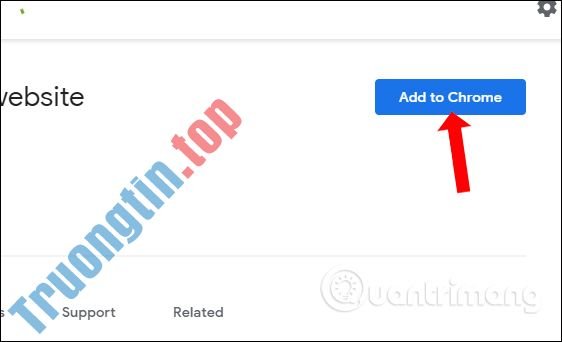
Bước 2:
Sau khi cài đặt xong bấm vào tượng trưng Night Eye ở cuối thanh truy cập địa chỉ. Nhấn OK để sử dụng tiện ích.
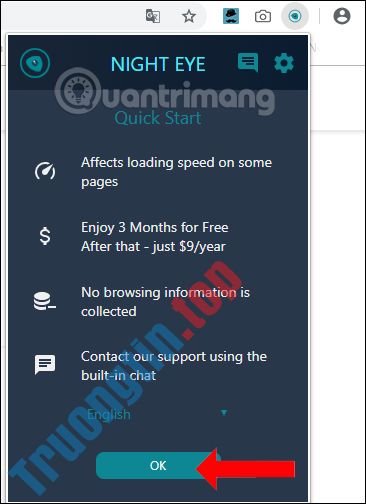
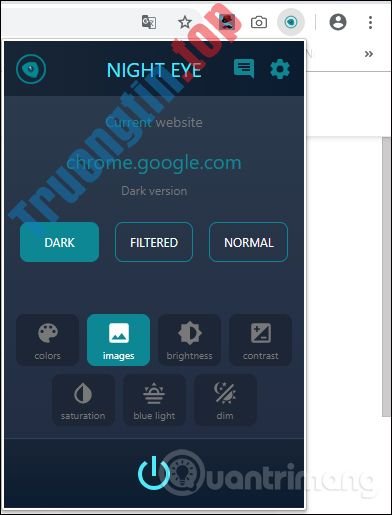
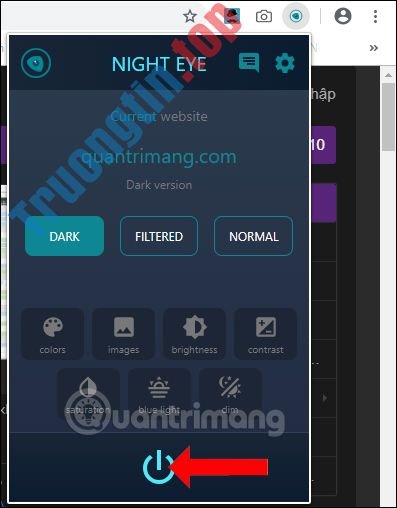
Sẽ có 3 chế độ giao diện để người dùng lựa chọn sử dụng cho trình duyệt là Dark, Filtered, Normal.
Bước 3:
Chế độ giao diện Dark sẽ bao phủ nền đen trên tất cả trang web mà người sử dụng truy cập trên Chrome. Trên rất nhiều trang web hình ảnh cũng sẽ có chuyển sang nền tối do hình ảnh thường sẽ chiếm thêm tài nguyên trên máy tính để hiển thị. Nếu không muốn làm tối hình ảnh, nhấn chọn Image rồi nhấn Off và chọn Apply.
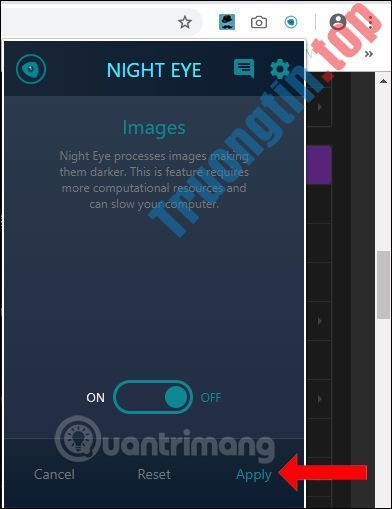
Tiếp đó có 2 chọn lựa không giống nhau gồm:
- Apply to all websites: Tắt tính năng làm tối ảnh trên mọi thứ trang web.
- Apply to current website: Chỉ tắt tính năng trên trang web này.
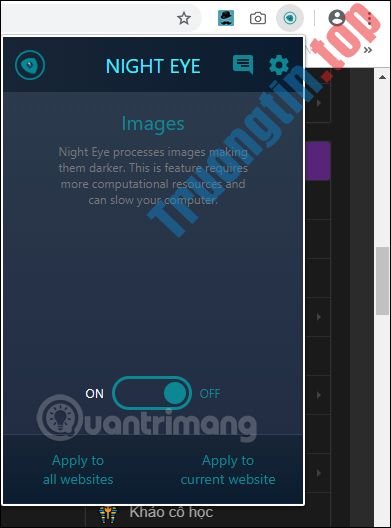
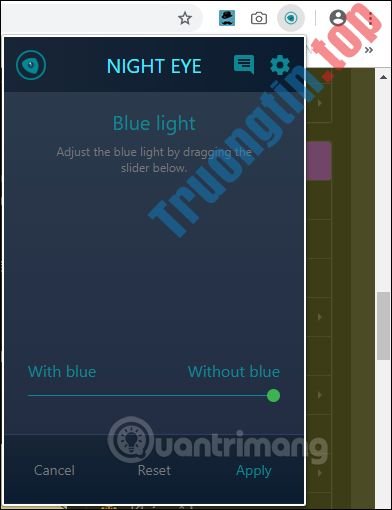
Ngoài ra trong chế độ này người sử dụng cũng có thể có thể tùy chỉnh sắc màu (Colors), độ sáng (Brightness), độ tương phản (Contrast), độ bão hòa (Staturation), ánh sáng xanh (Blue light), mờ tối (Dim) cho giao diện này.
Tùy chỉnh thanh ngang mức độ rồi nhấn Apply. Nếu muốn quay lại chế độ giao diện mặc định trên Chrome bấm vào Reset.
Bước 4:
Giao diện Filtered sẽ đưa giao diện web về với nền sáng mặc định, nhưng người dùng vẫn có thể điều chỉnh độ sáng, độ tương phản, làm mờ tối,… Chế độ Normal sẽ đưa giao diện web về với giao diện bình thường.

Bước 5:
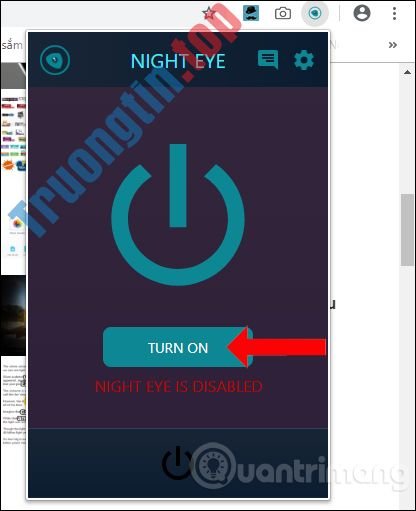
Trên tiện ích có nút Power để tạm dừng hoặc sử dụng tiện ích mà không cần vô hiệu hóa tiện ích.
Để sử dụng lại giao diện nền tối chỉ cần nhấn Turn on là được.
Bước 6:
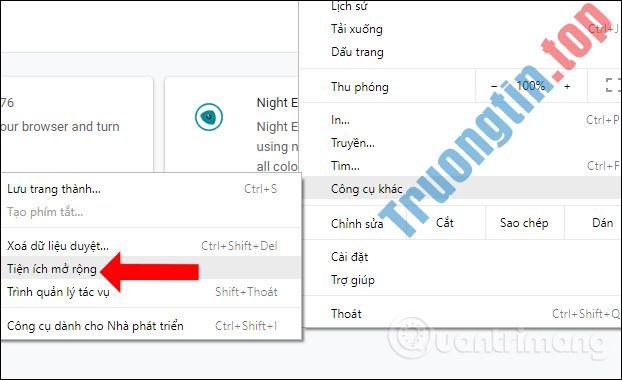
Trong tình huống người sử dụng muốn kích hoạt nhanh giao diện nền tối trên trình duyệt Chrome thông qua tiện ích Night Eye, thì có thể đặt phím tắt khởi động nhanh cho chế độ nền tối.
Nhấn dấu 3 chấm rồi trên trình duyệt chọn Công cụ khác , chọn tiếp Tiện ích mở rộng .
Bước 7:
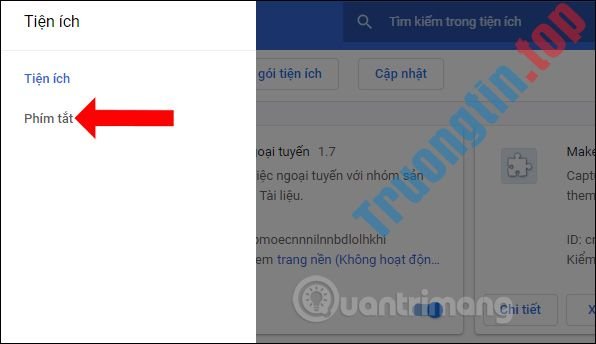
Chuyển sang giao diện thiết lập nhấn tiếp vào biểu tượng 3 dấu gạch ngang và chọn mục Phím tắt .
Tìm tới tiện ích Night Eye rồi nhập phím tắt để kích hoạt nhanh chế độ nền tối cho giao diện Chrome.
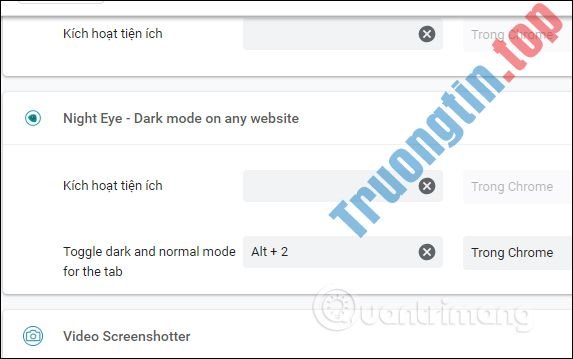
Tiện ích Night Eye trên Chrome đem tới nhiều tùy chọn khác nhau cho giao diện nền tối, chỉnh sửa thêm những nhân tố khác cho giao diện như ánh sáng, độ tương phản, màu sắc,… Chúng ta cũng đều có thể kích hoạt nhanh thông qua phím tắt thiết lập trên Chrome.
Xem thêm:
- Kích hoạt chế độ Blue Light trên Windows 10
- Kích hoạt Dark Theme trên Windows 10 Anniversary Update
- Kích hoạt Dark Theme trên trình duyệt Edge
Chúc các bạn thi hành thành công!
Night Eye chrome,giao diện nền tối chrome,cách cài nền tối chrome,cách dùng nền tối chrome,cách dùng Night Eye chrome,cách chỉnh nền tối website,chỉnh giao diện nền tối chrome
Nội dung Cách dùng Night Eye lướt web giao diện nền tối được tổng hợp sưu tầm biên tập bởi: Tin Học Trường Tín. Mọi ý kiến vui lòng gửi Liên Hệ cho truongtin.top để điều chỉnh. truongtin.top tks.
Bài Viết Liên Quan






Bài Viết Khác
- Địa Chỉ Cài Win Quận 3 – Cài Đặt PC Laptop Tại Nhà Q3
- Sửa Wifi Tại Nhà Quận 4
- Sửa Laptop Quận 3
- Dịch Vụ Cài Lại Windows 7,8,10 Tận Nhà Quận 4
- Dịch Vụ Cài Lại Windows 7,8,10 Tận Nhà Quận 3
- Tuyển Thợ Sửa Máy Tính – Thợ Sửa Máy In Tại Quận 4 Lương Trên 10tr
- Tuyển Thợ Sửa Máy Tính – Thợ Sửa Máy In Tại Quận 3
- Địa Chỉ Vệ Sinh Máy Tính Quận 3 – Dịch Vụ Giá Rẻ
- 【Canon】 Trung tâm nạp mực máy in laser màu Canon LBP621Cw
- Đánh giá Tenda N301: Router nhỏ gọn và giá cả phải chăng
- 10 phím tắt mà người dùng hay vô tình nhấn phải
- Cách đổi mật khẩu đăng nhập Modem và Router Vigor Draytek
- 7 cách thêm link vào bài đăng trên Instagram