
 Forum
Forum


Bạn có bị mất biểu trưng shortcut máy in trên thanh tác vụ Windows 10 không? Trong các phiên bản Windows trước đó, tượng trưng nhỏ tiện dụng này giữ hàng đợi in, cấp phép bạn xem nhanh các tác vụ đang chờ xử lý cho máy in của mình. Thật không may, với Windows 10 và các cách in mới – như qua WiFi và đám mây – sự đơn giản đó có vẻ như không còn gì. Nhưng trong một vài bước đơn giản, bạn có thể phục hồi khả năng truy cập đó.
Bài viết sau đây sẽ hướng dẫn bạn cách tạo shortcut máy in trên Windows 10 và đặt biểu trưng trên thanh tác vụ.
Trước khi thiết lập shortcut cho máy in
Đảm bảo rằng bạn đã cài đặt gói ứng dụng hoàn chỉnh cho máy in bạn mong muốn sử dụng. Bạn thường cũng có thể tìm thấy phần mềm driver này trên trang web của nhà sản xuất. Một số nhà cung cấp cho dù còn có những phần mềm chuyên dụng để trợ giúp bạn trong qui trình thiết lập này.
Sau đó, hãy kết nối máy in với máy tính. Đối với máy in có dây, hãy bật nó lên và cắm vào PC. Ngoài ra, này là cách kết nối máy in WiFi với máy tính để in không dây.
Mở menu Start , nhập Settings và chuyển đến ứng dụng Settings xuất hiện trong kết quả tìm kiếm. Tiếp theo, nhấp vào Devices và điều hướng đến Printers and Scanners ở bên trái.

Từ đó, nhấp vào Add a printer or scanner và ngồi đợi máy tính quét các máy in có sẵn.

Nhấp vào liên kết The printer that I want isn't listed .

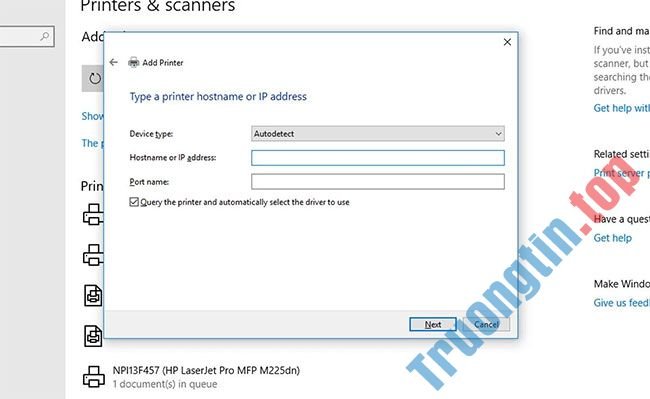
Chọn tùy chọn Add a printer using a TCP/IP address or hostname và nhấp vào Next.

Nhập địa chỉ IP của máy in WiFi bạn mong muốn kết nối và nhấn nút Next.
Bạn có thể đặt máy in này làm máy in mặc định trong Windows 10 để để dành thời gian trong tương lai.
Tạo shortcut máy in trên desktop
Đi tới phần cài đặt thiết bị để tìm tên máy in. Bạn sẽ nên biết chính xác tên của thiết bị ngoại vi để thiết lập shortcut cho máy in trên thanh tác vụ. Khi có được tin tức đó, bạn có thể bắt đầu thiết lập một shortcut cho hàng đợi in của mình.
Nhấp chuột phải vào bất kỳ đâu trên không gian trống của desktop và di chuột qua tùy chọn New. Từ menu drop-down, chọn Shortcut để mở cửa sổ Create Shortcut.

Nhập tin tức sau vào thanh địa thế shortcut:
rundll32.exe printui.dll,PrintUIEntry /o /n "[Tên máy in]"
Đảm bảo thay thế [Tên máy in] bằng tên chuẩn xác của máy in bạn sử dụng, nhưng vẫn giữ nguyên dấu ngoặc kép.
Khi bạn nhấn Next , Windows sẽ nhắc bạn đặt tên cho shortcut mới. Hãy đặt tên cho shortcut máy in ở đây.

Mọi thứ đã hoàn tất! Bạn đã tạo thành đạt một shortcut máy in trên desktop. Thử nhấp đúp vào shortcut để đáp ứng nó hoạt động bình thường. Bạn sẽ thấy cửa sổ hàng đợi máy in mở ra với bất kỳ tác vụ nào đang làm việc hoặc chưa hoàn thành trong danh sách.
Thêm tượng trưng cho máy in
Bạn có thể để nguyên shortcut máy in hoặc thiết lập cho nó một biểu trưng để dễ nhận diện hơn. Để tạo tượng trưng tùy chỉnh, hãy click chuột phải vào tượng trưng đó và chọn Properties.
Sau đó nhấp vào ô Change Icon . Nếu bạn mong muốn sử dụng các biểu trưng tích hợp sẵn của Windows, hãy duyệt đến shell32.dll và chọn một biểu tượng máy in nào bạn thích. Nếu muốn có được cái gì đó khác, bạn thậm chí có thể tải gói icon cho Windows 10 và đặt icon đã tải xuống làm tượng trưng mặc định cho shortcut máy in.

Từ đây, thật dễ dàng để thiết lập shortcut máy in trên thanh tác vụ Windows 10: Nhấp chuột phải vào desktop shortcut và chọn Pin to taskbar . shortcut máy in cũng nằm ở trong thanh tác vụ Windows 10 và bạn cũng đều có thể loại bỏ (hoặc di chuyển) shortcut trên màn hình nếu muốn.
- Cách tạo shortcut chuyển đổi chế độ hai màn hình trên Windows 10
- Cách tạo shortcut Event Viewer trên desktop Windows 10
- Cách tạo shortcut Hyper-V Manager trong Windows 10
- Tạo shortcut Safely Remove Hardware trên Windows 10
tạo shortcut,tạo shortcut máy in,cách tạo shortcut máy in,tạo shortcut máy in trên Windows 10
Nội dung Cách tạo shortcut máy in trên Windows 10 được tổng hợp sưu tầm biên tập bởi: Tin Học Trường Tín. Mọi ý kiến vui lòng gửi Liên Hệ cho truongtin.top để điều chỉnh. truongtin.top tks.
Bài Viết Liên Quan






Bài Viết Khác
- Địa Chỉ Sửa Laptop Quận 3 – Sửa Nhanh Giá Rẻ
- Địa Chỉ Vệ Sinh Máy Tính Quận 3 – Dịch Vụ Giá Rẻ
- Địa Chỉ Cài Win Quận 3 – Cài Đặt PC Laptop Tại Nhà Q3
- Sửa Wifi Tại Nhà Quận 4
- Dịch Vụ Cài Lại Windows 7,8,10 Tận Nhà Quận 4
- Dịch Vụ Cài Lại Windows 7,8,10 Tận Nhà Quận 3
- Tuyển Thợ Sửa Máy Tính – Thợ Sửa Máy In Tại Quận 4 Lương Trên 10tr
- Tuyển Thợ Sửa Máy Tính – Thợ Sửa Máy In Tại Quận 3
- Top 10 Công Ty Xây Tô Ở Tại Quận 11 Tphcm
- Pin Laptop Dell Inspiron 7370 Giá Rẻ Nhất
- Cách biến mọi cửa sổ trên Windows 10 trong suốt
- Sửa chữa macbook tại Huyện Nhà Bè
- Vì sao nên dùng Spark thay thế Google Inbox?
