
 Forum
Forum


Trên Microsoft Teams, ngoài những việc lên lịch các cuộc họp, bạn cũng cũng có thể tạo các sự kiện trực diện (live event), tựa như như các buổi họp thông thường, nhưng với nhiều tùy chọn hơn, cấp phép bạn phát video và nội dung cho một nhóm lớn người tham dự.
Tính năng “Live Events” chỉ có sẵn cho những thuê bao trả phí và đã được thiết kế để giao tiếp với một lượng lớn khán giả, nơi host sẽ dẫn dắt các tương tác và những người tham dự còn sót lại chỉ xem nội dung.
Trong hướng dẫn này, bạn sẽ tìm hiểu các bước để tạo buổi lễ trực diện trên Microsoft Teams, thậm chí bạn có chạy Windows 10, macOS hay Linux hay không.
Cách thiết lập buổi lễ trực diện trên Microsoft Teams
Để tạo và lên lịch sự kiện trực tiếp bằng Microsoft Teams, hãy làm theo các bước sau:
1. Mở Microsoft Teams.
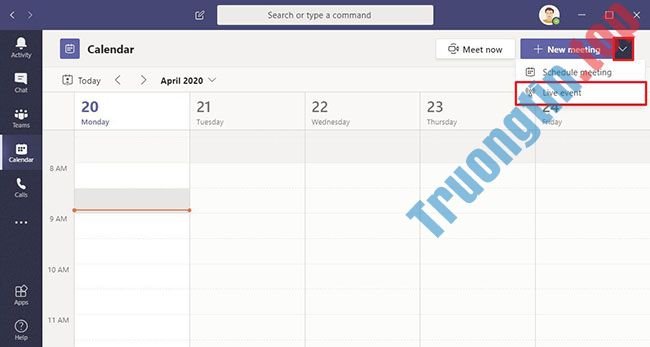
2. Bấm vào Calendar.
3. Nhấp vào nút mũi tên xuống, kế bên nút New meeting , từ ở trên bên phải và chọn tùy chọn Live event.
4. Xác nhận tên của sự kiện trực diện trên Microsoft Teams.
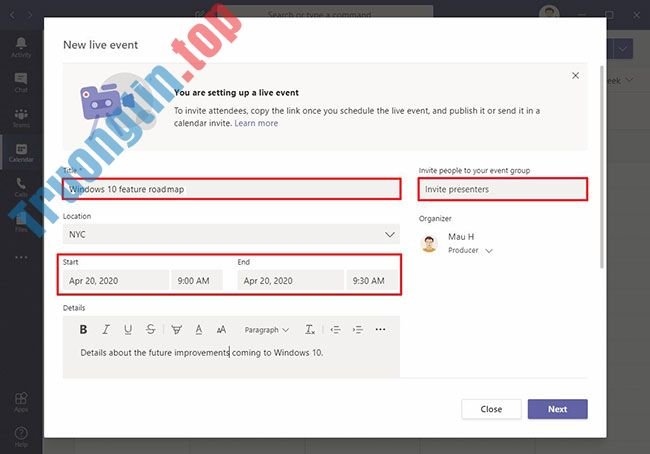
5. Chọn địa thế thực tiễn nơi sự kiện sẽ diễn ra (nếu có).
6. Sử dụng cài đặt ngày, giờ bắt đầu và hoàn thành ( Start và End ) để lên lịch sự kiện trực tiếp.
7. Bên trong hộp Details , hãy thêm thông tin luôn phải có về sự kiện.
8. Sử dụng tùy chọn Invite people to your event group để chỉ định địa chỉ email cho 1 hoặc nhiều người sẽ được mặt trong sự kiện trực diện trong Microsoft Teams.
Mẹo nhanh : Trong phần Organizer , bạn có thể sử dụng menu drop-down để chuyển từ Producer sang Presenter. Ngoài ra, trong phần Event group , bạn có thể chỉ định một người khác làm Producer.
9. Nhấp vào nút Next.
Thêm các quyền cho buổi lễ trực tiếp
10. Chọn quyền cho buổi lễ trực tiếp trong Teams:
- People and groups : Cho phép bạn chỉ định một người hoặc nhóm người được phép tham dự sự kiện.
- Org-wide: Cho phép mọi người trong tổ chức tham gia sự kiện trực tiếp.
- Public: Tùy chọn này không yêu cầu bất kỳ ai đăng nhập, điều này có tức là bất kỳ ai có liên kết đều cũng có thể tham gia sự kiện trực tiếp trong Microsoft Teams.
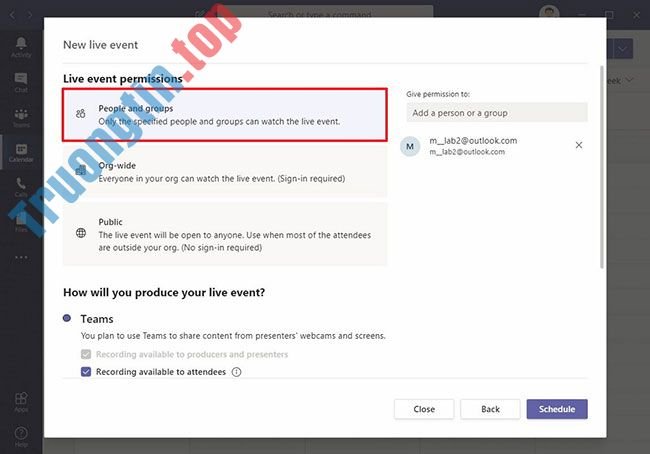
11. Trong phần How will you produce your live event , hãy chọn và cấu hình tùy chọn:
- Teams (được khuyến nghị): Tùy chọn này cấp phép bạn sử dụng Teams để chia sẻ nội dung từ màn hình và camera của người thuyết trình. Nếu chọn tùy chọn này, bạn cũng cũng có thể chỉ định các tính năng khác, chẳng hạn như:
- Recording available to attendees để cho phép người tham dự xem và tải xuống buổi lễ đã ghi.
- Nếu được bật, Captions cho phép người tham gia dịch sự kiện.
- Attendee engagement report cung cấp một báo cáo cũng có thể tải xuống cho nhà sản xuất và người thuyết trình để xem ai đó đã tham gia buổi lễ này.
- Và tùy chọn Q&A cho phép bạn tạo một phiên hỏi đáp trong buổi lễ trực tiếp. Nếu một hoặc nhiều tùy chọn được kích hoạt, bạn sẽ thật cần liên hệ với admin để đặt các quyền cần thiết.
- An external app or device (Ứng dụng hoặc thiết bị bên ngoài): Tùy chọn này cho phép bạn sử dụng các phần mềm hoặc thiết bị khác, chẳng hạn như camera chuyên nghiệp, với Microsoft Teams.

12. (Tùy chọn) Trong phần Support , hãy chỉ định một liên kết mà người tham gia có thể sử dụng để nhận trợ giúp, nếu họ bị mắc kẹt và cần bổ trợ trong cuộc họp.
13. Nhấp vào nút Schedule.
14. Nhấp vào nút Close.
Khi bạn kết thúc các bước, buổi lễ trực diện của Microsoft Teams sẽ có tạo và trình bày với mọi thứ các chi tiết.
Nếu bạn thiết lập một buổi lễ trực diện riêng tư, những người tham gia sẽ thu được email có tin tức sự kiện và liên kết để tham gia. Nếu lên lịch một buổi lễ công khai, bạn nhấp vào Get attendee link để nhận liên kết có thể chia sẻ với các người khác tham dự sự kiện Teams.
- Cách tạo bài kiểm tra trên Microsoft Teams
- Triển khai xác thực đa nhân tố cho người dùng từ xa Microsoft Teams
- Cách tạo tài khoản Microsoft Teams miễn phí chẳng cần mail EDU
- Cách tạo bài tập trong Microsoft Teams, giao bài tập và chấm điểm cho học trò
Microsoft Teams,sự kiện trực tiếp,tạo sự kiện trực tiếp,cách tạo sự kiện trực tiếp,sự kiện trực tiếp trên Microsoft Teams,MS Team
Nội dung Cách tạo sự kiện trực tiếp trên Microsoft Teams được tổng hợp sưu tầm biên tập bởi: Tin Học Trường Tín. Mọi ý kiến vui lòng gửi Liên Hệ cho truongtin.top để điều chỉnh. truongtin.top tks.
Bài Viết Liên Quan






Bài Viết Khác
- Địa Chỉ Cài Win Quận 3 – Cài Đặt PC Laptop Tại Nhà Q3
- Sửa Wifi Tại Nhà Quận 4
- Sửa Laptop Quận 3
- Dịch Vụ Cài Lại Windows 7,8,10 Tận Nhà Quận 4
- Dịch Vụ Cài Lại Windows 7,8,10 Tận Nhà Quận 3
- Tuyển Thợ Sửa Máy Tính – Thợ Sửa Máy In Tại Quận 4 Lương Trên 10tr
- Tuyển Thợ Sửa Máy Tính – Thợ Sửa Máy In Tại Quận 3
- Địa Chỉ Vệ Sinh Máy Tính Quận 3 – Dịch Vụ Giá Rẻ
- Cứu Dữ Liệu Quận 6
- Link Tải Adobe Photoshop 2020 Đầy Đủ
- Cách dùng SVGcode chuyển ảnh thường ảnh vector
- Dịch Vụ Cài Win Đường Ích Thạnh Quận 9
- Tại sao dây mạng lại có nhiều mức giá khác nhau?