
Tải 【1️⃣】 Download AutoCAD 2010 – Download AutoCAD – Vẽ đồ họa kỹ thuật Full
LINK TẢI VÀ DOWNLOAD
- Sử dụng: Dùng thử
- Dung lượng: 9,5 MB
- Yêu cầu (Mới): Windows Vista/XP/7/8/8.1/10
Nếu có vấn đề về link tải vui lòng gửi phản hồi nhanh cho chúng tôi để update bổ sung. Xin cảm ơn!!!!
Một giao diện với những dải ribbon tựa như như trong Office 2007 rất linh hoạt cùng theo đó vẫn bổ trợ giao diện truyền thống, bổ trợ bút ký kỹ thuật số, tìm kiếm nhanh một chi tiết trong bản vẽ, cho phép nhập và xuất file pdf… là những ấn tượng trước mắt đối với các người sử dụng AutoCAD 2010.
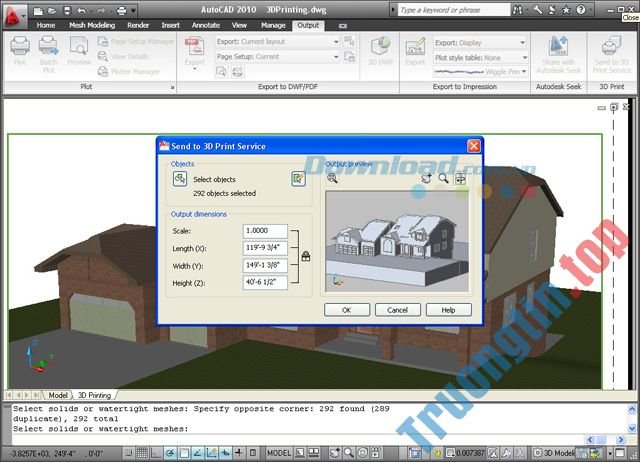
Download AutoCAD 2010 – Phần mềm vẽ kỹ thuật AutoCAD 2010 trên Windows 7
Download Autodesk AutoCAD 2016
Trong khi hầu hết người dùng còn chưa hết bỡ ngỡ trước AutoCad 2009, thì vừa qua, hãng AutoDesk đã tiếp tục trình làng phiên bản AutoCad 2010 – phiên bản phát triển dựa theo quan điểm phản hồi từ người sử dụng. Nếu AutoCad 2009 không thật sự gây ấn tượng do còn một số điểm chưa hoàn chỉnh, thì lúc này AutoCad 2010 đã có các cải tiến vượt bậc. Đồng thời, phần mềm bổ trợ quản lý, kiểm tra sau khi thiết kế Autodesk Review cũng được cải tiến lên phiên bản Autodesk Design Review 2010 .
Điều trước mắt dễ nhận thấy là AutoCad 2010 khởi động khá nhanh và giao diện thiết kế khá giống Microsoft Office 2007, tạo sự thân thuộc cho người sử dụng.
Những tính năng mới trong phần mềm thiết kế đồ họa kỹ thuật AutoCAD 2010
Dải ribbon trực quan, có khả năng tùy biến cao
Sau lúc mua lại bản quyền công nghệ dải ribbon từ Microsoft, hãng AutoDesk đã làm mới cho AutoCad 2010 . Giao diện được thiết kế lại tập trung vào việc hiển thị những tính năng thường dùng nhất đối với từng ứng dụng, và nó đã xử lý được đến 90% những ngữ cảnh tùy biến thường gặp. Với những chức năng sáng tạo như thiết kế theo từng lớp, những người mới sử dụng cũng có thể có thể làm quen, thích nghi nhanh với chương trình trong thời gian ngắn nhất, cụ thể là:
- Sắp xếp địa thế giữa các thẻ (tab) bằng phương pháp bấm và giữ chuột trái vào thẻ và kéo cho vào địa thế mới.
- Thu nhỏ các tab để tiết kiệm không gian vẽ bằng cách bấm vào nút mũi tên tam giác (cạnh tab Express Tools) hoặc click chuột phải vào chỗ trống trên tab rồi chọn Minimize > Minimize to Tabs hoặc Minimize to Panel Titles . Nếu muốn dải ribbon hiển thị đầy đủ, bạn làm như trên và chọn Show Full Ribbon.
- Với những tab nào ít sử dụng hoăc không muốn chúng hiển thị, bạn có thể tắt tab đó bằng phương pháp nhấp chuột phải vào vị trí trống trên tab, chọn Show Tabs rồi chọn tab cần bỏ.
- Đặc biệt AutoCad 2010 có tính tùy biến rất cao. Trong một tab, bạn cũng có thể có thể tắt hay bật một thẻ nhỏ (panel) trong tab đó bằng cách nhấp chuột phải vào địa thế trống trên tab, chọn Show Panels rồi chọn thẻ muốn loại bỏ.
- Nếu không thích hiển thị tên của từng panel, bạn bấm chuột phải vào địa thế trống trên tab rồi chọn Show Panel Titles .
- Bạn cũng có thể có thể di chuyển dải ribbon đến bất kỳ góc nào (tương tự như dịch chuyển thanh taskbar của Windows) bằng phương pháp bấm phải vào địa thế trống trên tab, chọn Undock rồi kéo dải ribbon đến vị trí chọn.
- Nếu chỉ sử dụng lệnh để tạo bản vẽ trong AutoCad, bạn nên tắt dải ribbon đi bằng phương pháp bấm chuột phải vào địa thế trống trên tab rồi chọn Close (tắt hẳn) hoặc Ctrl+0 > Yes (tắt tạm thời).
- Khi rê chuột đến bất kỳ một công cụ nào trên dải ribbon, sẽ được một chú giải nhỏ về chức năng của công cụ đó hiện lên. Nếu có những công cụ đều đều sử dụng, bạn nên chuyển thêm chúng ở thanh Quick Access (mặc định nằm ngay ở trên cùng) bằng cách click chuột phải vào công cụ đó, chọn Add to Quick Access Toolbar.
- Điểm ấn tượng của AutoCad 2010 là vẫn bổ trợ giao diện theo kiểu truyền thống AutoCad Classic, rất thuận lợi cho các ai thích giao diện cũ nhưng muốn tận dụng những tính năng mới trong Cad 2010. Bạn có 2 cách để làm việc này: bấm vào mũi tên chỉ xuống trên thanh Quick Access , chọn Show Menu Bar , hoặc bấm vào nút Initial Setup Workspace (phía dưới cùng) rồi chọn giao diện AutoCad bạn mong muốn (2D, 3D, Classic…).
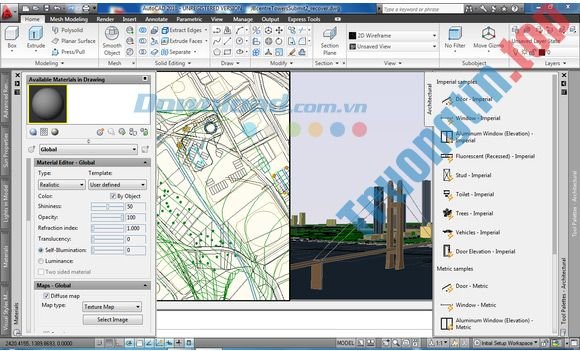
Sử dụng AutoCAD 2010 để thiết kế những công trình kiến trúc phức tạp
Hỗ trợ chữ ký kỹ thuật số
Tính năng bút ký dạng kỹ thuật số đã được hỗ trợ vào trong công cụ Design Review. Tính năng tăng cường này cấp phép người sử dụng có thể đăng nhập vào các tài liệu, bản vẽ thiết kế để xác minh rằng không có sự thay đổi nào đã được thi hành sau khi nó được phê chuẩn… Điều này tạo điều kiện thuận lợi cho chuyện lưu trữ, cũng như trao đổi thông tin an toàn hơn.
Chức năng đánh dấu được tăng cường
Giao diện mới giúp cho quá trình đánh dấu thêm tối ưu và trực giác hơn. Sự chống lại (khóa) của công cụ Markups trong Autodesk Design Review 2010 cho phép người dùng khống chế tốt hơn các công đoạn xem xét, sửa chữa. Các công cụ mới như: Dashed Lines (gạch ngang), Dotted Lines (gạch chấm), Highlighting giúp cho công việc đánh dấu được rõ rệt và dễ hiểu hơn.
Tìm kiếm và định vị dữ liệu thiết kế
Giúp cho chuyện kiếm tìm và xác định nhanh dữ liệu thiết kế trong các tập tin dạng dwf. Nhờ tính năng này mà người sử dụng đơn giản hơn trong việc tìm kiếm từng phần tử kết cấu, phần nào chi tiết trong 1 hệ thống phức tạp và thậm chí là tên của cả con phố trên một bản đồ.
Hỗ trợ tập tin pdf và dwg
Ở những phiên bản trước, để xuất định hình của Cad thành pdf, bạn phải cài thêm máy in ảo pdf. Tuy nhiên, AutoCad 2010 đã xử lý rất tốt công việc này. Đây là phiên bản đầu tiên cấp phép người dùng cũng có thể chèn các file pdf trực diện vào file Cad từ Ribbon Panel, cũng như xuất ra file định dạng pdf (file có dung lượng nhỏ, hỗ trợ font TrueType). Trong AutoCad 2010, người sử dụng cũng đều có thể dễ dàng xem và đánh dấu lên tập tin pdf và các tập tin dwg, mở và coi xét lại toàn bộ tin tức thiết kế trong một tập tin dwf cũng giống tích hợp các đặc điểm kỹ thuật của tài liệu, tổng hợp vật tư, kế hoạch làm việc, danh mục và tin tức của bản vẽ…
Xuất ra nhiều định hình
Tại phiên bản này, ngoài những định dạng Cad thân thuộc như dwf, dwg, dwt… phiên bản mới đã bổ trợ định dạng mới dwfx, dws (2 định dạng đây là sản phẩm hợp tác giữa AutoDesk và Microsoft), dgn (định dạng dữ liệu bản đồ số dựa trên định dạng chuẩn dgn của hãng Intergrath)… Lưu ý là bạn không nên lưu file Cad mới ở chuẩn AutoCad 2010 Drawing (.dwg) vì nguyên do chỉ có AutoCad 2010 mới mở được.
Ngoài ra còn một số tính năng khác
Nếu bạn sử dụng AutoCad có bản quyền và công việc đòi hỏi đều đặn phải di chuyển, tiện ích Online License Transfer cho phép tài khoản người sử dụng di chuyển đơn giản giữa các máy tính.
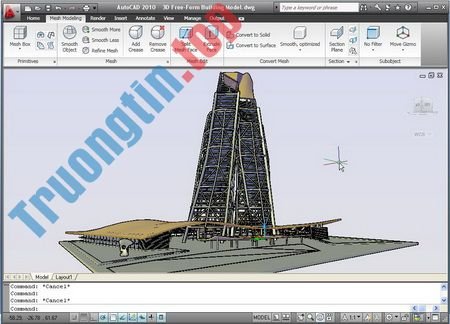
Lưu ý : Bạn cần nhập thông tin cá nhân trước khi tải ứng dụng AutoCad
AutoCAD 2010 đã cải thiện việc soạn thảo, mô hình, chỉnh sửa và những file PDF đầu ra tốt hơn cho chuyện chia sẻ bản vẽ. Phiên bản 64 bit có thể giải quyết những bản vẽ lớn và các mô hình trong phạm vi nhiều GB. Với những thay đổi này AutoCAD 2010 sẽ hỗ trợ cho việc thiết kế, chỉnh sửa các bản vẽ kỹ thuật thuận lợi và có chuyên nghiệp hơn.
LINK TẢI VÀ DOWNLOAD
- Sử dụng: Dùng thử
- Dung lượng: 9,5 MB
- Yêu cầu (Mới): Windows Vista/XP/7/8/8.1/10
Nếu có vấn đề về link tải vui lòng gửi phản hồi nhanh cho chúng tôi để update bổ sung. Xin cảm ơn!!!!
AutoCAD 2010,Download AutoCad,Tải AutoCad,AutoCAD 2010,AutoCAD,Đồ họa kỹ thuật,Phần mềm vẽ kỹ thuật,Hỗ trợ vẽ kỹ thuật,Thiết kế đồ họa kỹ thuật,AutoCAD 2013,Download AutoCAD 2010
Nội dung ✔️ Download AutoCAD 2010 – Download AutoCAD – Vẽ đồ họa kỹ thuật được tổng hợp biên soạn bởi: Trường Tín. Mọi ý kiến vui lòng gửi Liên Hệ cho truongtin.top để điều chỉnh. truongtin.top tks.
Bài Viết Liên Quan




Bài Viết Khác
- Download PalTalk Messenger 1.13.83 – Ứng dụng chat video miễn phí – Trường Tín
- Download Lịch Vạn Niên 2021 – Lịch Việt & Lịch Âm trên Android
- Download Fishing Paradiso – Game câu cá trên thiên đường – Trường Tín
- Download Pathless Woods – Game nông trại Trung Hoa mới lạ – Trường Tín
- Download Skip-Bo cho Android 1.1.1007 – Game xếp bài solitaire kiểu mới thú vị
Quảng Cáo
Nội Dung Bài Viết