
Tải 【1️⃣】 Download DesktopCalendar 2.1.9 – Ứng dụng xem lịch thông minh – Trường Tín Full
LINK TẢI VÀ DOWNLOAD
- Sử dụng: Miễn phí
- Dung lượng: 9,2 MB
- Yêu cầu (Mới): Windows XP/Vista/7/8/8.1/10
Nếu có vấn đề về link tải vui lòng gửi phản hồi nhanh cho chúng tôi để update bổ sung. Xin cảm ơn!!!!
DesktopCalendar là ứng dụng lịch Việt – lịch âm dương miễn phí cho máy tính. Phần mềm DesktopCalendar sẽ đem đến một giao diện tận gốc mới và khác biệt cho chiếc desktop của bạn cùng hệ thống ngày giờ cập nhật thường xuyên. Tải phần mềm DesktopCalendar để nắm giữ ngay cuốn lịch điện tử tuyệt vời này với dung lượng cực kì nhỏ gọn.

Dù hiện nay những phần mền lịch cho máy tính không còn được rất nhiều người sử dụng bởi sự xuất hiện của những chiếc smartphone, tuy vậy nếu bạn đều đặn làm việc trên máy tính thì những hình nền lịch âm dương được tích hợp nhiều tính năng như DesktopCalendar vẫn là chọn lựa hàng đầu. Chúng ta có thể theo dõi thời tiết, lịch vạn sự, ngày giờ, lịch âm dương và cài đặt nhắc nhở cho những sự kiện.
Tính năng nổi bật của phần mềm DesktopCalendar
- Xem lịch thông minh: Xem ngày, tháng, năm trên desktop bất cứ ngày nào kèm theo những sự kiện lịch sử, lễ hội.
- Đặt buổi lễ nhanh chóng: Đặt lịch sự kiện cho cả lịch âm và dương. Đồng bộ giữa máy tính và điện thoại.
- Ghi chú tiện lợi: Dễ dàng tạo chú thích và quản lý chúng đơn giản, chuyên nghiệp.
- Cập nhật thời tiết: Xem khí hậu online cho mọi tỉnh thành.
- Đếm ngược sinh động: Đăt Countdown với nhiều theme cho sự kiện.
- Chuyển hình nền desktop dễ dàng: Kho hình nền đa dạng, sinh động.

Download DesktopCalendar để nắm giữ giao diện lịch tuyệt đẹp trên màn hình desktop.
Hơn nữa ứng dụng còn cấp phép bạn chỉnh màu sắc, font chữ, địa thế của lịch thể hiện để phù hợp với ảnh của màn hình desktop. Chương trình đích thực là một cuốn lịch vạn niên hữu ích giúp cho bạn đơn giản tra cứu ngày dương, ngày âm, hơn nữa chương trình còn có các câu danh ngôn, tục ngữ rất thú vị.
Tính năng mới trong phần mềm lịch DesktopCalendar 2.1.8
- Bổ sung tính năng xem các công việc trong ngày khi để chuột vào mỗi ngày.
- Dễ dàng thêm 1 công việc cho từng ngày bằng cách click đúp chuột vào ngày muốn thêm công việc.
- Cập nhật phần quản lý công việc giúp xem các công việc theo ngày đơn giản hơn.
- Cập nhật phần quản lý ghi chú đẹp và thuận lợi tìm kiếm hơn.
- Cập nhật phần quản lý các buổi lễ trong năm dễ theo dõi hơn.
- Cập nhật phần tạo ghi chú thuận lợi thao tác hơn.
- Bổ sung một số tùy chọn giúp tùy biến giao diện ứng dụng theo ý bạn.

Điểm đặc biệt của chương trình so với những chương trình khác là chương trình có tính năng xem lịch sáng dạ khi bạn di chuột vào biểu tượng thời gian của Windows (thường ở góc dưới bên phải màn hình) mà không phải đóng các cửa sổ màn hình đang làm việc.

Tải DesktopCalendar để xem thông tin khí hậu dễ dàng, nhanh chóng.

Bảng so sánh tính năng giữa 2 phiên bản
| Tính năng | Version 2.1.8 | Version 2.1.6 |
| Lịch tháng | x | x |
| Lịch ngày | x | x |
| Đặt lịch ngày cuối các tháng (Rất hữu ích với những tháng âm lịch khi có năm có tháng 29 ngày, có tháng 30 ngày) |
x | |
| Đính kèm file cho công việc, sự kiện | x | |
| Xem tiết trời nội địa | x | x |
| Xem thời tiết tất cả các nước | x | |
| Đặt buổi lễ | x | x |
| Tạo chú giải | x | x |
| Lịch popup | x | x |
| Đổi hình nền desktop | x | x |
| Đếm ngược | x | x |
| Import sự kiện từ Google Calendar , ICalendar … | x | x |
| Đồng bộ tự động các buổi lễ với Google Calendar | x | |
| Cập nhật nhanh sự kiện | x | |
| Tự động cập nhật tiết trời | x | x |
| Điều chỉnh sắc màu của lịch | x | x |
| Điều chỉnh font chữ của lịch | x | |
| Tắt lịch popup | x | |
| Mã hóa dữ liệu sự kiện, ghi chú | x | x |
| Thêm, sửa, xóa các sự kiện lịch sử | x | |
| Thêm, sửa, xóa các câu danh ngôn, tục ngữ | x | |
| Hiển thị lịch đa ngôn ngữ (Tiếng Việt, Anh, Nhật, Trung) | x |
Tính năng chính của ứng dụng DesktopCalendar
- Điểm đặc biệt của chương trình so với các chương trình khác là chương trình có tính năng xem lịch thông minh khi bạn di chuột vào tượng trưng thời gian của Windows (thường ở góc dưới bên phải màn hình) mà không phải đóng các cửa sổ màn hình đang làm việc.
- Hiển thị lịch âm dương trên màn hình desktop rất thân thiện, không ảnh hưởng đến màn hình. Giao diện lịch hòa cùng nền màn hình desktop.
- Một điểm khác biệt nữa so với những chương trình khác là lúc bạn nhấn nút Show desktop hay tổ hợp phím Windows + D (thu nhỏ các cửa sổ màn hình lại) thì chương trình lịch vẫn hiển thị ngay trên màn hình desktop để bạn dễ dàng xem lịch.
- Tự động cập nhật lịch khi có thay đổi ngày giờ hệ thống.
- Cho phép thay đổi màu sắc, font chữ của lịch.
- Cho phép đặt ví trí của lịch ở vị trí tùy ý trên màn hình.
- Cho phép thay đổi màu giao diện nền lịch.
- Công cụ tra cứu lịch âm dương, tra cứu từ ngày dương lịch sang âm lịch và ngược lại.
- Tiện ích đặt lịch nhắc trực quan theo cả ngày dương lịch và âm lịch rất hữu ích cho những người bận rộn.
- Tính năng xem lịch popup thông minh khi di chuột vào phần hiển thị thời gian trên system tray của Windows.
- Tiện ích làm tươi lịch giúp cho lịch hiển thị được đẹp hơn trên màn hình.
- Tiện ích cho phép xem tin tức khí hậu ngày ngày nay và các ngày trong tuần tại tất cả các tỉnh thành của Việt Nam.
- Đồng bộ sự kiện lịch lên máy chủ.
- Hơn 500 câu danh ngôn, tục ngữ rất có ích và thú vị.

Một số câu hỏi thường gặp khi sử dụng DesktopCalendar
1. Để di chuyển lịch đến một địa thế trên màn hình máy tính thì làm làm sao?
Để di chuyển lịch đến một địa thế bất kỳ trên màn hình máy tính, bạn phải đặt lịch ở trạng thái là di chuyển được. Hãy nhấn chuột trái liên tục vào lịch và di chuyển đến vị trí bất kỳ bạn muốn đặt lịch.

2. Làm sao để thay đổi màu sắc của các ngày trên lịch?
Khi muốn thay đổi màu sắc, cũng như kiểu chữ của các ngày trong lịch bạn nhất chuột phải vào biểu tượng chương trình trên thanh taskbar, chọn menu Thuộc tính . Khi đó màn hình Thuộc tính xuất hiện, hãy chọn mục Tùy biến giao diện để thay đổi. Sau đó nhấn Áp dụng hoặc Cập nhật để xem sắc màu bạn đã chọn được thay đổi trên chương trình lịch.

3. Làm sao để thay đổi hình nền màn hình theo thời gian?
Desktop Calendar cấp phép bạn thay đổi hình nền máy tính theo thời gian. Để thi hành truy cập vào menu Thuộc tính , chọn mục Thiết lập chung . Sau đó bạn chọn đường dẫn tới nơi lưu trữ các ảnh muốn đặt làm ảnh nền. Bạn chọn thời gian muốn thay đổi mỗi ảnh. Sau đó nhấn nút Áp dụng hoặc Cập nhật.

4. Làm sao để đặt lịch nhắc nhở các công việc?
Để đặt lịch nhắc nhở các công việc của mình, bạn vào menu Đặt lịch . Chương trình hỗ trợ biết bao kiểu nhắc lịch cùng theo với biểu tượng rất sống động cho lịch nhắn công việc. Đây là tính năng rất có ích giúp bạn không quên, bỏ qua các công việc cần thi hành trong ngày, tháng, năm cả theo lịch dương và lịch âm. Hoặc có thể click vào nút + ngay trên giao diện Sự kiện của lịch để thêm các buổi lễ cần nhắc lịch.
5. Khi đang hoạt động cần xem lịch âm dương trong ngày ngay mà không thích đóng cửa số làm việc thì làm thế nào?
Bạn đang mở rất nhiều chương trình, nhưng có việc cần tra lịch âm thì c hỉ việc di chuyển con trỏ chuột vào vị trí lịch của Windows (góc dưới cùng bên phải màn hình) mà không cần thu nhỏ màn hình đang làm việc. Lúc này sẽ có 1 cửa sổ nhỏ xuất hiện cấp phép bạn coi ngày dương, ngày âm, thời tiết trong ngày. Còn đối với hãng máy windows tablet, thì click chuột trái vào biểu tượng chương trình ở góc dưới bên phải màn hình cũng xem được lịch thông minh này.

6. Muốn quy đổi từ ngày âm sang ngày dương thì vào đâu?
Để quy đổi từ ngày dương sang ngày âm hoặc ngược lại thì bạn vào menu Tiện ích. Sẽ có công cụ chuyển đổi cho bạn thoải mái quy đổi theo nhu cầu.
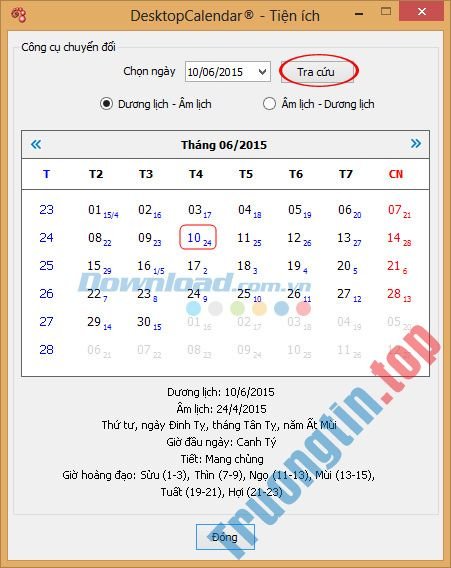
7. Để xem khí hậu trong ngày thì vào đâu?
Để xem tin tức tiết trời trong ngày và các ngày trong tuần, chỉ cần nhấp chuột phải vào icon chương trình, chọn Xem thời tiết. Khi đó một cửa số màn hình sẽ cho phép bạn xem được thời tiết tất cả những tỉnh thành trong ngày ngày nay cũng như các ngày sắp tới.
Lưu ý: Cần kết nối Internet để xem thời tiết.
8. Không xem được thông tin thời tiết, làm cách nào để xem?
Khi không xem được thông tin khí hậu thì hãy kiểm tra đường truyền, thiết lập proxy trên trình duyệt IE . và bạn thử vào một trang web bằng IE xem có được không.
9. Không gõ được tiếng Việt khi nhập buổi lễ thì cần làm thế nào?
Khi chạy chương trình gõ tiếng Việt như Vietkey , Unikey bạn phải chạy với quyền admin. Để chạy với quyền admin, bạn thoát các chương trình gõ tiếng Việt, nhấn chuột phải vào icon chương trình, chọn chạy Run as administrator hoặc nhấn chuột phải vào icon chương trình, chọn Properties, trong tab Compatibility, check chọn Run this program as an administrator , rồi nhấn nút OK . Tiếp theo hãy chạy lại chương trình gõ tiếng Việt là được.
LINK TẢI VÀ DOWNLOAD
- Sử dụng: Miễn phí
- Dung lượng: 9,2 MB
- Yêu cầu (Mới): Windows XP/Vista/7/8/8.1/10
Nếu có vấn đề về link tải vui lòng gửi phản hồi nhanh cho chúng tôi để update bổ sung. Xin cảm ơn!!!!
DesktopCalendar,DesktopCalendar,lịch Việt,ứng dụng xem lịch thông minh,xem lịch âm dương,lịch trên desktopn,lịch vạn niên,Desktop Calendar,lịch việt pro,lichvietpro
Nội dung ✔️ Download DesktopCalendar 2.1.9 – Ứng dụng xem lịch thông minh – Trường Tín được tổng hợp biên soạn bởi: Trường Tín. Mọi ý kiến vui lòng gửi Liên Hệ cho truongtin.top để điều chỉnh. truongtin.top tks.
Bài Viết Liên Quan
Bài Viết Khác
- Download Artfol cho Android – Mạng xã hội dành cho nghệ sĩ – Trường Tín
- Download gDMSS Plus cho Android 4.90.000 – Giám sát camera từ xa trên Android
- Download Racing Fever: Moto cho iOS 1.63.0 – Game đua xe tốc độ cao miễn phí
- Download Tân Tiếu Ngạo cho Android 1.1.0 – Game nhập vai võ hiệp miễn phí
- Download Skip school cho iOS 2.3.2 – Game trốn học hài hước – Trường Tín
Quảng Cáo
Nội Dung Bài Viết