
Tải 【1️⃣】 Download Microsoft Photo Story 3.0 – Làm video ảnh, tạo slide ảnh Full
LINK TẢI VÀ DOWNLOAD
- Sử dụng: Miễn phí
- Dung lượng: 5 MB
- Yêu cầu (Mới): Windows XP/Vista/7
Nếu có vấn đề về link tải vui lòng gửi phản hồi nhanh cho chúng tôi để update bổ sung. Xin cảm ơn!!!!
Microsoft Photo Story là phần mềm miễn phí cấp phép tạo slide từ những hình ảnh, với nhạc nền, phụ đề, lời tường thuật… do chính người sử dụng thiết lập riêng biệt trên mỗi hình ảnh, để có thể tạo nên một câu chuyện với các hình ảnh minh họa và lời thuyết trình sinh động.

Hẳn người sử dụng đã quen thuộc với Windows Movie Maker, công cụ tạo video slide từ những hình ảnh thời giờ đây, bạn sẽ được làm quen với Photo Story for Windows, công cụ cấp phép tạo ra những câu chuyện từ hình ảnh thông qua hình thức trình chiếu slide.
Hướng dẫn sử dụng Microsoft Photo Story
Sau khi download và cài đặt, bạn truy cập theo đường dẫn C:Program FilesPhoto Story 3 for Windows , kích hoạt file PhotoStory3.exe để sử dụng. Tại giao diện đầu tiên của chương trình, chọn Begin a new story rồi nhấn Next để tạo mới 1 slideshow.

Nhấn nút Import Pictures ở bước tiếp theo, chọn thư mục chứa các hình ảnh cần sử dụng để tạo slide. Sau khi các hình ảnh được nhập vào chương trình, bạn sẽ thây chúng được xếp thành một danh sách nằm ngay phía dưới.

Bây giờ là lúc bạn có thể bắt đầu tiến hành chỉnh sửa và thêm hiệu ứng lên các hình ảnh. Để tiến hành, bạn chọn 1 hình ảnh có trong danh sách, rồi nhấn vào nút Edit .

Hộp thoại Edit Pictures hiện ra. Tại hộp thoại này, bạn có thể tùy chọn để xoay hình, cắt hình cho phù phù hợp với khung trình chiếu (bắt cách đánh dấu vào tùy chọn Crop), hoặc thêm hiệu ứng vào hình ảnh (chọn tab Add Effect rồi chọn hiệu ứng mong muốn, đánh dấu vào mục Apply the selected effect to all the pictures in your story để thêm hiệu ứng cho tất cả những hình ảnh đã chọn), ngoài ra chương trình còn cung cấp tính năng khử mắt đỏ cho hình ảnh…

Nhấn Save để lưu lại hiệu ứng cho hình ảnh. Bạn có thể lần lượt tiến hành chỉnh sửa và thêm hiệu ứng cho từng hình ảnh.
Sau khi đã hoàn thành các bước chỉnh sửa và thêm hiệu ứng, trở về giao diện chính và nhấn Next để sang bước tiếp theo. Tại bước này, bạn có thể thêm vô tiêu đề hoặc đặt chú thích cho mỗi hình ảnh. Ngoài ra, bạn cũng sẽ thấy bên dưới có mục Effect để thêm hiệu ứng cho hình ảnh nếu cần (mục này tựa như với tính năng Add Effect ở trên).

Tiến hành lần lượt trên các hình ảnh nếu cần. Sau đó, nhấn Next để tiếp tục. Bây giờ, chương trình sẽ cho phép bạn thu âm bằng phương pháp sử dụng microphone và nhấn nút Record Narration . Điểm nổi bật của chương trình đó là cấp phép bạn thu thanh trên lần lượt từng hình ảnh, điều này sẽ được tác dụng trong trường hợp bạn đang diễn giải về hình ảnh hoặc kể một câu chuyện với hình ảnh minh họa. Sau khi xong xuôi thu âm minh họa cho 1 hình ảnh, bạn nhấn Stop để tạm ngừng và chuyển qua hình ảnh kế tiếp.

Sau khi hoàn thành, nhấn Next để tiếp tục. Bước này, chương trình sẽ cho phép bạn chọn nhạc nền cho đoạn Slide. Bạn có thể chọn nhạc nền từ file nhạc riêng của mình (bằng cách nhấn Select Music và chọn file nhạc tương ứng) hoặc chọn nhạc từ bản kê chương trình cung cấp (bằng cách nhấn vào Creat Music ).
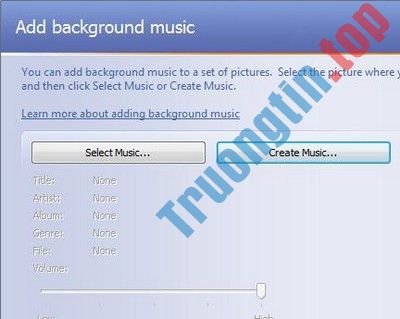
Nếu slide được tạo nên để chia sẻ cho gia đình hay bạn bè, bạn có thể sử dụng các file nhạc của riêng mình, tuy nhiên nếu đó là đoạn slide phục vụ cho công việc hoặc học tập, bạn nên lựa chọn những đoạn nhạc do chương trình cung cấp. Khi bạn nhấn vào nút Creat Music , hộp thoại mới sẽ hiện ra cung cấp một vài tùy chọn.

Tại đây, bạn có thể chọn lựa nhạc theo thể loại, theo phong cách, theo giai điệu hoặc thậm chí theo tâm trạng… điều này sẽ rất hữu ích để minh họa cho câu chuyện bằng hình ảnh của bạn.
Sau khi kết thúc việc chọn nhạc, nhấn Next để sang bước cuối cùng. Tại bước này, bạn có thể chọn hình thức để lưu slide vừa tạo được dưới dạng file video, gửi chúng qua email hoặc lưu trên các thiết bị thư giãn cầm tay. Bạn nên lựa chọn phương pháp lưu trên máy tính để có được chất lượng hình ảnh và âm thanh tốt nhất. Nhấn nút Browser để chọn vị trí lưu file, nhấn Settings để thay đổi một vài thuộc tính (nếu cần), cuối cùng nhấn Next để công đoạn lưu file diễn ra.

Như vậy, bạn đã xong xuôi các bước để tạo 1 slide, dùng để chia sẻ các hình ảnh thuộc mọi người, hoặc là một câu chuyện sinh động với các hình ảnh minh họa.
LINK TẢI VÀ DOWNLOAD
- Sử dụng: Miễn phí
- Dung lượng: 5 MB
- Yêu cầu (Mới): Windows XP/Vista/7
Nếu có vấn đề về link tải vui lòng gửi phản hồi nhanh cho chúng tôi để update bổ sung. Xin cảm ơn!!!!
Microsoft Photo Story,Microsoft Photo Story,Photo Story,phần mềm thiết kế slideshow,phần mềm chỉnh sửa ảnh,tạo slide,ứng dụng tạo slide ảnh miễn phí,tạo video ảnh trên máy tính
Nội dung ✔️ Download Microsoft Photo Story 3.0 – Làm video ảnh, tạo slide ảnh được tổng hợp biên soạn bởi: Trường Tín. Mọi ý kiến vui lòng gửi Liên Hệ cho truongtin.top để điều chỉnh. truongtin.top tks.
Bài Viết Liên Quan


Bài Viết Khác
- Download Squid.io cho Android 1.0.9 – Game sinh tồn Squid Game – Trường Tín
- Download Internet Cafe Simulator cho iOS Version 2 – Game quản lý quán cafe Internet
- Download Google Hình ảnh – Tải Google Photos cho PC
- Download Out There: Ω Edition cho iOS 3.1 – Game khám phá vũ trụ hấp dẫn
- Download Lords and Villeins – Game xây dựng thành phố Trung Cổ – Trường Tín
Quảng Cáo
Nội Dung Bài Viết