
Tải 【1️⃣】 Download PrimoPDF 8.5 – Chuyển đổi file văn bản sang PDF – Trường Tín Full
LINK TẢI VÀ DOWNLOAD
- Sử dụng: Dùng thử
- Dung lượng: 6,9 MB
- Yêu cầu (Mới): Windows XP/Vista/7/8/8.1
Nếu có vấn đề về link tải vui lòng gửi phản hồi nhanh cho chúng tôi để update bổ sung. Xin cảm ơn!!!!
Định dạng PDF với nhiều ưu điểm, nhất là khả năng giữ đúng định hình lúc mở ở bất kì máy tính nào có cài đặt chương trình đọc nó. Nếu có sẵn các tập tin văn bản và muốn chuyển sang định dạng PDF, bạn có thể sử dụng công cụ miễn phí PrimoPDF.

Tính năng chính của PrimoPDF
Thiết lập cho máy in ảo PrimoPDF
Sau khi cài đặt thành công, danh sách các máy in sẽ xuất hiện thêm 1 máy in ảo mang tên PrimoPDF. Đây cũng sẽ tự động được thiết lập là máy in được ưu tiên sử dụng, tuy vậy nếu cần sử dụng máy in thật vào việc in ấn hay chọn PrimoPDF làm lại máy in mặc định thì bạn vào Start > chọn Devices and Printers > nhấn chuột phải vào tên máy in cần sử dụng làm mặc định > chọn Set as default printer .
Khi đã thiết lập PrimoPDF là máy in mặc định thì ở bất kì một chương trình có bổ trợ in ấn nào, bạn nhấn Print để in, ngay lập tức chương trình PrimoPDF sẽ thi hành việc tạo ra một tập tin PDF từ tư liệu bạn phải in.

Chọn PrimoPDF là máy in mặc định cho máy
Ngoài ra, bạn cũng có thể thay đổi thiết lập về số trang con trên mỗi trang văn bản khi tạo PDF bằng phương pháp chọn Printing preferences trên thực đơn chuột phải khi nhấn vào biểu tượng máy in PrimoPDF trong danh sách các thiết bị.
Trên cứa sổ hiện ra, bạn chọn số trang con muốn thiết lập ở mục Pages per Sheet . Tiếp theo, bạn bấm vào Advanced… , rồi thiết lập thêm các thông số sau nếu cần: Paper Size (kích thước trang văn bản, mặc định được chọn là trang giấy khổ A4), Copy Count (số tập tin sẽ tạo), Print Quality (độ chi tiết và đậm đường nét của kí tự, chỉ số dpi càng cao thì càng chất lượng).

Cách sử dụng PrimoPDF để tạo PDF
Để tạo PDF ngay từ chương trình có hỗ trợ in ấn thì bạn chỉ việc chọn chức năng in của các chương trình này, rồi nhấn nút xác nhận in tùy theo mỗi chương trình mà có thể bạn cần nhấn vào nút OK hoặc Print .
Sau đó, giao diện chương trình PrimoPDF sẽ hiện lên, bạn nhấn Create để tạo ngay tập tin PDF đương ứng với dữ liệu đang có. Trước khi thực hiện tạo PDF thì chương trình sẽ yêu cầu bạn chọn nơi lưu, bạn chỉ định thư mục mong muốn và đặt tên tập tin tại ô File Name, rồi nhấn Save .

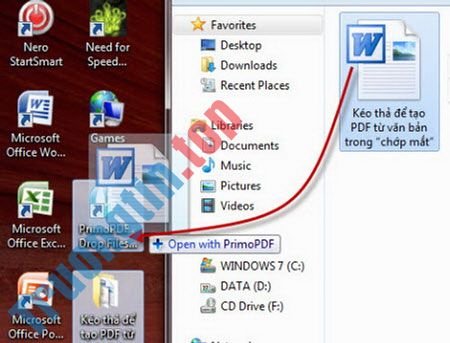
Ngoài ra, PrimoPDF còn bổ trợ bạn tạo nhanh tập tin PDF từ những tập tin văn bản có sẵn. Thao tác thi hành không cầu kỳ và nhanh chóng, bạn chỉ việc kéo – thả tập tin văn bản vào biểu trưng có tên PrimoPDF – Drop Files Here to Convert! của phần mềm PrimoPDF trên màn hình. Ngay lập tức, chương trình hỗ trợ mở tập tin văn bản gốc sẽ có kích hoạt, rồi chế độ in sẽ tự hoạt động cho ra tập tin PDF tương ứng ngay tại thư mục chứa tập tin gốc.
LINK TẢI VÀ DOWNLOAD
- Sử dụng: Dùng thử
- Dung lượng: 6,9 MB
- Yêu cầu (Mới): Windows XP/Vista/7/8/8.1
Nếu có vấn đề về link tải vui lòng gửi phản hồi nhanh cho chúng tôi để update bổ sung. Xin cảm ơn!!!!
PrimoPDF,Primo PDF,xuất bản PDF,chất lượng cao,adobe PDF,ứng dụng Windows,Download PrimoPDF,Tải PrimoPDF,Chuyển đổi file văn bản,Chuyển đổi,PDF,Convert,Converter
Nội dung ✔️ Download PrimoPDF 8.5 – Chuyển đổi file văn bản sang PDF – Trường Tín được tổng hợp biên soạn bởi: Trường Tín. Mọi ý kiến vui lòng gửi Liên Hệ cho truongtin.top để điều chỉnh. truongtin.top tks.
Bài Viết Liên Quan



Bài Viết Khác
- Download Racemasters cho iOS 1.6.0 – Game đua xe bắn súng vui nhộn – Trường Tín
- Download Nimbuzz 2.9.5 – Ứng dụng chat đa nền tảng – Trường Tín
- Download Camtasia 2021 – Tải Camtasia Studio
- Download The Worlds Hardest Game cho iOS 1.1 – The Worlds Hardest Game cho iOS
- Download Luna Discordia cho iOS 1.0.17 – Game nhập vai chiến thuật hấp dẫn
Quảng Cáo
Nội Dung Bài Viết