
 Forum
Forum


Định dạng số là gì?
Bất cứ lúc nào bạn làm việc với bảng tính trong Microsoft Excel, bạn nên sử dụng các định dạng số phù hợp cho dữ liệu của mình. Các định dạng số cho bảng tính biết chuẩn xác loại dữ liệu bạn đang sử dụng, như tỷ suất phần trăm (%), công ty tiền tệ ($), thời gian, ngày tháng, v.v…
Tại sao lại sử dụng các định hình số?
Các định hình số không chỉ giúp bảng tính dễ đọc hơn mà còn giúp bạn dễ sử dụng hơn. Khi áp dụng một định dạng số, bạn đang cho bảng tính của mình biết chính xác loại giá trị nào được lưu giữ trong một cell. Ví dụ, định hình ngày cho bảng tính hiểu được bạn đang nhập các ngày lịch cụ thể. Điều này cho phép bảng tính hiểu rõ hơn về dữ liệu của bạn, giúp đảm bảo rằng dữ liệu của bạn luôn nhất quán và các công thức được tính toán chính xác.
Nếu bạn chẳng cần sử dụng một định dạng số cụ thể, bảng tính thường sẽ áp dụng định dạng số chung theo mặc định. Tuy nhiên, định dạng chung cũng đều có thể áp dụng một số thay đổi định dạng nhỏ cho dữ liệu của bạn.
Áp dụng các định dạng số
Cũng giống như các kiểu định hình khác, chẳng hạn như thay đổi màu phông chữ, bạn sẽ áp dụng các định dạng số bằng cách chọn cell và bấm vào tùy chọn định dạng mong muốn. Có hai cách chính để chọn định dạng số:
1. Chuyển đến tab Home , nhấp vào menu drop-down Number Format trong group Number và chọn định dạng mong muốn.

2. Nhấp vào một trong những lệnh định dạng số nhanh bên dưới menu drop-down.

Bạn cũng có thể có thể chọn các cell mong muốn và nhấn Ctrl + 1 trên bàn phím để truy cập các tùy chọn định dạng số bổ sung.
Ví dụ đã áp dụng định dạng Currency , định hình này thêm các ký hiệu tiền tệ ( $ ) và hiển thị hai chữ số thập phân cho bất kỳ giá trị số nào.

Nếu chọn bất kỳ cell nào có định hình số, bạn cũng có thể thấy giá trị thực của cell đó trong thanh công thức. Bảng tính sẽ sử dụng giá trị này cho các công thức và những phép tính khác.

Sử dụng các định dạng số 1 cách chuẩn xác
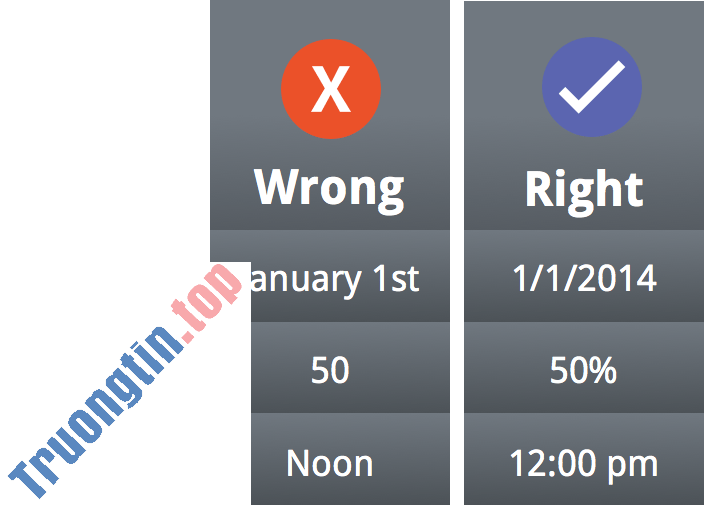
Mọi thứ không những đơn giản là chọn cell và áp dụng định dạng. Bảng tính đích thực có thể áp dụng định dạng số tự động dựa theo phương pháp bạn nhập dữ liệu. Điều này còn có nghĩa là bạn sẽ cần nhập dữ liệu theo cách mà chương trình cũng đều có thể hiểu được, sau đó đáp ứng rằng các cell đang sử dụng định dạng số thích hợp. Ví dụ, hình ảnh bên dưới cho biết phương pháp sử dụng các định hình số một cách chính xác cho ngày, phần trăm và thời gian:
Bây giờ, bạn đã biết thêm về cách thức hoạt động của các định dạng số. Tiếp theo, hãy coi xét một số định dạng số cụ thể.
Định dạng phần trăm
Một trong các định hình số có ích đặc biệt là định dạng phần trăm (%). Nó hiển thị các giá trị dưới dạng phần trăm, như 20% hoặc 55%. Điều này đặc biệt có ích khi tính toán những thứ như kinh phí thuế bán đồ hoặc tiền tip. Khi bạn nhập dấu phần trăm (%) sau một số, định hình phần trăm sẽ tự động được áp dụng cho cell đó.

Tỷ lệ phần trăm cũng đều có thể được viết dưới dạng số thập phân. Vì vậy, 15% tương đương với 0,15, 7,5% là 0,075, 20% là 0,20, 55% là 0,55, v.v… Định dạng phần trăm hữu ích trong nhiều trường hợp. Ví dụ, trong các hình ảnh dưới đây, hãy lưu ý cách thuế suất bán đồ được định hình khác nhau cho mỗi bảng tính (5, 5% và 0,05):

Như bạn cũng có thể có thể thấy, phép tính trong bảng tính bên trái không hoạt động chính xác. Nếu không có định dạng số phần trăm, bảng tính sẽ cho rằng bạn mong muốn nhân $22,50 với 5, không phải 5%. Bảng tính ở bên phải vẫn hoạt động mà không cần định hình phần trăm và bảng tính ở chính giữa dễ đọc hơn.
Định dạng ngày tháng
Bất cứ lúc nào làm việc với ngày tháng, bạn sẽ muốn sử dụng định dạng ngày để cho bảng tính biết rằng bạn đang nhắc đến đến các ngày lịch cụ thể, chẳng hạn như ngày 15 tháng 7 năm 2014. Định dạng ngày tháng cũng cho phép bạn làm việc với một bộ công cụ mạnh mẽ cho dù là các hàm sử dụng tin tức ngày và giờ để tính toán câu trả lời.
Bảng tính không thể hiểu thông tin theo cách giống như con người. Ví dụ, nếu bạn nhập tháng 10 vào một cell, bảng tính sẽ không biết bạn đang nhập ngày tháng, vì thế nó sẽ coi nội dung này giống như bất kỳ văn bản nào khác. Thay vào đó, lúc nhập ngày, bạn sẽ cần dùng định dạng cụ thể mà bảng tính hiểu được, chẳng hạn như tháng/ngày/năm (hoặc ngày/tháng/năm tùy thuộc vào quốc gia bạn đang ở). Ví dụ dưới đây sẽ nhập 10/12/2014 tương đương với ngày 12 tháng 10 năm 2014. Sau đó, bảng tính sẽ tự động áp dụng định hình ngày cho cell.

Bây giờ, sau khi đã định hình đúng ngày, bạn cũng có thể có thể làm những việc không giống nhau với dữ liệu này. Ví dụ, bạn cũng đều có thể sử dụng Fill Handle để đón tục điền các ngày tiếp theo trong cột:

Nếu định dạng ngày tháng chưa được áp dụng tự động, điều này có tức là bảng tính không hiểu dữ liệu bạn đã nhập. Ví dụ dưới đây đã nhập March 15th . Bảng tính không biết được người sáng tác đang đề cập đến một ngày, vì thế cell này vẫn đang sử dụng định dạng số chung.

Mặt khác, nếu nhập March 15 (không có “th”), bảng tính sẽ nhận thấy đó là một ngày. Bởi vì nó chưa bao gồm năm, bảng tính sẽ tự động thêm năm ngày nay để phần ngày sẽ được tất cả thông tin cần thiết. Cũng cũng có thể có thể nhập ngày theo vài cách khác, chẳng hạn như 15/3, 15/3/2014 hoặc 15/3/2014 và bảng tính sẽ vẫn nhận dạng đó là ngày.
Nếu muốn thêm ngày hiện tại vào một cell, bạn cũng có thể có thể sử dụng Ctrl + ; như trong video bên dưới.
Các tùy chọn định hình ngày khác
Để truy cập các tùy chọn định hình ngày tháng khác, hãy chọn menu drop-down Number Format và chọn More Number Formats . Đây là các tùy chọn để hiển thị ngày khác nhau, chẳng hạn như kể cả ngày trong tuần hoặc bỏ qua năm.
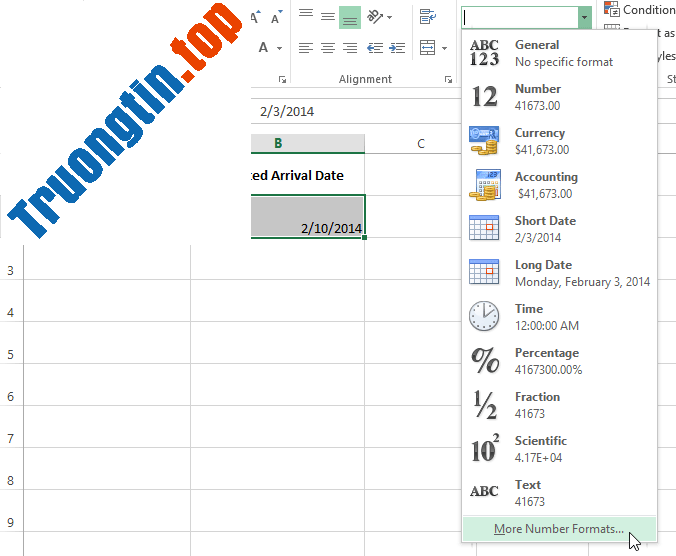
Hộp thoại Format Cells sẽ xuất hiện. Từ đây, bạn cũng có thể chọn tùy chọn định dạng ngày mong muốn.
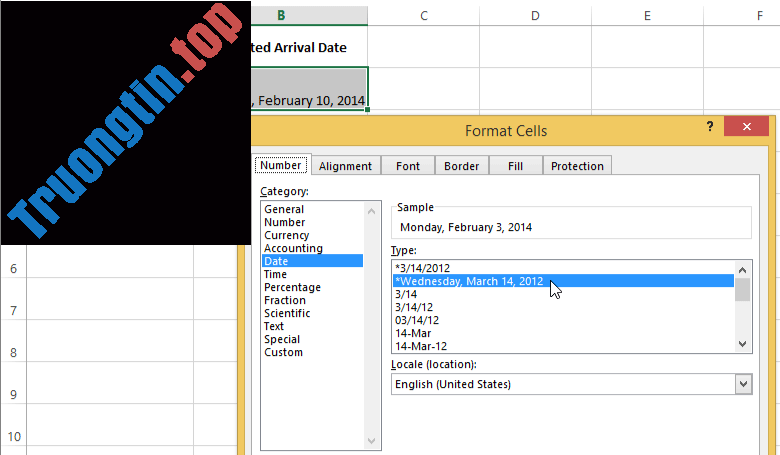
Như bạn có thể thấy trong thanh công thức, định hình ngày tùy chỉnh không những thay đổi ngày thực tiễn trong cell mà còn cả cách nó được hiển thị.

Mẹo định dạng số
Dưới này là một số mẹo để tạo ra được kết quả tốt nhất với định dạng số:
Áp dụng định hình số cho toàn bộ cột : Nếu bạn định sử dụng cột cho một loại dữ liệu nhất định, chẳng hạn như ngày tháng hoặc tỷ lệ phần trăm, cách dễ nhất để chọn toàn bộ cột là nhấp vào ký tự cột và áp dụng định hình số mong muốn . Bằng cách này, bất kỳ dữ liệu nào bạn thêm vô cột này trong tương lai sẽ có định hình số chính xác. Lưu ý rằng hàng tiêu đề thường tránh bị ảnh hưởng bởi định dạng số.

Kiểm tra kỹ các giá trị của bạn sau khi áp dụng định dạng số : Nếu áp dụng định hình số cho dữ liệu hiện có, bạn cũng đều có thể có kết quả không mong muốn. Ví dụ, áp dụng định dạng phần trăm (%) cho một cell có giá trị là 5 sẽ cung cấp cho bạn 500% chứ không phải 5%. Trong tình huống này, bạn phải phải nhập lại các giá trị 1 cách chuẩn xác trong mọi cell.

Nếu bạn tham chiếu một cell có định dạng số trong 1 công thức, bảng tính cũng có thể tự động áp dụng và một định hình số cho cell mới. Ví dụ, nếu bạn sử dụng một giá trị có định hình công ty tiền tệ trong 1 công thức, thì giá trị được tính toán cũng sẽ sử dụng định hình trung tâm tiền tệ.

Nếu muốn dữ liệu của mình xuất hiện chính xác như đã nhập, bạn sẽ thật cần sử dụng định dạng số văn bản. Định dạng này đặc biệt tốt cho những số mà bạn không muốn thi hành phép tính, như số điện thoại, mã zip hoặc các số bắt đầu bằng 0, như 02415. Để có kết quả tốt nhất, bạn có thể muốn áp dụng định dạng số văn bản trước khi nhập dữ liệu vào các ô này.
Lệnh Increase Decimal và Decrease Decimal
Các lệnh Increase Decimal và Decrease Decimal cho phép bạn khống chế con số vị trí thập phân được hiển thị trong 1 cell. Các lệnh này giữ nguyên giá trị của cell; thay vào đó, chúng hiển thị giá trị đến một số địa thế thập phân đã đặt.

Decrease Decimal sẽ hiển thị giá trị được làm tròn đến vị trí thập phân đó, nhưng giá trị thực tiễn trong cell vẫn sẽ được hiển thị trong thanh công thức.
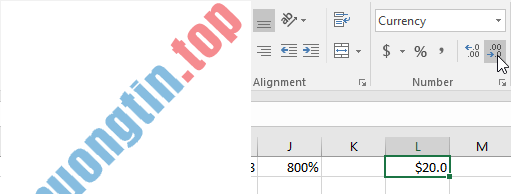
Các lệnh Increase Decimal và Decrease Decimal không hoạt động với một số định dạng số, như Date (Ngày) và Fraction (Phân số).
- Excel 2019 (Phần 1): Làm quen với Excel
- Excel 2019 (Phần 5): Sửa đổi cột, hàng và cell
- Excel 2019 (Phần 6): Định dạng cell
- Excel 2019 (Phần 3): Lưu và chia sẻ workbook
excel 2019,microsoft office excel 2019,office 2019 excel,office excel 2019,excel office 2019,định dạng số,định dạng số trong excel
Nội dung Excel 2019 (Phần 7): Tìm hiểu về các định dạng số được tổng hợp sưu tầm biên tập bởi: Tin Học Trường Tín. Mọi ý kiến vui lòng gửi Liên Hệ cho truongtin.top để điều chỉnh. truongtin.top tks.
Bài Viết Liên Quan






Bài Viết Khác
- Địa Chỉ Sửa Laptop Quận 3 – Sửa Nhanh Giá Rẻ
- Địa Chỉ Vệ Sinh Máy Tính Quận 3 – Dịch Vụ Giá Rẻ
- Địa Chỉ Cài Win Quận 3 – Cài Đặt PC Laptop Tại Nhà Q3
- Sửa Wifi Tại Nhà Quận 4
- Dịch Vụ Cài Lại Windows 7,8,10 Tận Nhà Quận 4
- Dịch Vụ Cài Lại Windows 7,8,10 Tận Nhà Quận 3
- Tuyển Thợ Sửa Máy Tính – Thợ Sửa Máy In Tại Quận 4 Lương Trên 10tr
- Tuyển Thợ Sửa Máy Tính – Thợ Sửa Máy In Tại Quận 3
- Cách sửa lỗi 0x8007007B khi kích hoạt Windows 10
- Nạp Mực Máy In Đường Gò Dưa Quận Thủ Đức
- Dịch Vụ Sửa Máy Lạnh Tắt Đột Ngột Quận 9
- Cách nén video với Handbrake
- Công nghệ mRNA là gì? Vaccine Covid-19 sử dụng công nghệ mRNA hoạt động như thế nào?
