
 Forum
Forum


Mỗi tấm hình bạn chụp trên điện thoại sáng dạ sẽ đẹp hơn nhờ các phần mềm chỉnh sửa ảnh trên di động. Bài viết này sẽ mách bạn một số thủ thuật chỉnh sửa ảnh nhanh hơn với phần mềm Snapseed trên Android và iOS.
Với Snapseed bạn sẽ không cần sử dụng đến Lightroom hoặc Photoshop để chỉnh sửa ảnh. Nó cũng có thể có thể khiến bức ảnh của bạn trông đẹp hơn mà không gặp phải bất cứ vấn đề gì, hơn nữa nó hoàn toàn miễn phí.
Snapseed là một phần mềm chỉnh sửa ảnh miễn phí tốt nhất cho Android và iOS. Một vài ba năm trước Google đã mua lại Snapseed và tăng cường phát triển cho nó.
Giao diện người dùng của Snapseed có thể khiến người mới dùng cảm nhận ra bối rối nhưng chỉ cần dành ít phút thích nghi bạn sẽ sớm chớp được và làm chủ nó.
- Chỉnh sửa ảnh đẹp tuyệt trên smartphone với Snapseed
- Cách xóa đối tượng trong ảnh bằng phần mềm Snapseed
- Cách tạo chữ nghệ thuật bằng phần mềm chỉnh ảnh Snapseed
Dưới đây là một số mẹo nhỏ giúp bạn chỉnh sửa ảnh nhanh hơn.
1. Chỉnh sửa hình ảnh


Khi ảnh được tải, bạn sẽ thấy ba nút ở phía dưới là Looks , Tools và Export . Tùy chọn Looks cung cấp một số bộ lọc có sẵn hoặc bạn có thể sử dụng bộ lọc của mình. Khi bắt tay vào chỉnh sửa, chạm vào nút Tools và chọn Tune Image .
Tune Image có các tính năng chỉnh sửa cơ bản như độ sáng, độ tương phản. Theo mặc định, độ sáng sẽ có chọn, bạn có thể vuốt sang phải đặt tăng hoặc sang trái để giảm độ sáng. Giá trị độ sáng bằng số sẽ có hiển thị phía trên cùng.


Để chuyển qua công cụ khác, chỉ cần vuốt lên hoặc chạm vào nút Tools ở thanh dưới cùng. Chạm vào hình ảnh và giữ để xem sự khác biệt giữa hình ảnh gốc và hình ảnh được chỉnh sửa.
Các công cụ sau đây có sẵn trong phần Tune Image :
- Brightness : Bạn có thể sử dụng công cụ này để thêm ánh sáng cho các bức hình tối hoặc giảm ánh sáng nếu bức ảnh quá sáng.
- Contrast : Độ tương phản làm tăng hoặc giảm sự khác biệt giữa phần tối nhất và phần sáng nhất của hình ảnh.
- Saturation : Tăng độ bão hòa làm cho màu sắc rực rỡ hơn. Sử dụng nó nếu bạn mong muốn hình ảnh trở nên nổi bật.
- Ambiance : Ambiance cho phép bạn điều chỉnh độ bão hòa và độ tương phản và một lúc.
- Highlights : Highlights giúp bạn chỉnh sửa cường độ của các vùng sáng nhất trong ảnh. Vì vậy, nếu một hình ảnh bị phơi sáng quá mức, hãy giảm các điểm nổi bật.
- Shadows : Shadows thực hiện tựa như như Highlights nhưng đối với những vùng tối nhất của hình ảnh.
- Warmth : Warmth thêm màu cam ấm hoặc tông màu xanh mát cho toàn bộ hình ảnh của bạn. Sử dụng công cụ này, bạn có thể ngay lập tức biến một bầu trời màu cam sáng thành một bầu trời xanh mát.
Để chụp và đưa ra nhiều chi tiết hơn, hãy thử chụp hình ở định dạng RAW.
- Ứng dụng chụp hình Raw tốt nhất cho Android
2. Thay đổi cấu trúc và độ sắc nét


Quay trở lại phần Tools và bấm vào Details . Ở đây bạn sẽ thấy hai tùy chọn Structure và Sharpening . Công cụ này hoạt động tốt nếu ảnh của bạn có nhân tố texture (như gỗ).
Công cụ Structure sẽ giúp bạn thêm hiệu ứng Wow vào ảnh của mình nhưng nhớ là đừng lạm dụng nó nhé. Công cụ Sharpening sẽ cải thiện các chi tiết của ảnh nhưng có thể gây nên hiện tượng nhiễu hạt. Do đó bạn nên cẩn trọng khi sử dụng hai công cụ này, phóng to các phần của ảnh lên trước khi thay đổi để né làm giảm chất lượng.
3. HDR Scape


HDR Scape là một công cụ mang đến hiệu ứng lập tức lên ảnh của bạn. Bạn nên sử dụng công cụ này với các bức ảnh về thiên nhiên hoặc con người. Sau khi chọn nó, bạn sẽ thấy hình ảnh ảnh hiện rõ từng chi tiết và sắc màu khiến chúng thêm nổi bật.
Bạn cũng có thể điều chỉnh cường độ bộ lọc, độ bão hòa và độ sáng. Nếu chỉnh quá tay, bạn cũng đều có thể quay lại công cụ Tune Image và giảm mức độ xuống khi áp dụng HDR Scape.
4. Thêm cảm giác cổ kính với Grainy Film


Bộ lọc Grainy Film giúp bạn tạo những bức hình mang phong cách cổ điển.
5. Cắt ảnh
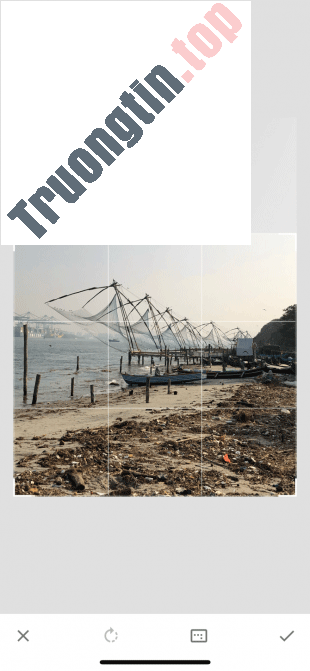

Nếu có 1 tấm hình gốc bài bản cao, nhưng vị trí đối tượng trong bức hình không đẹp cho lắm bạn cũng có thể sử dụng công cụ Crop. Cắt ảnh sao cho đối tượng được đặt tại giữa hoặc theo cách chúng được căn chỉnh theo quy tắc Rule of thirds.
6. Thay đổi phối cảnh
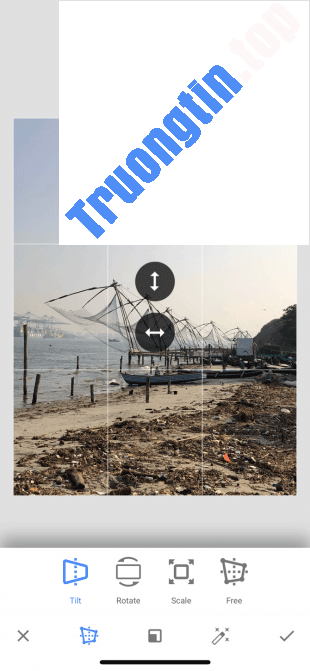

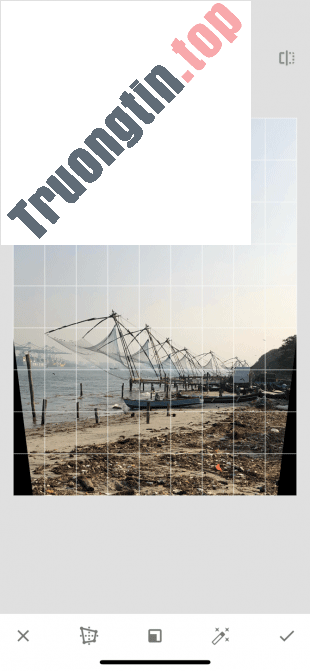
Đôi khi điều làm bức ảnh trở nên đẹp hơn chẳng cần là chỉnh sửa mà chính là góc nhìn. Snapseed có một công cụ Perspective thông minh, bạn có thể vuốt lên, vuốt xuống, sang trái hoặc sang phải để thay đổi phối cảnh. Snapseed sẽ tự động lấp đầy khoảng trống của bức ảnh, nhưng tốt nhất bạn nên cắt các cạnh đó sau khi thay đổi phối cảnh.
7. Điều chỉnh cân bằng trắng
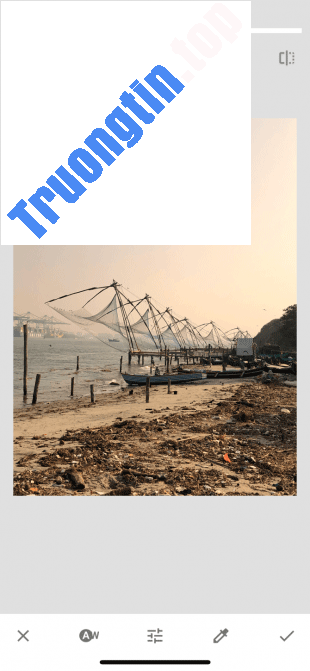


White Balance tương tự như tính năng Warmth nhưng có thêm sắc thái màu. Bạn cũng có thể có thể sử dụng công cụ Temperature để thêm màu xanh mát hoặc cam ấm vào ảnh, sau đó chuyển qua công cụ Tint để thêm màu xanh lá cây hoặc hồng. Đây có thể là cách nhanh chóng và dễ dàng để biến một bầu trời màu xanh thành một bầu trời màu tím ấm áp.
8. Sửa ảnh bằng công cụ Healing Tool


Healing Tool giúp bạn chỉnh sửa những lỗi nhỏ, đốm và vết bẩn. Thậm chí bạn còn có thể di chuyển đối tượng nhỏ trong hình ảnh. Công cụ này hoạt động tốt khi được bao quanh bởi các vật thể đơn giản như bầu trời hoặc da người.
Sau khi chọn tùy chọn Healing , phóng to phần cần chỉnh sửa của bức ảnh, sau đó sử dụng ngón tay để chạm vào phần muốn thay đổi. Nó sẽ được đánh dấu màu đỏ. Sau khi thả ra, nó sẽ tự động được thay thế bằng các pixel từ khu vực xung quanh.
9. Tính năng Selective Editing

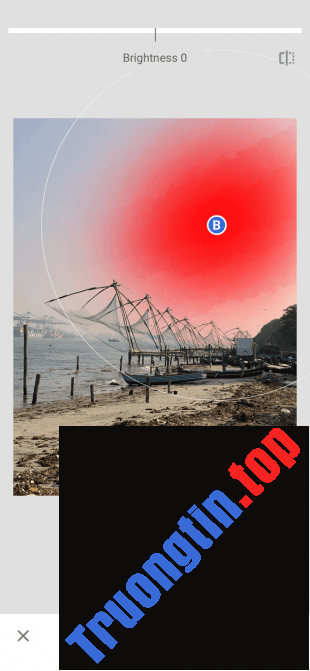

Selective Editing là một tính năng ẩn hùng cường trong Snapseed. Chạm vào tùy chọn Selective , sau đó chạm vào phần của bức hình muốn chỉnh sửa, chụm hai ngón tay ra hoặc vào để tăng hoặc giảm kích cỡ vùng được chọn. Bạn cũng đều có thể vuốt dọc để chuyển đổi giữa Brightness, Contrast, Saturation và Structure. Tất cả những thay đổi bạn thực hiện với công cụ này chỉ áp dụng cho vùng được chọn cụ thể.
10. Công cụ hoàn tác


Nếu lỡ chỉnh sửa sai chi tiết nào đó, bạn cũng không cần lo âu vì đã có nút Undo , giúp bạn mau chóng hoàn tác thay đổi cuối cùng. Nút View Edits sẽ liệt kê mọi thứ các chỉnh sửa đã thực hiện và bạn có thể chỉnh sửa lại một thay đổi trước đấy hoặc xóa nếu muốn.
Đối với một ứng dụng miễn phí, Snapseed là một ứng dụng chỉnh sửa ảnh hùng mạnh đáng ngạc nhiên. Và có một số tính năng nâng lên trong Snapseed như Curves và Brush mà bạn nên khám phá một khi đã nắm được những điều cơ bản.
- Cách chèn chữ ký viết tay vào ảnh trên Snapseed
- Cách dễ dàng thay đổi kích thước ảnh mà không cần cài đặt trình chỉnh sửa
- Tạo hiệu ứng chữ lửa cháy siêu thực bằng Photoshop
- Ghép nhiều ảnh vào chung 1 khung bằng GIMP
snapseed,ứng dụng chỉnh sửa ảnh,ứng dụng chỉnh sửa ảnh trên di động,mẹo snapseed,mẹo sử dụng snapseed,thủ thuật snapseed,mẹo chỉnh sửa ảnh,thủ thuật chỉnh sửa anh
Nội dung 10 mẹo Snapseed giúp chỉnh ảnh nhanh hơn được tổng hợp sưu tầm biên tập bởi: Tin Học Trường Tín. Mọi ý kiến vui lòng gửi Liên Hệ cho truongtin.top để điều chỉnh. truongtin.top tks.
Bài Viết Liên Quan


Bài Viết Khác
- Địa Chỉ Sửa Laptop Quận 3 – Sửa Nhanh Giá Rẻ
- Địa Chỉ Vệ Sinh Máy Tính Quận 3 – Dịch Vụ Giá Rẻ
- Địa Chỉ Cài Win Quận 3 – Cài Đặt PC Laptop Tại Nhà Q3
- Sửa Wifi Tại Nhà Quận 4
- Dịch Vụ Cài Lại Windows 7,8,10 Tận Nhà Quận 4
- Dịch Vụ Cài Lại Windows 7,8,10 Tận Nhà Quận 3
- Tuyển Thợ Sửa Máy Tính – Thợ Sửa Máy In Tại Quận 4 Lương Trên 10tr
- Tuyển Thợ Sửa Máy Tính – Thợ Sửa Máy In Tại Quận 3
- Top 10 Địa Chỉ Sửa laptop màn hình xanh Ở Tại Huyện Hóc Môn Tphcm
- Cách ghép ảnh khuôn mặt đám mây trên Picsart
- Cách chế meme online trên imgflip
- Top 10 Địa Chỉ Sửa laptop bị tắt đột ngột Ở Tại Quận 11 Tphcm
- Top 10 Chỗ Sửa Chữa Thay Mực Máy In HP Color Laser 150a Ở Tphcm
