
 Forum
Forum


Vì nguyên nhân nào đó bạn phải phải mua laptop cũ, khi đấy việc kiểm tra laptop xem còn nguyên vẹn không, có gặp vấn đề ở đâu không, có đáng với số chi phí bạn bỏ ra không là điều rất quan trọng. Kiểm tra laptop cũ chẳng những đơn giản là nhìn bề ngoài, bạn còn phải kiểm tra các yếu tố phần cứng nằm sâu trong máy. Đừng để vẻ ngoài mặt của laptop hay những lời hứa hẹn trên trời của người bán lừa bạn (trừ tình huống là người thân). Nhiều khi chiếc laptop nhìn rất bóng bẩy nhưng ổ cứng đã biết thành bad, bàn phím bị liệt hay RAM bị lỗi đâu đó mà bạn không biết.
Trong bài viết này, Quản Trị Mạng sẽ hướng dẫn bạn cách kiểm tra laptop cũ lúc mua từ bên trong đến bên ngoài, để đảm bảo bạn chọn được laptop cũ vừa tầm tiền mà chuyên nghiệp vẫn ổn. Những bí quyết đây là được tích góp từ hiểu biết của “thợ” mua laptop cũ đó. Nhiều tip trong các này cũng có thể áp dụng để kiểm tra máy tính để bàn, case máy tính cũ trước khi mua nữa đó.
Các nhân tố cần kiểm tra laptop cũ khi mua
- 1. Kiểm tra cấu hình, tin tức phần cứng laptop
- 2. Kiểm tra tổng thể bề ngoài, khớp nối của laptop cũ
- 3. Kiểm tra ổ hdd laptop cũ
- 4. Kiểm tra RAM laptop cũ
- 5. Kiểm tra màn hình của laptop cũ
- 6. Kiểm tra bàn phím của laptop cũ
- 7. Kiểm tra chuột của laptop cũ
- 8. Kiểm tra loa của laptop cũ
- 9. Kiểm tra ổ đĩa quang của laptop cũ
- 10. Kiểm tra pin, bộ sạc pin laptop cũ
- 11. Kiểm tra các cổng kết nối của laptop cũ
- 12. Kiểm tra hoạt động Wi-Fi
- 13. Kiểm tra Webcam của laptop cũ
- 14. Chọn nơi mua Laptop cũ chất lượng
1. Kiểm tra tổng thể bề ngoài, khớp nối của laptop cũ
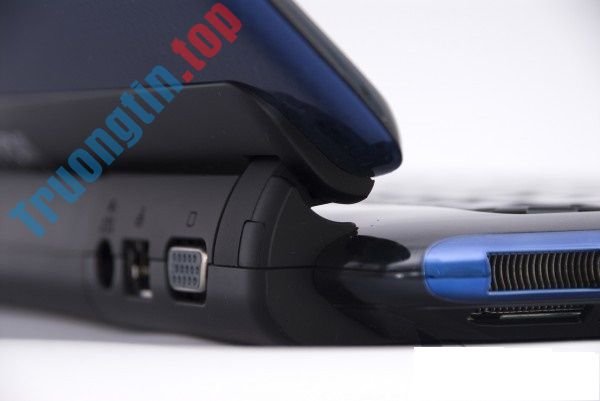
Trước hết, chúng ta cần kiểm tra toàn thể bên ngoài của laptop, để xem có vết nứt, vỡ chỗ nào hay không. Kiểm tra các cạnh viền còn ghép sát không, có hở chỗ nào không, các góc máy, khu vực bản lề của máy cũng cần được kiểm tra cẩn thận.
Phần khớp nối màn hình với thân máy cần kiểm tra kỹ. Nếu khớp nối này lỏng lẻo sẽ ảnh hưởng tới cáp màn hình, và rất khó di chuyển. Chú ý các cổng kết nối của laptop xem có bị mất, bị biến dị không.
Nếu không rành về laptop bạn cố gắng chọn mua những máy còn tem phân phối như FPT, Phúc Anh, Viettel thì sẽ yên tâm hơn.
2. Kiểm tra cấu hình, thông tin phần cứng laptop
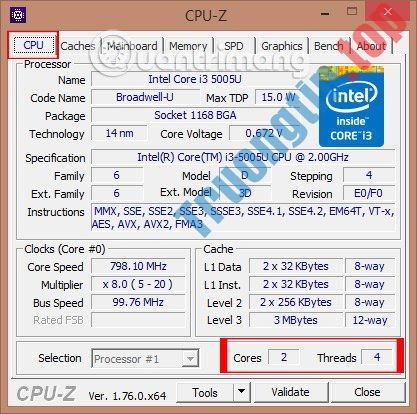
Dù mua máy mới hay cũ, bạn cũng cần được kiểm tra xem cấu hình laptop có đúng như người bán ban bố không. RAM, dung lượng ổ cứng, chip có đảm bảo được nhu cầu công việc của mình không. Có khá nhiều cách để kiểm tra cấu hình máy, thông qua lệnh trên máy, sử dụng phần mềm,…
Bạn đọc tham khảo 1 trong những cách trong bài viết mà Quản trị mạng đã từng hướng dẫn Các cách dễ dàng để kiểm tra cấu hình, thông tin phần cứng máy tính, laptop.
3. Kiểm tra ổ cứng laptop cũ
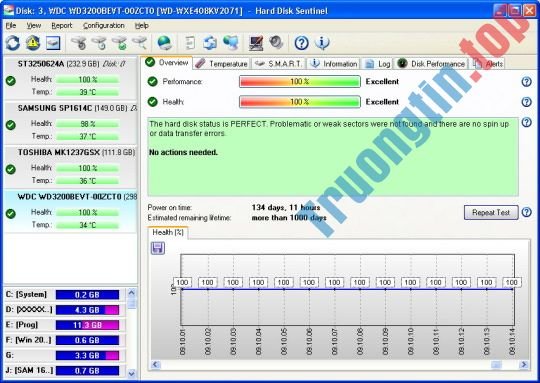
Bước kiểm tra này rất quan trọng và cũng cần được không ít thời gian nhất. Với những ai là người có kinh nghiệm về kỹ thuật thì có thể kiểm tra bằng ứng dụng mHDD có trong bộ đĩa Hiren's Boot CD. Hoặc nếu không, chúng ta có thể tải ứng dụng Hard Disk Sentinel để kiểm tra.
- Tải ứng dụng Hard Disk Sentinel
Đây là một phần mềm quan sát ổ hdd chuyên nghiệp, bổ trợ cho cả ổ đĩa HDD và SSD. Ngay khi khởi động ứng dụng nó sẽ đánh giá, kiểm tra toàn bộ ổ cứng, và sau đó sửa chữa các vấn đề bị lỗi trên ổ cứng. Phần mềm sẽ cung cấp bản báo cáo và hiển thị tình trạng hiện tại của ổ SSD hay ổ HDD.
Trong kết quả, nếu mục Health nhận kết quả là Excellent hoặc Good, tức là ổ vẫn hoạt động tốt. Nếu báo về là Fail hay Critical thì ổ cứng đã biết thành lỗi.
4. Kiểm tra RAM laptop cũ
Thay RAM hoặc lắp thêm RAM không phải vấn đề quá rộng vì giá của chúng rất phải chăng, nhưng bạn cũng không nên chủ quan, hãy kiểm tra cả RAM để chắc chắn nó vẫn còn hoạt động tốt, nếu không, hãy giảm giá mua máy xuống.
Để kiểm tra RAM thì tôi đã có bài chỉ dẫn khá chi tiết rồi, bạn xem cụ thể tại đây cho đỡ dài nhé: 2 cách kiểm tra RAM và check lỗi RAM trên máy tính với tỉ lệ chính xác cao nhất
5. Kiểm tra màn hình của laptop
Đầu tiên hãy giám sát bề mặt màn hình có bị xây sát hay nứt vỡ hay không. Nếu là vết xước mờ có thể chấp nhận được, nhưng với những vết xước lớn, nhiều trên màn hình thì sẽ ảnh hưởng đến việc hiển thị dữ liệu, bạn nên cân nhắc lại khi mua chiếc laptop đó.
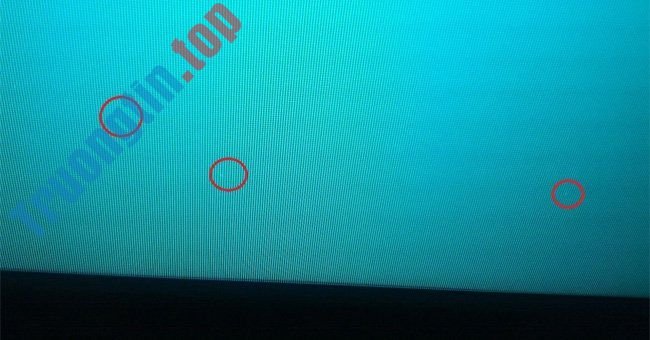
Tiếp đến là bước quan trong lúc test màn hình, kiểm tra điểm chết. Điểm chết trên màn hình là những vệt sáng, đốm nhỏ bất thường. Với những ai sử dụng máy để thiết kế đồ họa thì càng phải cẩn thận với việc kiểm tra điểm chết này. Chúng ta có thể tải ứng dụng Dead Pixel Locator để kiểm tra điểm chết trên màn hình. Bạn đọc tham khảo bài viết Cách phát giác điểm chết trên màn hình Desktop để hiểu cách thực hiện.
6. Kiểm tra bàn phím của laptop
Đầu tiên hãy kiểm tra xem toàn trang bàn phím có phím nào bị liệt hay không. Thử gõ một đoạn văn bản trên máy tính với tất cả các phím. Các laptop đều có các phím điều kiển đặc biệt và phím Fn (Function) để thực hành các chức năng điều khiển khác. Hoặc đơn giản hơn là cài thử KeyboardTest và nhấn lần lượt từng phím, bạn miết tay từ phím đầu tiên đến phím cuối cùng trên một hàng. Phím màu xanh lá là OK, phím lỗi hoặc bị kẹt sẽ được màu xanh dương, đỏ.
Nếu cần thêm hướng dẫn chi tiết, bạn tham khảo ở đây: Cách dùng KeyboardTest kiểm tra bàn phím máy tính
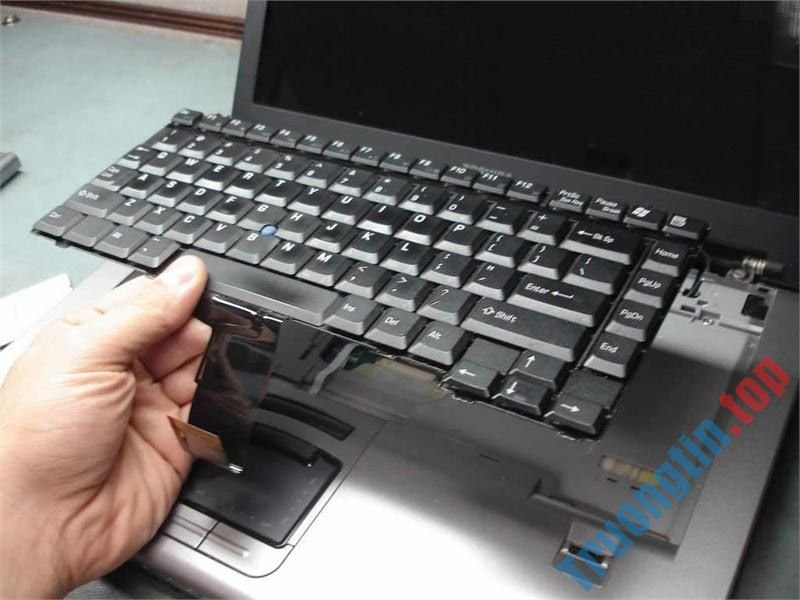
7. Kiểm tra chuột/touchpad của laptop
Có thể bạn sẽ dùng chuột ngoài nhiều hơn là chuột tích hợp trên laptop, nhưng việc bàn di chuột vẫn còn hoạt động thì giá trị của laptop cũng cao hơn. Bạn trải nghiệm chuột, kiểm tra chuột trái, phải, thanh trượt (nếu có), di thử xem có nhạy không, hoạt động đúng không. Sẽ có 1 số máy laptop không thể sử dụng được chuột cảm ứng, hay bị hiện tượng nhảy chuột. Lỗi đây là do adapter không chuẩn, cần đổi lại adapter khác để kiểm tra lại.
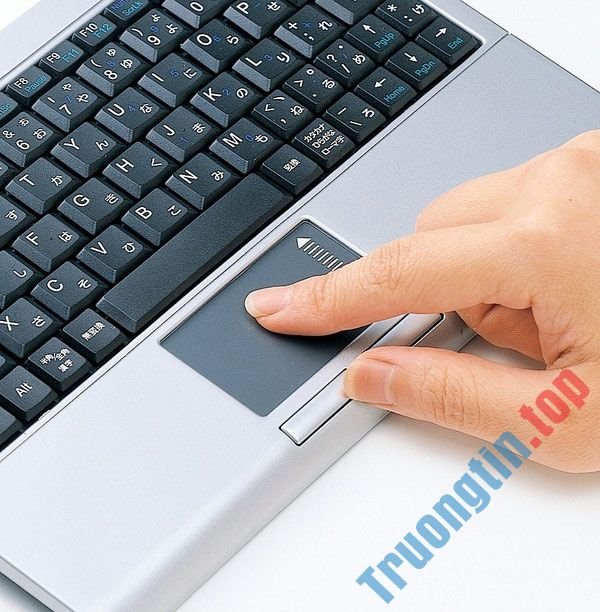
8. Kiểm tra loa của laptop cũ
Thông thường loa laptop sẽ có chia làm hai phần, loa trái và phải, nằm phía trên bàn phím, bên phải hoặc dưới màn hình. Có một số máy Acer loa lại nằm ngay mặt sau máy. Bạn kiểm tra loa bằng cách mở nhạc xem tiếng phát ra có rè không, có tiếng không. Nhớ phải kiểm tra cả 2 bên loa, để chắc chắn loa khỏi bị “tịt” một bên.
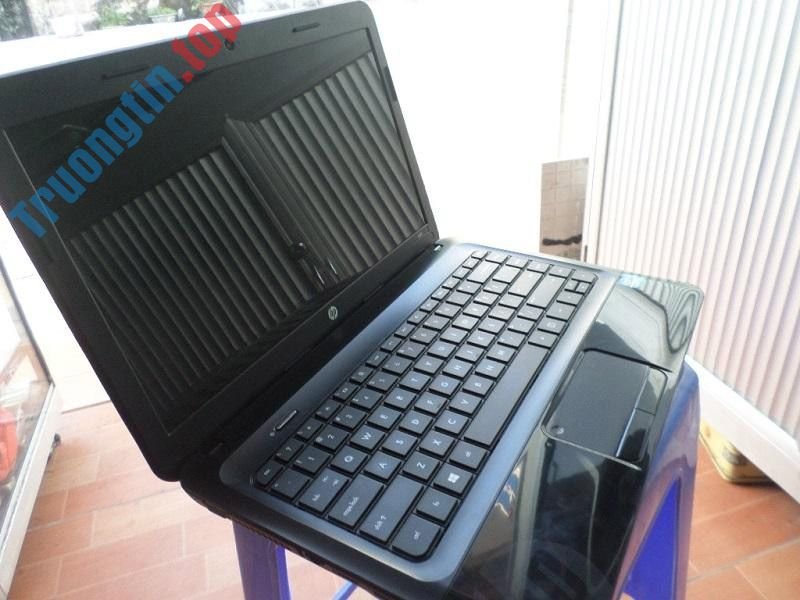
9. Kiểm tra mic của laptop
Laptop thường có sẵn mic và nếu dùng lap để gọi video call, bạn nên kiểm tra kỹ mic của laptop.
10. Kiểm tra pin, bộ sạc pin laptop cũ
Để kiểm tra chuyên nghiệp pin có hoạt động tốt hay không, đừng kết nối điện lúc kiểm tra máy. Tuy thời gian kiểm tra máy không lâu, nhưng thông qua lượng pin tốn kém chúng ta cũng cũng đều có thể áng chừng được thời gian sử dụng của pin. Nếu pin bị chai hoặc hỏng vậy đây cũng là nguyên nhân để khuyến mãi mua laptop.
Cách kiểm tra trạng thái pin cụ thể bạn tham khảo bài viết Không cần cài đặt bất kể ứng dụng nào, này là cách kiểm tra pin laptop của bạn đang ở mức nào.
Sau khi đã kiểm tra pin, bạn cắm sạc vào để chắc chắn bộ sạc laptop hoạt động tốt, cung cấp đủ điện để laptop hoạt động ổn định.
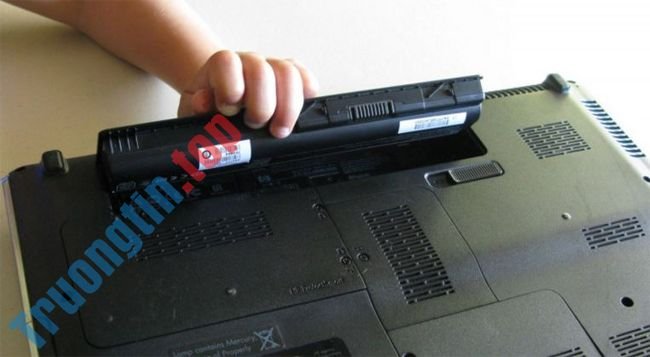
11. Kiểm tra các cổng kết nối của laptop cũ
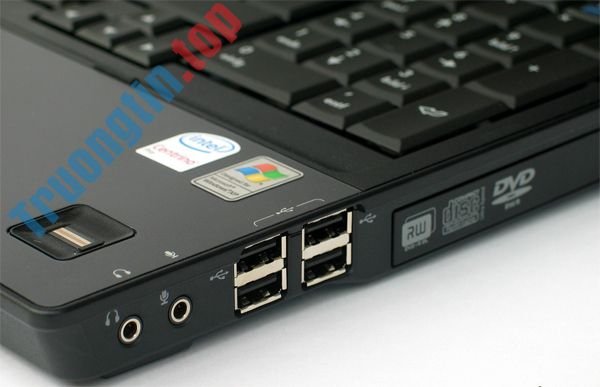
Hãy chắc chắn các cổng kết nối của laptop như cổng USB, cổng mạng, cổng cắm mic, loa, đầu đọc thẻ nhớ, cổng HDMI (dùng để cắm máy chiếu, kết nối với tivi, màn hình mở rộng) còn hoạt động tốt. Nếu có đủ thiết bị bạn gắng gượng test cho hết, sau này đỡ phải hối hận.
12. Kiểm tra hoạt động Wi-Fi
Bước này chính là thử xem card WiFi có hoạt động ổn định không. Bạn hãy cho laptop bắt mạng Wi-Fi, di chuyển máy ra vài địa thế trong phòng xem máy còn bắt WiFi không, có đều, ổn định không. Nếu máy laptop bắt sóng Wi-Fi yếu hơn smarpthone mà bạn thử thì nên cân nhắc lại.
Có thể kiểm tra xem card WiFi có bổ trợ Hosted Network không bằng cách mở cmd bằng quyền admin, nhập lệnh: netsh wlan show drivers . Nếu hỗ trợ tính năng này bạn có thể phát WiFi từ laptop.
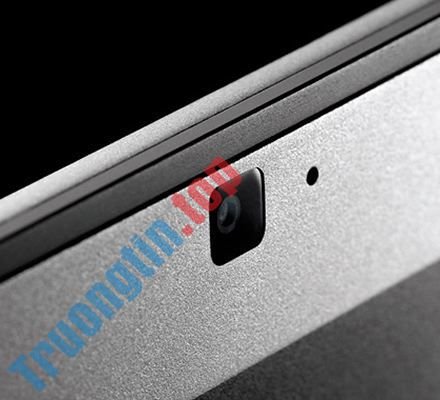
13. Kiểm tra Webcam của laptop cũ
Các máy laptop cũ cũng thường hay hỏng webcam. Tốt nhất bạn cũng nên kiểm tra khả năng hoạt động của webcam xem sao.
14. Chọn nơi mua Laptop cũ chất lượng
Cuối cùng chính là nơi chọn mua laptop cũ. Tất nhiên, với những dòng máy cũ thì không đủ can đảm khẳng định máy sẽ hoạt động tốt 100% như mới lúc mua về, và không có lỗi phát sinh gì đặc biệt là với máy đã dùng lâu. Tuy nhiên, bạn vẫn cứ nên mua ở những nơi có bảo hành, có sự thỏa thuận về việc đổi trả hàng nếu phát sinh lỗi.
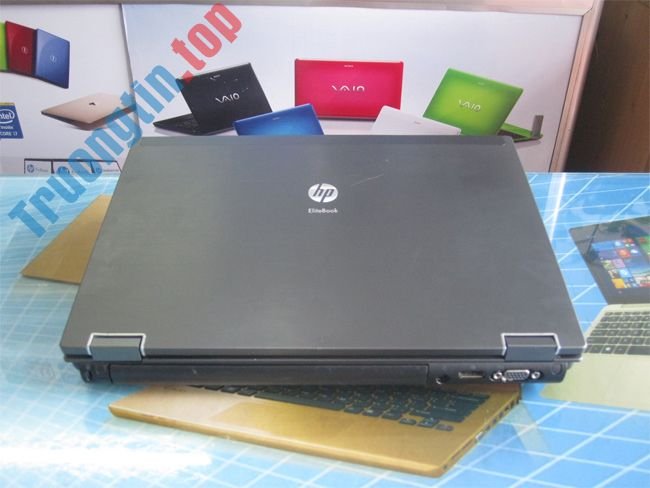
Trên đây là những bước kiểm tra toàn diện và cơ bản nhất khi chúng ta quyết định chọn mua một cái laptop cũ. Việc mua đồ cũ cũng kèm theo nhiều rủi ro, bạn nên nhờ một người quen biết về kỹ thuật cùng kiểm tra, hoặc chọn mua ở những nơi có đầy đủ bảo hành, thỏa thuận bao gồm hàng cũ để có thể xử lý những phát sinh sau này.
Hy vọng bài viết trên hữu ích với bạn!
- Các công cụ trực tuyến tốt nhất giúp bạn tự lắp ráp, build máy tính
- Tự lắp ráp máy tính, build máy tính để bàn (P1): Chọn phần cứng
- Kinh nghiệm chọn mua màn hình máy tính tốt nhất
- Cách đổi ngôn ngữ Facebook trên máy tính
- Muốn chọn laptop thích phù hợp với nhu cầu sử dụng, hãy liệt kê yêu cầu trang web của Microsoft sẽ gợi ý cho bạn
- Những lưu ý khi chọn mua chuột không dây cho dân văn phòng
- Cẩm nang bảo hành laptop và tablet (phần 1)
cách kiểm tra laptop cũ,cách test máy tính,cách kiểm tra cấu hình laptop,cách kiểm tra ổ đĩa latop,kiểm tra laptop cũ,cách kiểm tra thông tin cứng laptop,các bước kiểm tra laptop cũ,kiểm tra máy tính cũ,test laptop cũ
Nội dung 14 bí quyết của thợ mua laptop cũ được tổng hợp sưu tầm biên tập bởi: Tin Học Trường Tín. Mọi ý kiến vui lòng gửi Liên Hệ cho truongtin.top để điều chỉnh. truongtin.top tks.
Bài Viết Liên Quan



Bài Viết Khác
- Địa Chỉ Sửa Laptop Quận 3 – Sửa Nhanh Giá Rẻ
- Địa Chỉ Vệ Sinh Máy Tính Quận 3 – Dịch Vụ Giá Rẻ
- Địa Chỉ Cài Win Quận 3 – Cài Đặt PC Laptop Tại Nhà Q3
- Sửa Wifi Tại Nhà Quận 4
- Dịch Vụ Cài Lại Windows 7,8,10 Tận Nhà Quận 4
- Dịch Vụ Cài Lại Windows 7,8,10 Tận Nhà Quận 3
- Tuyển Thợ Sửa Máy Tính – Thợ Sửa Máy In Tại Quận 4 Lương Trên 10tr
- Tuyển Thợ Sửa Máy Tính – Thợ Sửa Máy In Tại Quận 3
- Dịch Vụ Sửa Máy Tính Đường Số 23 Quận 2
- 8 cách khắc phục lỗi cài đặt Microsoft Visual C++ 0x80240017 trên Windows
- Địa Chỉ Thay Bàn Phím Macbook Quận Bình Tân Chính Hãng
- Địa chỉ sửa bản lề laptop MSI uy tín, lấy ngay tại TPHCM – Trường Tín
- 【Brother】 Trung Tâm Nạp Mực In Brother DCP-T300 Tận Nơi
