
 Forum
Forum


Có nhiều nguyên nhân làm cho máy tính, laptop của bạn thường bị treo hoặc thậm chí là chạy rất chậm. Một phần lý do cũng có thể là do ứng dụng hoặc phần cứng. Nếu nguyên do là phần cứng, bạn chỉ việc thay RAM, máy sẽ hoạt động nhanh hơn. Việc thay RAM Laptop cũng rất đơn giản. Đối với Laptop Acer Asprise 5100 việc thay RAM cũng giống như các bước thực hành khi bạn thay RAM các loại Laptop khác.
Bước 1:

Tắt nguồn và tháo pin, dùng tua-vít 4 cạnh (thường gọi là vít pake) để vặn ốc vít mở nắp đậy vị trí gắn RAM.
Lưu ý: Nắp đậy vị trí gắn RAM ở mặt dưới (thường có biểu trưng thanh RAM hoặc ký hiệu chữ M – viết tắt của Memory).
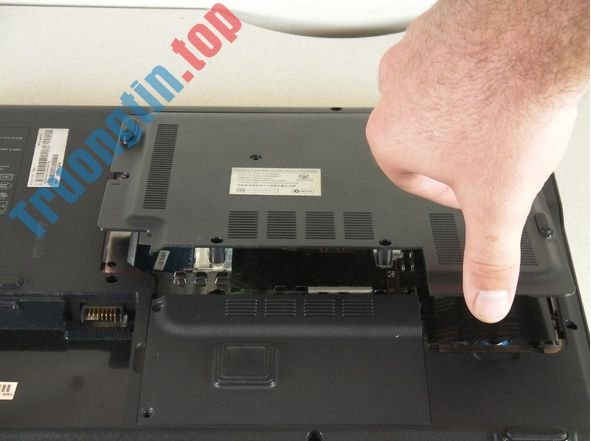
Dùng tay nâng nhẹ để mở panel (nắp đậy) ra.
Xem thêm RAM Laptop và những điều cần biết
Bước 2:
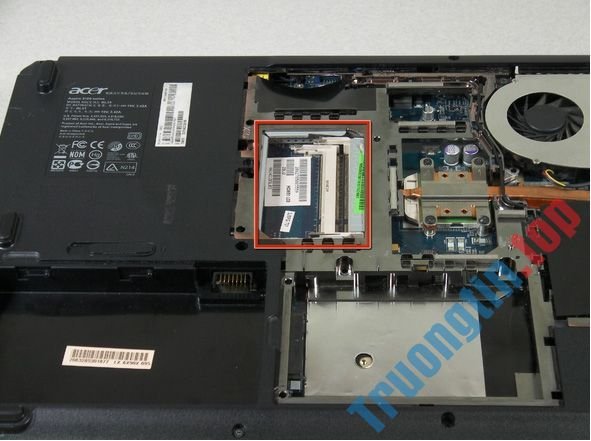
Khe cắm RAM nằm ngay đối diện góc tản nhiệt laptop. Để gỡ RAM ngày nay trong máy ra thì đồng thời đẩy chốt gài kim loại ở 2 đầu khe cắm cho tới khi thanh RAM bật ra.

Kéo RAM về hướng bạn một góc 45 độ và tháo RAM rời khỏi khe cắm.
Tham khảo thêm: 9 bước cơ bản thay thế, nâng cấp card Wifi trên Laptop

Đặt RAM mới vào với chiều, cùng góc độ như RAM cũ và ấn nhẹ xuống cho đến khi lẫy kẹp 2 đầu khe cắm đã kẹp chặt thanh RAM.
Chúc các bạn thành công!
- MS Excel – Bài 4: Thao tác với dòng, cột, sheet
- Tạo dòng dấu chấm (……………) nhanh trong Microsoft Word
- Cách chuyển sang giao diện tiếng Việt cho Windows 7
- Cách gập laptop mà không tắt máy, vẫn nghe nhạc được
- Cách vẽ biểu đồ trong Word
- Hướng dẫn cấu hình router Cisco
thay ram laptop,nâng cấp ram laptop,vệ sinh ram laptop,RAM laptop Acer Aspire,tháo ram laptop
Nội dung 2 bước cơ bản để thay thế, nâng cấp RAM laptop được tổng hợp sưu tầm biên tập bởi: Tin Học Trường Tín. Mọi ý kiến vui lòng gửi Liên Hệ cho truongtin.top để điều chỉnh. truongtin.top tks.
Bài Viết Liên Quan




Bài Viết Khác
- Địa Chỉ Cài Win Quận 3 – Cài Đặt PC Laptop Tại Nhà Q3
- Sửa Wifi Tại Nhà Quận 4
- Sửa Laptop Quận 3
- Dịch Vụ Cài Lại Windows 7,8,10 Tận Nhà Quận 4
- Dịch Vụ Cài Lại Windows 7,8,10 Tận Nhà Quận 3
- Tuyển Thợ Sửa Máy Tính – Thợ Sửa Máy In Tại Quận 4 Lương Trên 10tr
- Tuyển Thợ Sửa Máy Tính – Thợ Sửa Máy In Tại Quận 3
- Địa Chỉ Vệ Sinh Máy Tính Quận 3 – Dịch Vụ Giá Rẻ
- 60+ Phím tắt Adobe Audition cần nhớ
- Cách tải filter làm mờ trên Instagram
- Top 10 Đơn Vị Lắp Đặt Camera Quan Sát Văn Phòng Ở Quận 8
- Top 10 Địa Chỉ Sửa màn hình laptop Ở Tại Quận 7 Tphcm
- PaintTool SAI là gì – Những tính năng chính của PaintTool SAI