
 Forum
Forum


Dù là nhà cung cấp podcast, nhạc sĩ hay DJ tạo các bản phối nhạc, bạn đều nên biết phương pháp nén file âm thanh để giảm dung lượng. Và cũng đều có ích khi muốn dành dụm không gian trên thiết bị.
Do đó, bài viết này sẽ chỉ dẫn các bạn một số cách hiệu quả và đơn giản để giảm dung lượng file âm thanh giúp quản lý dễ dàng hơn.
Các công cụ giảm dung lượng file âm thanh
- Nên chọn nén lossless (không tổn hao) hay nén lossy (có tổn hao)?
- 1. Nén file MP3 với iTunes
- 2. Nén file âm thanh với Monkey’s Audio
- 3. Giảm dung lượng file âm thanh với Audacity
- 4. Sử dụng công cụ nén trực tuyến
- 5. Cách giảm dung lượng file âm thanh trên Android
Nên chọn nén lossless (không tổn hao) hay nén lossy (có tổn hao)?
Bước đầu tiên để giảm dung lượng file âm thanh là cần chọn nén không tổn hao hay nén có tổn hao.
- Định dạng không hao tổn giữ nguyên các dữ liệu gốc, do đó các file lớn hơn nhiều.
- Định dạng có hao tổn sử dụng vận tốc bit thấp hơn, bỏ phần tốt của dữ liệu file âm thanh. Nó làm giảm chất lượng âm thanh tổng thể, khiến file nhỏ hơn.
Định dạng có hao tổn dùng được trong đa số các trường hợp, miễn sao không đặt tốc độ bit quá thấp, bạn sẽ không phân biệt được không ít giữa âm thanh có hao tổn và không hao tổn đặc biệt khi nghe trên điện thoại qua tai nghe.
Nếu có nhiều không gian lưu trữ và tai nghe hoặc loa uy tín cao, bạn có thể chọn định hình không tổn hao.
Bạn luôn có thể chuyển đổi âm thanh không hao tổn thành định dạng có hao tổn nhưng không thể chuyển đổi ngược lại.
1. Nén file MP3 với iTunes
Khi quyết định loại file âm thanh sử dụng, bạn có thể dễ dàng chuyển đổi file với iTunes.
Click vào Preferences trong menu thả xuống iTunes và điều phối đến Import Settings . Trên cửa sổ mới hiện ra, bạn có thể thay đổi cách nhập file bằng cách chọn một tùy chọn khác trong menu thả xuống Import Using .

Hầu hết mọi người thích sử dụng định hình MP3 hơn, nhưng nếu muốn, bạn cũng có thể có thể giảm chất lượng xuống thấp một chút để để dành dung lượng bằng phương pháp click vào Settings > Custom .
Tiếp theo, bấm chuột phải vào file bạn mong muốn nén và chọn Create MP3 Version . Apple iTunes sẽ nén file âm thanh dựa theo cài đặt chuyên nghiệp bạn chọn và để file mới ngay trong iTunes.
2. Nén file âm thanh với Monkey’s Audio
- Tải Monkey’s Audio cho Windows
Hầu hết mọi người chẳng thể nghe thấy sự khác biệt lớn giữa file MP3 320kbps có hao tổn và file MP3 1411kbps không tổn hao, do đấy nếu là người nghe thông thường, định hình có hao tổn sẽ phù hợp hơn. Nhưng nếu là người đam mê âm thanh, chắn hẳn bạn sẽ không muốn chất lượng âm thanh bị giảm đi. Nếu vậy công cụ nén âm thanh như Monkey’s Audio trên Windows sẽ là thứ bạn cần.
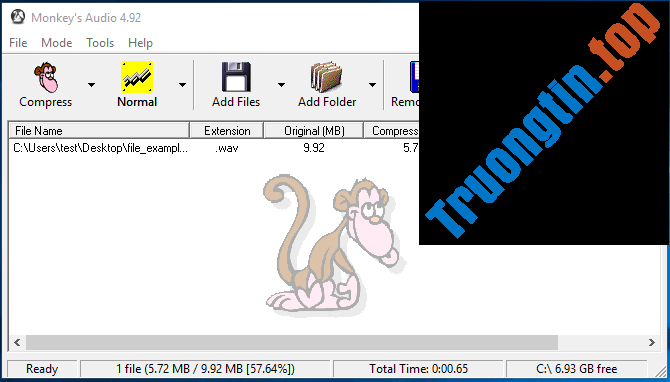
Công cụ này nén file không tổn hao, không ảnh hưởng đến bài bản âm thanh và nó cung cấp code nguồn mở, do đó các nhà phát triển cũng đều có thể sử dụng nó cho chương trình của mình. Và điều đặc biệt nữa là ứng dụng này hoàn toàn miễn phí.
3. Giảm dung lượng file âm thanh với Audacity
- Tải Audacity cho Windows
Sử dụng iTunes là cách đơn giản để chuyển đổi file âm thanh nhưng chỉ dành cho người sử dụng Apple hoặc iTunes. Một công cụ khác để nén âm thanh là Audacity, có trên hầu hết các hệ điều hành.

Audacity có nhiều tính năng để ghi và chỉnh sửa âm thanh, nhưng nó cũng nén các file âm thanh. Giao diện người dùng cũng có thể có thể hơi khó sử dụng đối với nhiều người, đặc biệt là người chưa lúc nào sử dụng ứng dụng chỉnh sửa âm thanh trước đây nhưng sử dụng nó để giảm dung lượng file khá đơn giản.
Bước 1 . Mở file trong Audacity.
Bước 2 . Truy cập File > Export và chọn định dạng bạn muốn lưu file.
Bước 3 . Trong Format Options chọn Bitrate Mode , vận tốc bit không đổi hoặc tốc độ bit biến đổi, sau đó đặt Quality .
Bước 4 . Nhần Save để lưu file nén mới.
Audacity cũng cho phép điều tiết sóng âm thực tiễn của âm thanh. Bạn cũng có thể có thể chọn phần phẳng của sóng và xóa chúng vì thực tiễn phần đó không có âm thanh. Khi đã thiết lập xong, click vào File và chọn Export as MP3 để chuyển đổi file sang định dạng dễ lưu giữ hơn.
4. Sử dụng công cụ nén trực tuyến
Nếu không thích tải và cài đặt phần mềm, bạn cũng có thể sử dụng dịch vụ online. Hầu hết các công cụ này cung cấp nhiều tính năng giống với công cụ offline.
Một trong số tùy chọn tuyệt hảo là Online-audio-converter.com của 123apps. Bạn có thể chuyển đổi file âm thanh từ máy tính hoặc cửa hàng lưu trữ trực tuyến như Google Drive và Dropbox.

Nó có giao diện dễ sử dụng cấp phép chọn định dạng muốn sử dụng phổ biến như MP3, WAV, M4A và FLAC. Ngoài ra nó cũng đều có định dạng nhạc chuông iPhone. Trên giao diện của nó, bạn sẽ thấy một thanh trượt được sử dụng để điều tiết vận tốc bit từ 64, 128, 192 và 320 kbps, trong lúc tab Advanced Setting cho phép điều chỉnh tần số mẫu (sample rate) và đầu ra âm thanh mono hay âm thanh stereo.
- WAV, FLAC và MP3 có phải nhạc nào cũng “chơi”?
Khi đã thiết lập xong, click vào nút Convert . Đây là cách nhanh và dễ dàng để giảm dung lượng file MP3.
5. Cách giảm dung lượng file âm thanh trên Android
Nếu cần nén file âm thanh trên thiết bị di động, có 1 số phần mềm Android cũng có thể giúp bạn kết thúc được điều này.
Audio Video Manager là một phần mềm thi hành khá tốt việc này. Bạn cũng có thể có thể chọn file âm thanh và chuyển đổi sang định có vẻ như MP3, AAC hoặc thậm chí định hình FLAC không tổn hao.
- Tải Audio Video Manager cho Android


Bạn cũng có thể có thể thực hành chuyển đổi file hoặc chọn nén nó cùng một lúc. Đơn giản chỉ cần bật hoặc tắt tùy chọn Compress , sau đó chọn vận tốc bit không đổi, vận tốc bit biến đổi hoặc chọn tốc độ bit tùy chỉnh. Bạn có thể chọn uy tín thấp từ 32kbps lên đến chuyên sâu cao 320kbps.
Sau đó, nhấn nút Convert để chuyển đổi.
Bây giờ bạn đã biết cách nén file MP3 và các file âm thanh khác. Các công cụ được liệt kê ở trên thực hiện khá tốt công việc và đa số chúng đều dễ sử dụng.
Chúc các bạn thực hành thành công!
- Cách sửa lỗi iTunes bằng iMyFone TunesFix
- Cách sử dụng Audacity để đảo ngược âm thanh trong Windows
- Cách nén dữ liệu trên Cloudpresso
- Cách nâng cấp VLC Media Player
nén file âm thanh,nén file mp3,giảm dung lượng file âm thanh,giảm dung lượng file mp3,Audio Video Manager,Audacity,Monkey’s Audio,itunes
Nội dung 5 cách giảm dung lượng file âm thanh dễ dàng và hiệu quả được tổng hợp sưu tầm biên tập bởi: Tin Học Trường Tín. Mọi ý kiến vui lòng gửi Liên Hệ cho truongtin.top để điều chỉnh. truongtin.top tks.
Bài Viết Liên Quan



Bài Viết Khác
- Địa Chỉ Sửa Laptop Quận 3 – Sửa Nhanh Giá Rẻ
- Địa Chỉ Vệ Sinh Máy Tính Quận 3 – Dịch Vụ Giá Rẻ
- Địa Chỉ Cài Win Quận 3 – Cài Đặt PC Laptop Tại Nhà Q3
- Sửa Wifi Tại Nhà Quận 4
- Dịch Vụ Cài Lại Windows 7,8,10 Tận Nhà Quận 4
- Dịch Vụ Cài Lại Windows 7,8,10 Tận Nhà Quận 3
- Tuyển Thợ Sửa Máy Tính – Thợ Sửa Máy In Tại Quận 4 Lương Trên 10tr
- Tuyển Thợ Sửa Máy Tính – Thợ Sửa Máy In Tại Quận 3
- Dịch Vụ Cài Win Đường Số 99 Quận 9
- Pin Laptop Dell Studio XPS 1536 Giá Rẻ Nhất
- Sửa Wifi Tại Nhà Quận 9
- 1️⃣【Top 10】Chỗ Bán VGA Colorful Giá Sỉ – Giá Rẻ Nhất
- Cách tạo album nhóm chat Zalo
