
 Forum
Forum


Touchpad là cơ quan cần thiết trên bất kì dòng laptop nào, đây là nơi mà bạn cũng đều có thể di chuyển chuột để thi hành các chức năng trên màn hình máy tính. Trường hợp chuột cảm ứng laptop không di chuyển được (touchpad không hoạt động) thì bạn hãy thử áp dụng 5 cách mà Chúng Tôi gợi ý ngay sau đây!
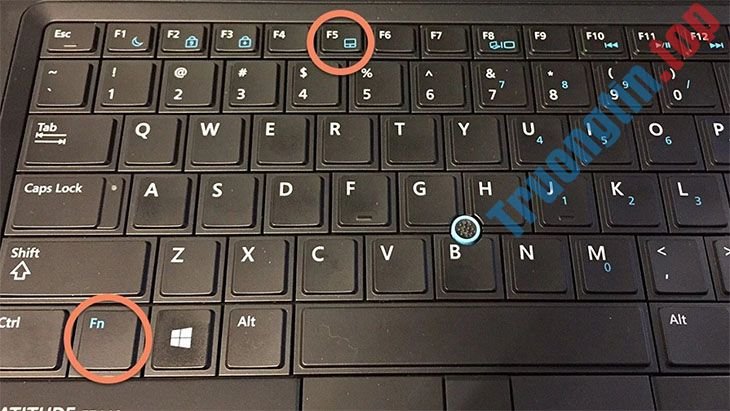
1 Kích hoạt lại touchpad bằng phím Fn
Trong công đoạn sử dụng laptop, cũng có thể có thể bạn đã vô hiệu hóa chức năng chuột cảm ứng (touchpad) trên bàn phím mà không hề hay biết. Vì thế, bạn hãy thử kích hoạt lại chức năng này bằng phương pháp nhấn phím Fn cùng lúc với phím touchpad (có kí hiệu touchpad) trên bàn phím laptop, như hình minh họa phía dưới.
2 Xóa các driver chuột khác
Tuy xem là chuột cảm ứng (touchpad) nhưng nó vẫn cần có driver để hệ thống máy tính nhận diện và điều khiển nó. Chính vì thế, một trong các cách xử lý chuột cảm ứng không di chuyển được đó là bạn phải phải xóa các driver chuột khác đã từng cài đặt trên hệ thống máy tính, để chúng khỏi bị xung đột driver với nhau. Hãy thực hành các bước này bằng phương pháp sau:
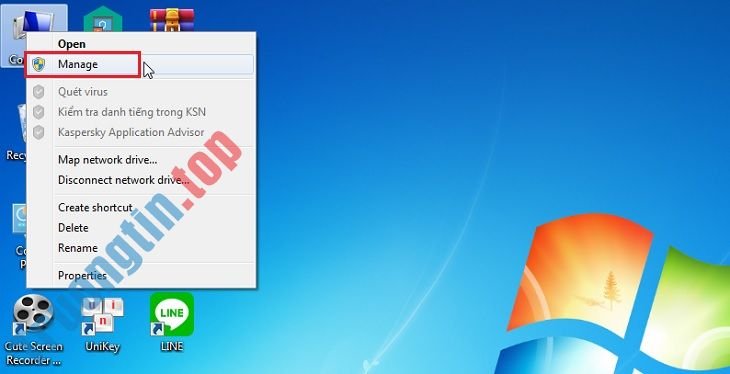
Bước 1 : Nhấp chuột phải vào biểu trưng My Computer > chọn Manage .
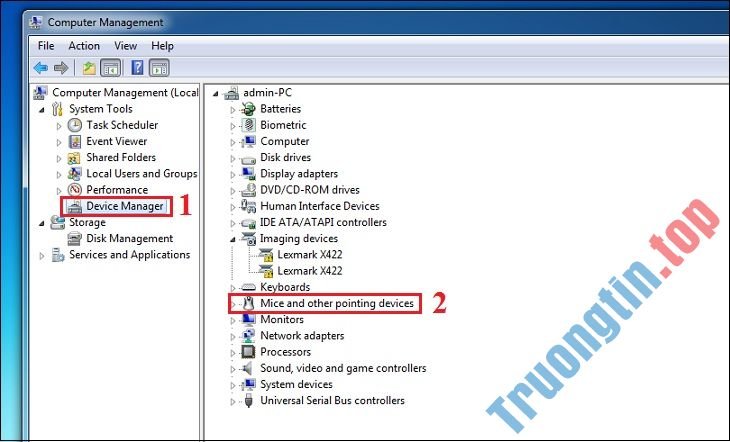
Bước 2 : Vào mục Device Manager > chọn Mice and other pointing devices .
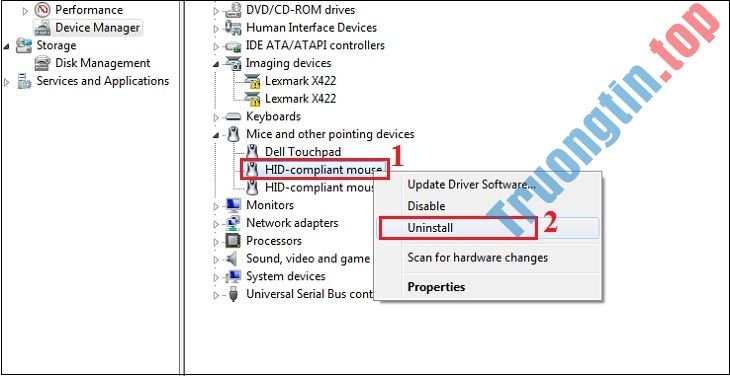
Bước 3 : Nhấn chuột phải vào driver chuột cần gỡ và chọn Uninstall device .
3 Cập nhật driver touchpad
Một số tình huống sau khi cải tiến hệ điều hành, touchpad có thể bị lỗi hoạt động do driver của nó không tương thích hoặc quá cũ so với hệ điều hành mới cập nhật. Chính vì thế, bạn hãy tiến hành cập nhật driver touchpad bằng cách sau:
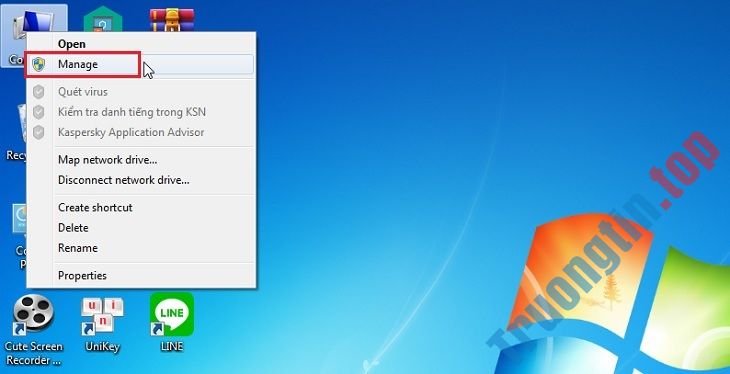
Bước 1 : Nhấp phải chuột vào biểu tượng My Computer > chọn Manage .
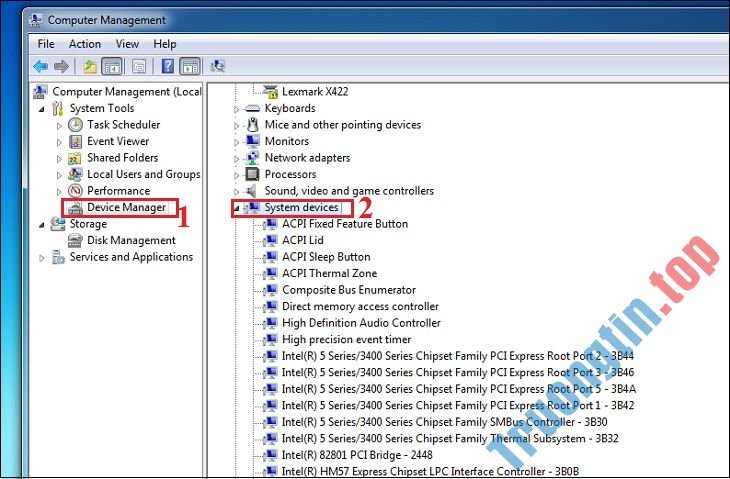
Bước 2 : Vào mục Device Manager > chọn System devices > Synaptics driver .
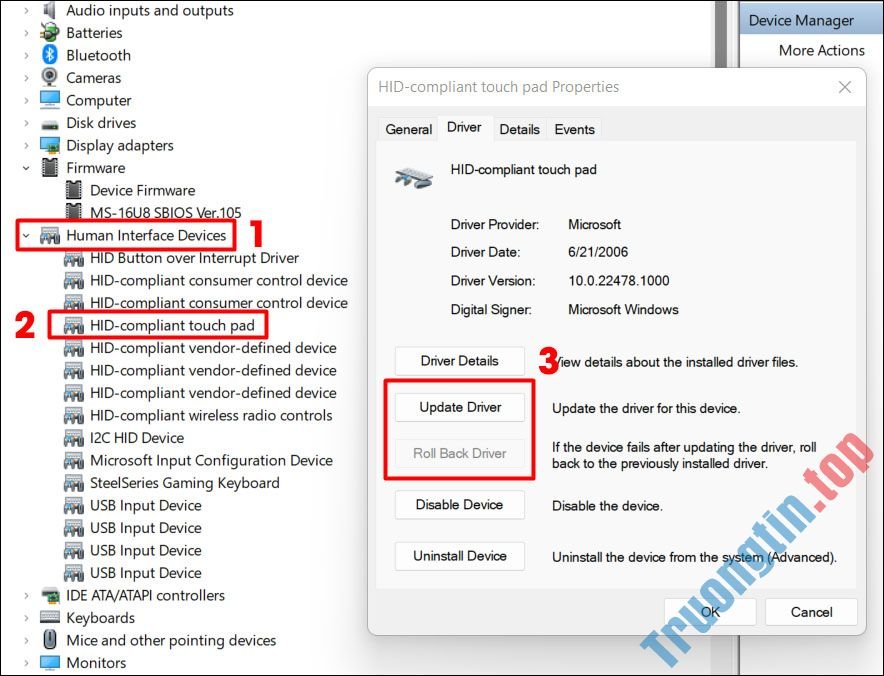
Bước 3 : Nhấn chuột phải vào driver touchpad và chọn Properties > Update Driver (trong phần Driver).
.
4 Kích hoạt touchpad trong Mouse Properties
Khi chuột cảm ứng (touchpad) laptop không hoạt động có thể là do trình quản lý Device Manager đã vô hiệu hóa hoặc không thể kích hoạt touchpad. Vì thế, bạn hãy khắc phục sự cố này bằng cách sau:
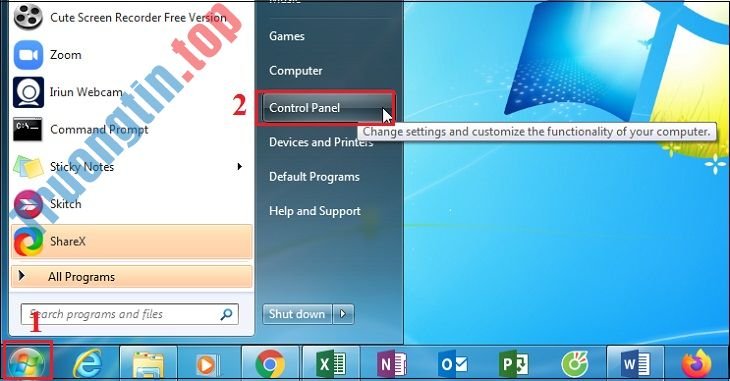
Bước 1 : Nhấp vào Start và mở Control Panel .
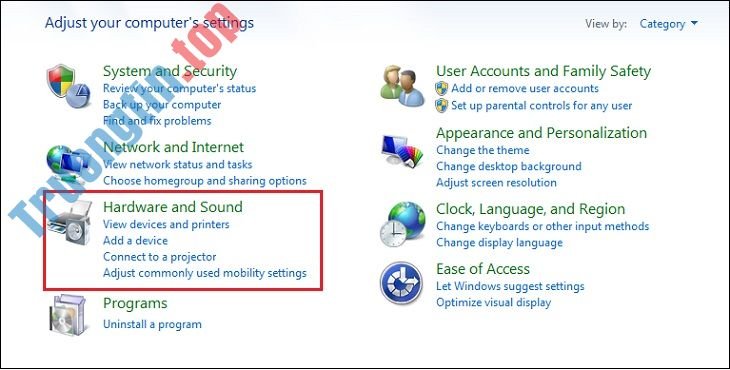
Bước 2 : Chọn mục Hardware and Sound .
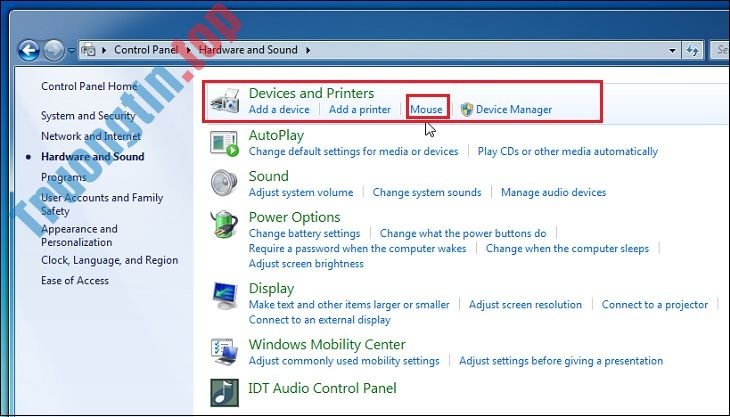
Bước 3 : Vào mục Devices and Printers > chọn Mouse để mở cửa sổ Mouse Properties .
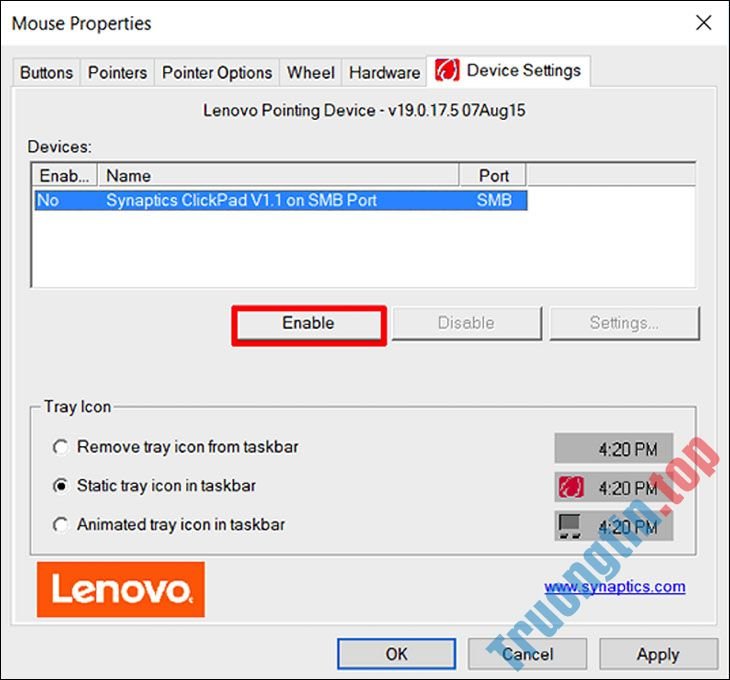
Bước 4 : Chuyển sang thẻ Device Settings (nếu có), rồi bạn chọn Enable cho touchpad đang hiển thị, rồi chọn nút Ok để hoàn tất.
5 Vô hiệu hóa Tablet PC Input Service
Nếu bạn sử dụng loại laptop có thể gập lại để trở thành máy tính bảng và đang chạy Window 10, thì cũng đều có thể lý do làm cho chuột cảm ứng (touchpad) không hoạt động là do đang sẵn có sự xung đột dữ liệu trên Tablet PC Input Service (gọi là công cụ quản lý chức năng bút cảm ứng).
Để khắc phục tình trạng này, bạn hãy thực hiện các bước sau:
Bước 1 : Nhấn phím Windows + phím R để mở hộp thoại Run .
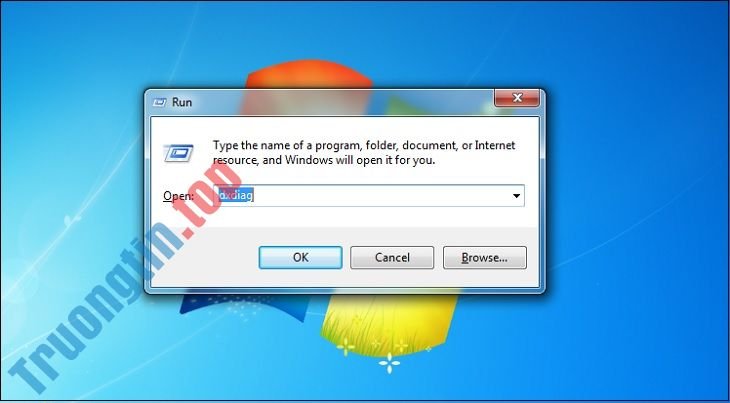
Bước 2 : Nhập vào “ services.msc ” rồi nhấn Enter (hoặc nhấn nút OK ).
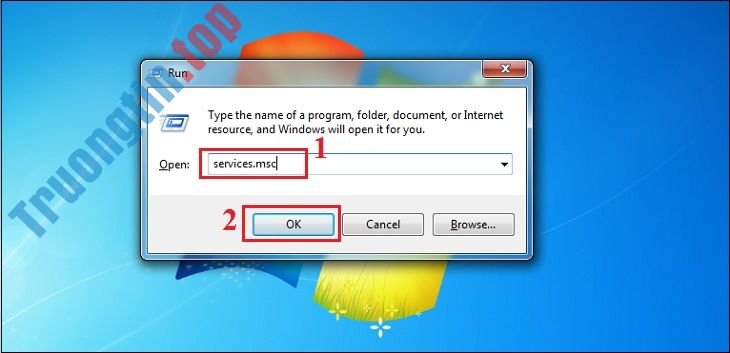
Bước 3 : Trong thẻ Services, bạn tìm về dòng chữ Tablet PC Input Service , nhấn chuột phải và chọn Vô hiệu hoá (Disable) .

Như vậy, Chúng Tôi đã chỉ dẫn xong cho bạn 5 cách giải quyết chuột cảm ứng (touchpad) laptop không di chuyển được rồi nhé. Chúc bạn thực hiện thành công!
chuột cảm ứng laptop không di chuyển được, touchpad, touchpad không di chuyển được, chuột cảm ứng bị hỏng, chuột máy tính
Nội dung 5 cách xử lý chuột cảm ứng (touchpad) laptop không di chuyển được được tổng hợp sưu tầm biên tập bởi: Tin Học Trường Tín. Mọi ý kiến vui lòng gửi Liên Hệ cho truongtin.top để điều chỉnh. truongtin.top tks.
Bài Viết Liên Quan




Bài Viết Khác
- Địa Chỉ Sửa Laptop Quận 3 – Sửa Nhanh Giá Rẻ
- Địa Chỉ Vệ Sinh Máy Tính Quận 3 – Dịch Vụ Giá Rẻ
- Địa Chỉ Cài Win Quận 3 – Cài Đặt PC Laptop Tại Nhà Q3
- Sửa Wifi Tại Nhà Quận 4
- Dịch Vụ Cài Lại Windows 7,8,10 Tận Nhà Quận 4
- Dịch Vụ Cài Lại Windows 7,8,10 Tận Nhà Quận 3
- Tuyển Thợ Sửa Máy Tính – Thợ Sửa Máy In Tại Quận 4 Lương Trên 10tr
- Tuyển Thợ Sửa Máy Tính – Thợ Sửa Máy In Tại Quận 3
- Pin Laptop Dell Inspiron N4020 Giá Rẻ Nhất
- Dịch Vụ Sửa Máy Lạnh Bị Xì Gas Quận 8
- Top 10 Đơn Vị Lắp Đặt Camera Quan Sát Gia Đình Tại Tphcm
- Top 10 Địa Chỉ Bán Main G31 Giá Rẻ Nhất Ở Tphcm
- Sửa Cpu Máy Vi Tính Quận Phú Nhuận – Giá Rẻ Uy Tín