
 Forum
Forum


Không phải khi nào bạn cũng đều có thời gian xem video hay xem phim online, xem phim trực tuyến hay gặp phải trạng thái giật, lag khi kết nối Internet gặp vấn đề. Nhiều người sẽ chọn tải video, phim xuống máy tính để xem bất kể bao giờ mình muốn. Và các phần mềm xem phim trên máy tính là công cụ cần thiết. Hiện nay có rất nhiều phần mềm xem video hoặc xem phim miễn phí trên máy tính, nên đôi lúc bạn gặp lúng túng trong việc lựa chọn. Bài viết dưới đây sẽ tổng hợp các phần mềm xem video hoàn toàn miễn phí.
- 12 ứng dụng xem phim chất lượng cao cho điện thoại Android
- 10 phần mềm phát video miễn phí tốt nhất dành cho thiết bị iOS
- 7 ứng dụng chỉnh sửa video xuất sắc nhất cho iPhone
Các ứng dụng xem video miễn phí trên máy tính
1. VLC Media Player
- Tải phần mềm VLC Media Player
Đây là phần mềm nổi tiếng trong việc phát video, âm thanh hiện nay. Ngoài tính năng cơ bản xem video miễn phí, với VLC Media Player chúng ta cũng đều có thể chuyển đổi định dạng video, cắt video, tải video YouTube ngay trên VLC,… Còn có nhiều tính năng vô cùng có ích khác độc giả cũng có thể tham khảo thêm link dưới đây.
- Làm cách nào quay phim màn hình bằng VLC Media Player?
- Hướng dẫn xem video và hình ảnh 360 độ trên VLC Player
- Hướng dẫn xoay video bị ngược, nghiêng bằng VLC Media Player

2. Gom Player
- Tải ứng dụng Gom Player
Gom Player có thể chạy được nhiều định dạng video lẫn âm thanh thông dụng hiện nay. Giao diện Gom Player cũng kha khá đơn giản, không hơn phức tạp khi sử dụng. Trên GOM Player cũng có thể có 1 số tính năng hỗ trợ khác như chụp ảnh màn hình, hiệu ứng video, thay đổi tốc độ phát video,…

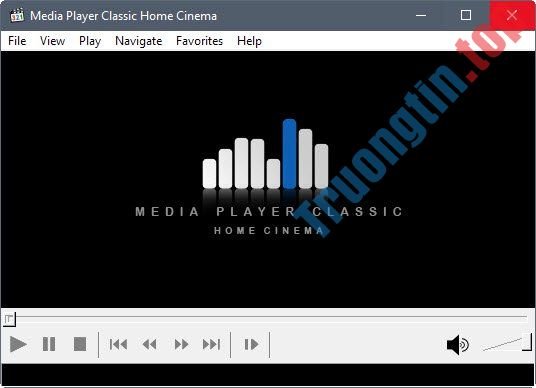
3. Media Player Classic
- Tải phần mềm Media Player Classic
Media Player Classic có dung lượng vô cùng nhẹ khoảng hơn 12,5 MB. Giao diện của Media Player Classic tương đối dễ dàng và cơ bản, không có quá nhiều tính năng hay tùy chỉnh khác lúc xem video trên máy tính.
4. 5KPlayer
- Tải ứng dụng 5KPlayer
5KPlayer là một trong số tùy chọn miễn phí toàn diện hơn để chẳng những xem video mà còn quản lý toàn bộ bộ sưu tập video của bạn. Phần mềm cho phép bạn thêm toàn bộ thư viện video trên máy tính, vì vậy bạn cũng có thể chọn video từ bên trong 5KPlayer thay vì kiếm tìm trong ổ cứng. Ngoài ra, bạn có thể phát trực tuyến video ngay từ Youtube và sử dụng AirPlay của Apple để hiển thị video trên nhiều thiết bị.
Trình phát bổ trợ mọi loại định dạng video mà bạn cũng có thể gặp phải, bao gồm cả video 360 độ và 8K. Các cài đặt để quản lý việc phát âm thanh và video khá linh hoạt, mặc dầu chúng không tận gốc trùng phù hợp với những chức năng điều khiển bạn sẽ tìm thấy trong VLC Media Player.
Một điều cần chú trọng với 5KPlayer là loại hình miễn phí được bổ trợ bởi quảng cáo. Chúng sẽ không hiển thị khi bạn đang xem video, nhưng có thể gây rắc rối khi bạn đang tìm kiếm thư viện của mình hoặc điều tiết cài đặt.

5. PotPlayer
- Tải phần mềm PotPlayer
Trong số các trình phát video miễn phí tốt nhất hiện có, PotPlayer là một chương trình rất là mạnh mẽ. Nó có một loạt các codec khổng lồ được tích hợp sẵn và cung cấp hỗ trợ không những cho video 360 độ và 8K mà còn cả video 3D. Nếu bạn đặt định dạng file mà phần mềm này chưa hỗ trợ, PotPlayer sẽ tự động tải xuống các codec cần thiết cho bạn.
Bạn sẽ không biết nếu chỉ nhìn vào giao diện người dùng, nhưng PotPlayer còn chứa một trình quay màn hình và phần mềm chỉnh sửa video miễn phí. Các tùy chọn để tùy chỉnh việc phát video rất ấn tượng, khi đang các hotkey cho phép bạn truy cập các cài đặt được sử dụng nhiều nhất của mình mà không gặp bất kỳ khó khăn nào.
Bên cạnh đó, PotPlayer còn là ứng dụng nhẹ đáng kinh ngạc. Nó load mau hơn bất kỳ trình phát video nào khác, cả miễn phí hoặc trả phí và sử dụng tương đối ít tài nguyên máy tính ngay cả khi phát các bộ phim có dung lượng lớn.

Trên đây là tổng hợp những phần mềm xem video, xem phim thông dụng hiện nay. Mỗi phần nào mềm đều có những công hiệu khác nhau. Tùy theo nhu cầu sử dụng thì bạn cũng có thể chọn lựa ứng dụng phù hợp. Chẳng hạn nếu không thích tải ứng dụng thì cũng đều có thể sử dụng Windows Media Player có sẵn, hoặc nếu cần nhiều tính năng khác ngoài xem video thì lựa chọn VLC Media Player.
Xem thêm:
- 2 bước giúp người sử dụng xem phụ đề trên YouTube
- Sửa lỗi mất tiếng bất chợt lúc xem video trên Windows
- Cách xem phim, video có phụ đề trên Windows Media Player
Hy vọng bài viết này còn có ích với bạn!
- Cách chuyển nhạc từ iTunes sang Android
- Cách cải tiến VLC Media Player
- Cách đặt vé xem phim trên điện thoại bằng CGV Cinemas
- Lịch phát sóng VTV bữa nay 24/06/2022
xem video miễn phí,phần mềm xem video,phần mềm xem phim,phần mềm xem phim miễn phí,công cụ xem phim miễn phí,công cụ xem video,xem video trên máy tính,xem phim trên máy tính
Nội dung 5 phần mềm xem video miễn phí tốt nhất trên máy tính được tổng hợp sưu tầm biên tập bởi: Tin Học Trường Tín. Mọi ý kiến vui lòng gửi Liên Hệ cho truongtin.top để điều chỉnh. truongtin.top tks.
Bài Viết Liên Quan



Bài Viết Khác
- Địa Chỉ Sửa Laptop Quận 3 – Sửa Nhanh Giá Rẻ
- Địa Chỉ Vệ Sinh Máy Tính Quận 3 – Dịch Vụ Giá Rẻ
- Địa Chỉ Cài Win Quận 3 – Cài Đặt PC Laptop Tại Nhà Q3
- Sửa Wifi Tại Nhà Quận 4
- Dịch Vụ Cài Lại Windows 7,8,10 Tận Nhà Quận 4
- Dịch Vụ Cài Lại Windows 7,8,10 Tận Nhà Quận 3
- Tuyển Thợ Sửa Máy Tính – Thợ Sửa Máy In Tại Quận 4 Lương Trên 10tr
- Tuyển Thợ Sửa Máy Tính – Thợ Sửa Máy In Tại Quận 3
- Cách tạo biểu đồ Timeline trong PowerPoint
- Cách tạo và xóa danh sách phát video trên YouTube
- Dịch Vụ Sửa Máy Tính Đường Quốc Lộ 50 Huyện Bình Chánh
- Hướng dẫn tạo bộ lọc thư đến trên Gmail
- Top 10 Công Ty Thay Mực Máy In Xerox Ở Tại Quận 10 Tphcm
