
 Forum
Forum


Khi bạn đều đều nên làm việc trên laptop thì bàn phím có đèn là công cụ bổ trợ cho bạn làm việc tốt hơn. Cùng Chúng Tôi tìm hiểu cách bật đèn bàn phím trên laptop Dell qua bài viết bên dưới nhé!
1 Lợi ích việc bật đèn bàn phím laptop Dell
Laptop có hệ thống đèn bàn phím giúp cho người sử dụng cũng có thể gõ phím hoặc nhập liệu chuẩn xác nhanh chóng hơn trong mọi điều kiện ánh sáng. Từ đó, người dùng cũng có thể có thể làm việc hiệu quả và bảo vệ mắt tốt hơn.
Một số dòng Laptop còn chuẩn bị thêm hệ thống đèn đa sắc màu như xanh dương, đỏ, xanh lá vô cùng nổi bật tạo cho người dùng một không gian làm việc sống động, hấp dẫn và có độ thẩm mỹ cao.

Ngoài ra, đèn bàn phím còn hỗ trợ người sử dụng đơn giản nhìn thấy bụi bẩn bao quanh bàn phím từ đó dễ dàng vệ sinh, cải thiện tuổi thọ máy tính.
2 Cách nhận ra laptop Dell có đèn bàn phím?
Để hiểu rằng bàn phím laptop của Dell có đèn hay không bạn nên giám sát trên bàn phím máy tính có phím nào in biểu trưng thắp sáng không. Nếu trên bàn phím có thì chắc chắn laptop Dell của bạn có đèn bàn phím.

3 Các dòng máy của Dell có đèn nền bàn phím?
Tai Chúng Tôi cũng mua bán một số máy tính Dell có tính năng đèn nền bàn phím phù hợp với nhu cầu của người dùng. Một số dòng máy tính sở hữu đèn nền bàn phím đem lại nhiều tiện ích cho người sử dụng như: Laptop Dell XPS 17 9710 i7, Laptop Dell Gaming G3 15 i7, Laptop Dell Gaming G15 5515 R7, Laptop Dell Inspiron 14 5410 i5.

4 Cách bật đèn bàn phím laptop Dell
Sử dụng tổ hợp phím
Để thực hiện bật đèn bàn phím laptop Dell, bạn phải nhấn vào tổ hợp phím Fn + F5 , sau đó bàn phím sẽ sáng lên ở cấp độ 1 với khoảng sáng mờ vừa phải. Nếu bạn muốn đèn bàn phím sáng rõ hơn thì bạn hãy tiếp tục nhấn tổ hợp phím Fn + F5 thêm một lần nữa với độ sáng cấp 2.
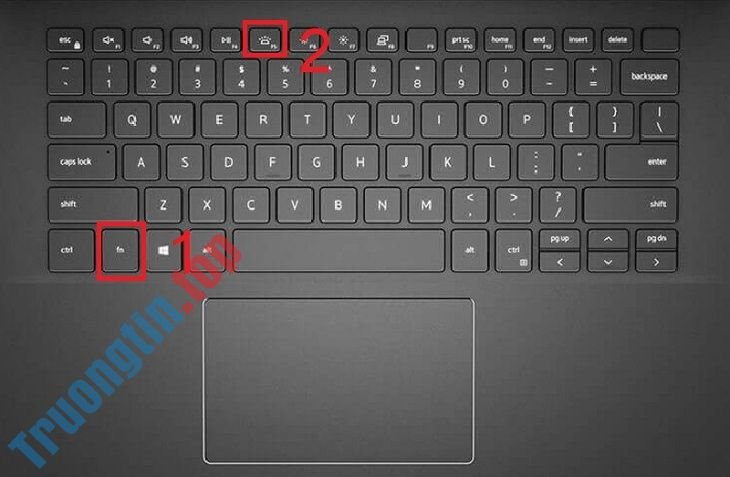
Ngoài ra, một số dòng laptop Dell khác sẽ có cách bật tổ hợp đèn bàn phím như: ALT + F10 , Fn + F10 hoặc F10 ,…
Sử dụng cửa sổ Settings
Đối với các dòng laptop Dell chạy hệ điều hành Windows 8.1 hoặc Windows 10, bạn có thể kích hoạt và bật đèn bàn phím laptop Dell thông qua cửa sổ Settings.
Bước 1: Đầu tiên, bạn hãy nhất Windows + X để mở cửa sổ Settings.
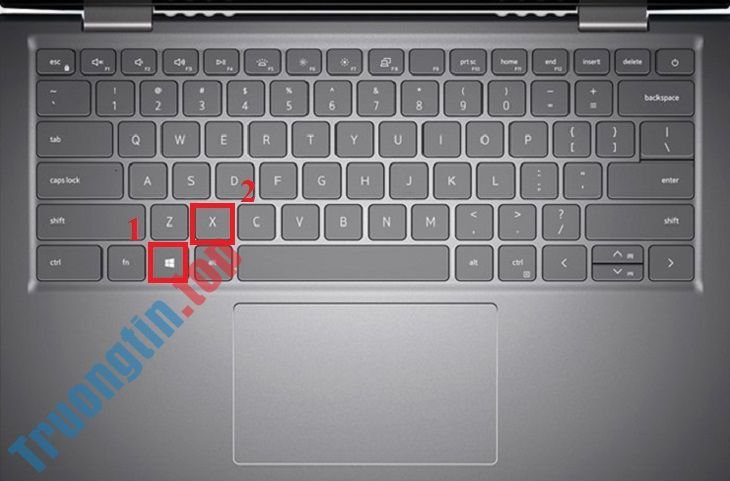
Bước 2: Chọn vào mục Mobility Center > Tìm và kích hoạt tùy chọn mục Keyboard Brightness .
Bài viết trên đã giới thiệu đến bạn cách bật đèn bàn phím laptop Dell dễ dàng . Hy vọng sẽ mang đến những tin tức có ích cho bạn. Nếu có thắc mắc gì, hãy để lại bình luận bên dưới để được hỗ trợ nhé!
cách bật đèn bàn phím, cách bật đèn bàn phím laptop Dell, hướng dẫn bật đèn bàn phím, bàn phím có đèn laptop Dell, laptop Dell
Nội dung Cách bật đèn bàn phím laptop Dell đơn giản trong một nốt nhạc được tổng hợp sưu tầm biên tập bởi: Tin Học Trường Tín. Mọi ý kiến vui lòng gửi Liên Hệ cho truongtin.top để điều chỉnh. truongtin.top tks.
Bài Viết Liên Quan





Bài Viết Khác
- Địa Chỉ Cài Win Quận 3 – Cài Đặt PC Laptop Tại Nhà Q3
- Sửa Wifi Tại Nhà Quận 4
- Sửa Laptop Quận 3
- Dịch Vụ Cài Lại Windows 7,8,10 Tận Nhà Quận 4
- Dịch Vụ Cài Lại Windows 7,8,10 Tận Nhà Quận 3
- Tuyển Thợ Sửa Máy Tính – Thợ Sửa Máy In Tại Quận 4 Lương Trên 10tr
- Tuyển Thợ Sửa Máy Tính – Thợ Sửa Máy In Tại Quận 3
- Địa Chỉ Vệ Sinh Máy Tính Quận 3 – Dịch Vụ Giá Rẻ
- Sửa Wifi Tại Nhà Quận Bình Thạnh
- Mọi thứ bạn có thể làm với Bash Shell mới của Windows 10
- Địa Chỉ Sửa Nồi Cơm Điện Quận 5
- eMMC và SSD khác nhau ra sao? Nên mua loại nào?
- Tìm cảm hứng thiết kế giao diện người dùng với Collect UI