
 Forum
Forum


Sau này là các bước dễ dàng để biến camera CCTV có dây thành camera WiFi lắp đặt tầm xa. Đọc bài viết để biết cách biến camera CCTV có dây thành camera không dây nhé!
Cách biến camera CCTV có dây thành camera không dây bằng router WiFi cũ
Công việc khó khăn đặc biệt là đặt một cáp vật lý ngoài trời cho những camera CCTV. Sử dụng công nghệ, những công việc khó khăn có thể trở nên dễ dàng và dễ dàng trong vòng vài bước. Sử dụng router WiFi cũ, bạn cũng có thể có thể dùng camera có dây như một camera không dây và chẳng cần đi dây từ NVR đến CCTV. Nếu bạn có bất kỳ WiFi router hay WiFi repeater nào, bạn cũng đều có thể sử dụng nó để kết nối camera và biến nó thành không dây.
Trong bài viết này, bạn sẽ nhận được một chỉ dẫn đơn giản để sử dụng router cũ làm thiết bị khách để kết nối camera CCTV mà chẳng cần đi cáp từ NVR.
Để biến camera CCTV có dây thành camera WiFi cần thiết router không dây hỗ trợ nhiều chế độ.
Để thiết lập router WiFi như 1 repeater và kết nối camera CCTV, bạn phải hiểu sơ đồ mạng. Bạn cũng có thể sử dụng bất kỳ router WiFi nào và thiết bị AP để kết nối camera.

Trong lược đồ này, router WiFi chính được kết nối với cáp Internet tới từ những hãng sản xuất Internet.
NVR kết nối với router WiFi chính.
Router WiFi thứ 2 được cấu hình ở chế độ Client hoặc Repeater, được kết nối không dây với router WiFi chính. Camera CCTV kết nối với router ở chế độ Repeater thông qua cáp LAN vào các cổng LAN.
Đó là tất cả những gì luôn phải có lập để biến một camera CCTV có dây thành một camera không dây mà không cần đi cáp từ NVR tới camera.
Router đầu tiên sẽ có cấu hình ở chế độ Access Point hoặc AP router.
- Cách thiết lập camera an ninh có thể truy cập từ xa
Thiết lập router thứ hai ở chế độ Client
Bạn có thể sử dụng bất kỳ router WiFi cũ nào với tốc độ 150Mbps hoặc 300Mbps để kết nối camera CCTV.
Router WiFi thứ hai sẽ được cấu hình ở chế độ Client hoặc Extender để sử dụng camera CCTV có dây hoạt động như không dây. Bạn có thể sử dụng cách này với bất kỳ camera CCTV nhãn hiệu nào.
Kết nối cổng LAN của router WiFi với cổng LAN của máy tính bàn hoặc PC với cấu hình ở chế độ Client hoặc Repeater. Kết nối camera CCTV với cổng LAN thứ 2 hoặc bạn cũng đều có thể kết nối sau khi cấu hình xong.

1. Đăng nhập router WiFi bằng địa chỉ IP mặc định hoặc khôi phục cài đặt gốc nếu quên địa điểm IP hoặc chi tiết đăng nhập.
- Cách tìm địa chỉ IP router trên mọi nền tảng
2. Vào Working Mode và chọn chế độ Repeater hoặc Client . Nếu chế độ Repeater không khả dụng, bạn cũng có thể sử dụng chế độ Client.

3. Đi đến phần Wireless , rồi nhấp vào Survey để biết tên router WiFi hiện có.

4. Tất cả danh sách tên WiFi sẽ load sau khi quét. Tìm tên router WiFi của bạn từ danh sách và nhấp vào nút Connect.

5. Cung cấp mật khẩu router WiFi chính để cho phép kết nối từ thiết bị repeater/client.
6. Nhấp vào nút Save hoặc Next.
7. Thay đổi địa chỉ IP mặc định của thiết bị client để né xung đột mạng.
Đi tới Network > LAN và thay đổi địa chỉ IP.
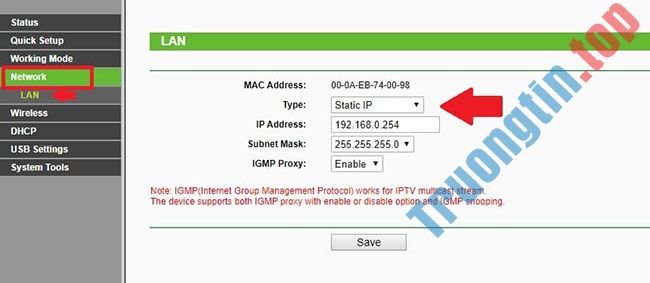
Lưu cài đặt, router sẽ khởi động lại và kết nối với router WiFi chính.
Khi repeater được kết nối thành công, bây giờ, hãy kết nối camera CCTV với cổng LAN Repeater/Client.
Router WiFi chính sẽ được kết nối với NVR và camera CCTV bắt đầu hiển thị trực tiếp trong NVR bằng kết nối không dây và chẳng cần đi cáp vật lý.
Đây là một phương pháp dễ dàng và dành dụm chi phí để biến camera CCTV có dây thành không dây mà chẳng cần mua bất kỳ thiết bị Extender nào.
- Xử lý ra sao khi Camera WiFi trong nhà bị lỗi, bị hack?
- Làm gì khi quên mật khẩu camera IP WiFi? Hướng dẫn cách phục hồi chi tiết
- Camera ip là gì? Camera ip hãng nào tốt?
- IP Camera làm chậm mạng? Đây là cách khắc phục
camera CCTV,camera IP,camera IP có dây,camera không dây,biến camera CCTV có dây thành camera không dây,biến camera IP có dây thành camera không dây
Nội dung Cách biến camera CCTV có dây thành camera không dây được tổng hợp sưu tầm biên tập bởi: Tin Học Trường Tín. Mọi ý kiến vui lòng gửi Liên Hệ cho truongtin.top để điều chỉnh. truongtin.top tks.
Bài Viết Liên Quan


Bài Viết Khác
- Địa Chỉ Sửa Laptop Quận 3 – Sửa Nhanh Giá Rẻ
- Địa Chỉ Vệ Sinh Máy Tính Quận 3 – Dịch Vụ Giá Rẻ
- Địa Chỉ Cài Win Quận 3 – Cài Đặt PC Laptop Tại Nhà Q3
- Sửa Wifi Tại Nhà Quận 4
- Dịch Vụ Cài Lại Windows 7,8,10 Tận Nhà Quận 4
- Dịch Vụ Cài Lại Windows 7,8,10 Tận Nhà Quận 3
- Tuyển Thợ Sửa Máy Tính – Thợ Sửa Máy In Tại Quận 4 Lương Trên 10tr
- Tuyển Thợ Sửa Máy Tính – Thợ Sửa Máy In Tại Quận 3
- Top 10 Công Ty Thay Mực Máy In Xerox Ở Tại Quận 4 Tphcm
- Màn Hình Laptop Samsung NP-R525 Giá Rẻ Nhất
- Cách dùng Unlimited Email Tracker lên lịch gửi Gmail
- 【Brother】 Trung tâm nạp mực máy in Brother MFC-L2701d – Dịch vụ tận nơi
- Web13: Kỹ thuật hack Session Hijacking
