
 Forum
Forum


Bạn có muốn cập nhật URL sau khi di chuyển trang web WordPress của mình không? Thật đau đầu khi phải chỉnh sửa thủ công từng bài viết hoặc từng trang chỉ để thay thế các URL cũ. Bài viết bữa nay sẽ hướng dẫn bạn 1 cách dễ dàng để cập nhật URL, sau khi di chuyển trang web WordPress của bạn.
Cách cập nhật URL khi di chuyển trang web WordPress
Nếu bạn không thích video hoặc cần thêm hướng dẫn, hãy tiếp tục đọc phần tiếp theo.
Khi nào và tại sao bạn cần cập nhật URL?
Giả sử bạn đã chuyển một trang web WordPress sang một tên miền mới. Sau đó, bạn cũng có thể thay đổi địa điểm WordPress và URL trang web bằng cách truy cập trang cài đặt WordPress.
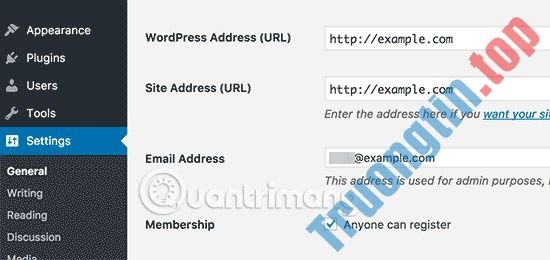
Tuy nhiên, điều này giữ nguyên URL mà trước đó bạn đã thêm vô bài đăng và trang của mình. Nó cũng không thay đổi URL của hình ảnh bạn đã thêm vô trang WordPress của mình.
Việc thay đổi mọi thứ các URL này theo cách thủ công cũng có thể có thể rất tốn thời gian và sẽ luôn có khả năng bạn sẽ bỏ sót một số URL.
Đó là nguyên nhân bạn phải hướng dẫn này. Hãy xem cách cập nhật URL nhanh chóng và dễ dàng khi di chuyển trang web WordPress của bạn.
Cập nhật URL sau khi di chuyển trang web WordPress
Trước tiên hãy chắc chắn rằng bạn có 1 bản sao lưu đầy đặn của trang web WordPress, trước lúc tiến hành. Điều này sẽ cho phép bạn dễ dàng quay trở lại, trong trường hợp có sự cố xảy ra trong quá trình cập nhật.
Tiếp theo, bạn phải cài đặt và kích hoạt plugin Velvet Blues Update URLs.
Khi kích hoạt, bạn cần truy cập trang Tools > Update URLs để định cấu hình cài đặt plugin.

Ở đây, bạn càng phải cung cấp các URL cũ và mới cho trang web của bạn. Sau đó, bạn phải phải chọn nơi bạn muốn các URL được cập nhật.
Bạn cũng có thể có thể cập nhật URL trong bài đăng và trang, trích đoạn, file đính kèm hình ảnh, trường tùy chỉnh, v.v…
Tiếp tục và chọn từng mục bạn mong muốn cập nhật, sau đó nhấp vào nút ‘ Update URLs Now ’.
Plugin sẽ tìm và thay thế mọi thứ các URL cũ bằng URL mới của bạn.
Bây giờ bạn có thể truy cập vào trang web của mình để thấy rằng tất cả các URL đều đã được cập nhật.
Hy vọng bài viết này đã hỗ trợ bạn hiểu cách cập nhật URL khi di chuyển trang web WordPress của mình. Chúc bạn thành công!
Xem thêm:
- Cách chỉnh sửa link trong WordPress
- Hướng dẫn chuyển Blogger thành WordPress không lo mất thứ hạng Google
- 10 lỗi WordPress thông dụng nhất và cách khắc phục
- 3 phương pháp đơn giản tùy chỉnh trang web WordPress bằng CSS
- Cách thiết lập môi trường staging để phát triển WordPress
WordPress,mẹo dùng WordPress,cập nhật URL,cập nhật URL khi di chuyển trang web WordPress,cách cập nhật URL khi di chuyển trang web WordPress,tại sao cần cập nhật URL,khi nào cần cập nhật URL,cập nhật URL sau khi di chuyển trang web WordPress
Nội dung Cách cập nhật URL khi di chuyển trang web WordPress được tổng hợp sưu tầm biên tập bởi: Tin Học Trường Tín. Mọi ý kiến vui lòng gửi Liên Hệ cho truongtin.top để điều chỉnh. truongtin.top tks.
Bài Viết Liên Quan


Bài Viết Khác
- Địa Chỉ Sửa Laptop Quận 3 – Sửa Nhanh Giá Rẻ
- Địa Chỉ Vệ Sinh Máy Tính Quận 3 – Dịch Vụ Giá Rẻ
- Địa Chỉ Cài Win Quận 3 – Cài Đặt PC Laptop Tại Nhà Q3
- Sửa Wifi Tại Nhà Quận 4
- Dịch Vụ Cài Lại Windows 7,8,10 Tận Nhà Quận 4
- Dịch Vụ Cài Lại Windows 7,8,10 Tận Nhà Quận 3
- Tuyển Thợ Sửa Máy Tính – Thợ Sửa Máy In Tại Quận 4 Lương Trên 10tr
- Tuyển Thợ Sửa Máy Tính – Thợ Sửa Máy In Tại Quận 3
- Sửa Máy Tính Bị Treo Lag Giá Bao Nhiêu – Sửa Ở Đâu?
- Kiểm tra độ bền iPhone 13 Pro Max bằng những màn tra tấn kinh điển
- Cách loại bỏ những màn hình không dùng trong Windows 10
- Hướng dẫn kích hoạt/vô hiệu hóa tính năng Tiết kiệm pin (Battery Saver) Windows 10
- Tổng hợp hình nền chuột cute cho máy tính, điện thoại
