
 Forum
Forum


Trong chỉ dẫn này, Quản Trị Mạng sẽ chỉ cho bạn cách phối hợp một số kỹ thuật chỉnh sửa và giải quyết ảnh tuyệt hảo trong GIMP với những kỹ thuật thiết kế đồ họa, để có một bố cục ấn tượng cho các tác phẩm của mình. Đó sẽ là sự phối hợp giữa các hình dạng, hình ảnh và bộ lọc để cho ra một mặt hàng cuối cùng chuyên nghiệp.
Phiên bản GIMP được dùng trong bài viết đây là 2.9.8. Đây là phiên bản GIMP có chứa nhiều tính năng mới tương tự như trong GIMP 2.10. Lưu ý nhấn Ctrl + S để đều đặn lưu lại các thay đổi trong suốt công đoạn làm việc và lưu file ở định hình .XCF gốc cho tới khi kết thúc mọi công việc.

Nếu muốn thi hành theo chỉ dẫn này, độc giả cũng có thể tải xuống 2 hình ảnh được lấy làm thí dụ tại:
- https://pixabay.com/en/universe-sky-star-space-cosmos-2742113/
- https://pixabay.com/en/colorful-colourful-happy-outdoors-1844727/
Hoặc dùng bất kỳ hình ảnh nào bạn thích.
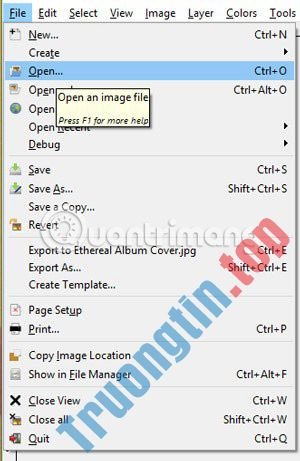
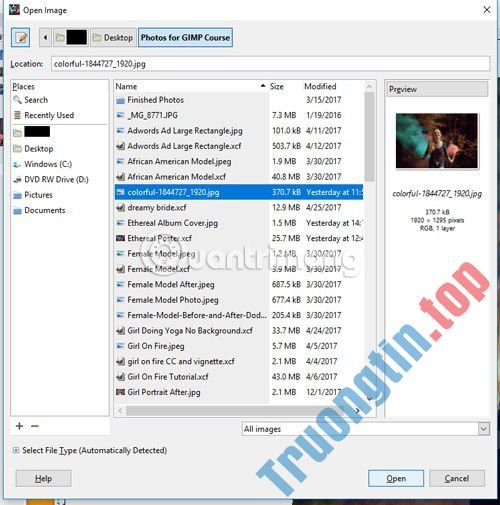
Khi đã tải hình ảnh muốn ghép về máy tính, hãy mở GIMP, vào File > Open tìm file ảnh chính muốn mở, hãy nhấp vào nút Open ở phía dưới bên phải đặt mở hình ảnh.
Hướng dẫn cắt ghép ảnh trong GIMP
- Tạo các layer chính
- Vẽ khung tam giác
- Tạo layer Triangle
- Tạo layer Universe
- Tạo Line Nova
- Tạo Lens Flare
- Chọn kích thước thích hợp
- Tạo layer Gradient
- Lưu và xuất file
Tạo các layer chính
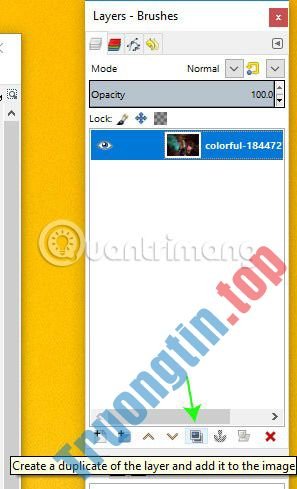
Bây giờ hình ảnh đã được mở trong GIMP, hãy chuyển đến bảng điều khiển Layers ở bên phải màn hình (nếu không thấy bảng điều khiển này, hãy truy cập Windows > Recently Closed Docs > Layers, Channels, Paths, Undo… để mở nó) và bấm vào layer chứa hình ảnh chính. Trước tiên, nhấp đúp vào tên của layer để thay thay tên của layer từ colorful-1844… thành “Main Image”. Tiếp theo, nhấp vào biểu tượng Duplicate Layer để sao chép layer hình ảnh chính này. Điều này sẽ tạo nên một layer mới coi là “Main Image copy” .
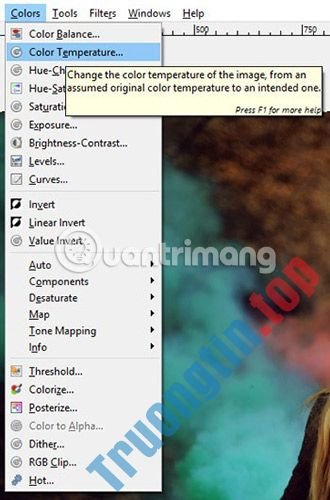
Với layer sao chép đã chọn, giờ đây hãy điều chỉnh độ nóng màu của layer này để nó dịu hơn một ít so với hiện tại, bằng cách vào Colors > Color Temperature .

Tính năng này được tạo ra để thực hiện được thể điều tiết độ nóng màu của ảnh, khi điều kiện ánh sáng nơi chụp hình không thích phù hợp với cài đặt nhiệt độ của camera tại thời điểm chụp ảnh. Tuy nhiên, nó cũng cũng đều có thể được sử dụng để điều tiết nhiệt độ chung của bức ảnh. Ví dụ độ nóng mới đầu ở mức hơn 9000K (Kelvin) và độ nóng dự định điều chỉnh là hơn 5400K.
Nếu muốn sửa chữa độ nóng màu bức ảnh, có vài preset được tích hợp trong GIMP cấp phép người dùng chọn độ nóng mới đầu và cài đặt độ nóng dự định dựa theo những điều kiện ánh sáng phổ biến (ví dụ như hoàng hôn, ánh sáng trong studio, ánh sáng vào trong ngày u ám, v.v…). Chỉ cần nhấp vào mũi tên sang trái để mở bản kê drop-down chứa các cài đặt này.
Khi đã có những cài đặt như mong muốn, hãy nhấp vào OK.
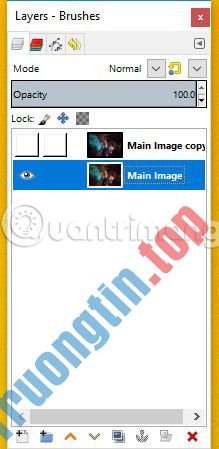
Tiếp theo, nhấp vào biểu trưng hiển thị/ẩn (có hình dạng như một con mắt) để ẩn layer đã được sao chép và chọn layer “Main Image” ban đầu.
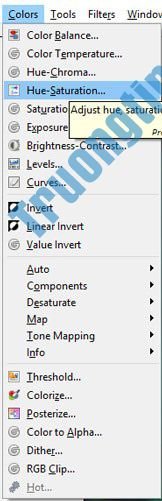
Hãy làm sáng layer này lên một chút, tập trung vào nước da của cô gái và màu sắc của pháo sáng, vì đây sẽ là những thứ duy nhất có thể nhìn thấy trong bố cục cuối cùng. Hãy bắt đầu bằng phương pháp vào Colors > Hue-Saturation .
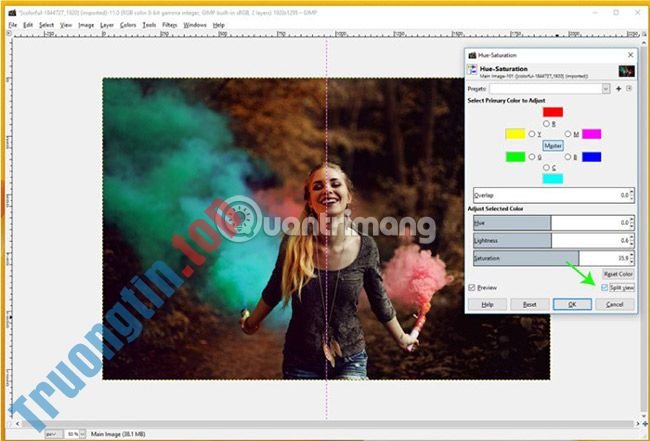
Ví dụ sẽ tăng độ sáng lên .6 bằng phương pháp nhấp và kéo thanh điều tiết hoặc bằng nhấp vào các số và nhập .6. Tiếp theo, tăng độ bão hòa lên khoảng 36 để tăng cường độ màu sắc trên layer Main Image .
Một tính năng mới trong GIMP 2.9.8 (được ban hành cùng theo với 2.10) là khả năng hiển thị một Split View (bằng cách chọn hộp Split View ở trên), cấp phép người sử dụng xem trước các thay đổi trước lúc chính thức thực hành chúng. Tính năng so sánh đi đôi này rất tiện dung vì người sử dụng sẽ không phải tiếp tục chọn rồi và bỏ chọn các hộp Preview để coi xét các thay đổi. Như có thể thấy trong hình trên, có một đường màu hồng chạy ở chính giữa hình ảnh, phân chia các bức hình thành 2 phần trước và sau.
Nhấn vào OK để áp dụng các thay đổi.

Tiếp theo, ta sẽ điều tiết phần Color Balance trên hình ảnh. Vì vậy, hãy chuyển qua phần Colors > Color Balance .
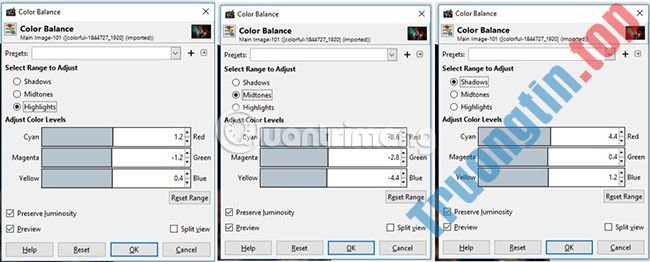
Các phần Shadows, Midtones và Highlights của hình ảnh sẽ được điều chỉnh như trong ảnh trên. Có thể kích hoạt lại chế độ xem Split view để thực hiện so sánh đi đôi các thay đổi mới với ảnh gốc. Khi đã hài lòng với những thay đổi, hãy nhấp vào OK.

Vẽ khung tam giác
Bây giờ, ta sẽ vẽ khung hình tam giác cho hình ảnh cô gái cầm pháo sáng, nhằm thêm chiều sâu cho bố cục và tiếp tục thu hút sự chú trọng của người xem vào phần này. Để bắt đầu, hãy nhấp và kéo vào các công cụ thước kẻ bao quanh phần khung của bố cục. Đường cơ sở đầu tiên sẽ có đặt vào chính giữa hình ảnh. Người dùng cũng đều có thể kéo và nhả các đường này mọi lúc mọi nơi để bắt đầu, sau đó lấy các công cụ căn chỉnh từ thanh công cụ, nhấp vào các đường cơ sở đó và kích vào tùy chọn “Distribute Horizontal Center of Targets” trong Tool Options trên thanh công cụ.

Tiếp theo, kẻ đường cơ sở thứ 2 cách cạnh trái của hình ảnh 400 pixel. Một lần nữa, sử dụng công cụ Align, nhấp vào đường thứ hai này, sau đó, trong Tool Options, thay đổi “X offset” thành 400. Sau đó, nhấp vào tùy chọn Distribute Left Edges of Targets .

Lặp lại công đoạn này bằng phương pháp thêm nữa một kẻ chuẩn khác, nhưng sẽ sử dụng công cụ Align, nhấp vào đường cơ sở thứ ba này, thay đổi tùy chọn “X offset” thành -400 và nhấp vào tùy chọn “Distribute Right Edges of Targets” . Điều này sẽ căn chỉnh đường cơ sở thứ ba cách cạnh phải của hình ảnh 400 pixel.

Cuối cùng, vẽ thêm một đường cơ sở nằm ngang và đặt chúng ở khoảng 1020 pixel (ngay ở trên bàn tay đang giữ ngọn lửa màu xanh). Người dùng cũng đều có thể thấy tọa độ nơi các đường cơ sở được đặt bằng phương pháp nhìn vào các số ở góc dưới bên trái của khung vẽ (894 và 1020 trong thí dụ này).

Tạo layer Triangle
Tiếp theo, hãy tạo một layer mới trong bảng điều khiển Layers.
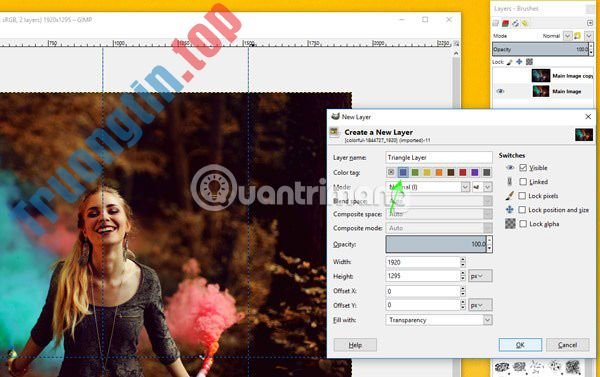
Nếu đang sử dụng phiên bản GIMP trước đó, độc giả sẽ nhận thấy rằng ngày nay có nhiều tùy chọn để tạo một layer mới hơn so với trước đây. Thay đổi tên của layer mới thành Triangle Layer và cho dù cũng có thể gán mã màu cho layer này để giúp phân biệt layer này với những layer khác đơn giản hơn. Nhấn vào OK để tạo layer mới.
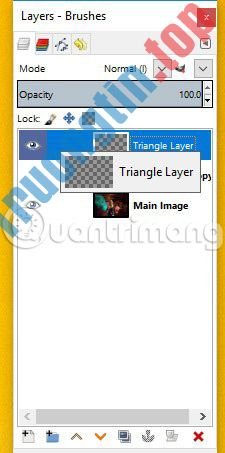
Nhấp và kéo layer mới này để sắp xếp nó nó nằm ngay đầu bảng điều khiển Layers. Bạn đọc cũng có thể thấy layer được biểu thị bằng màu tím trên biểu trưng hiển thị/ẩn (hình con mắt).
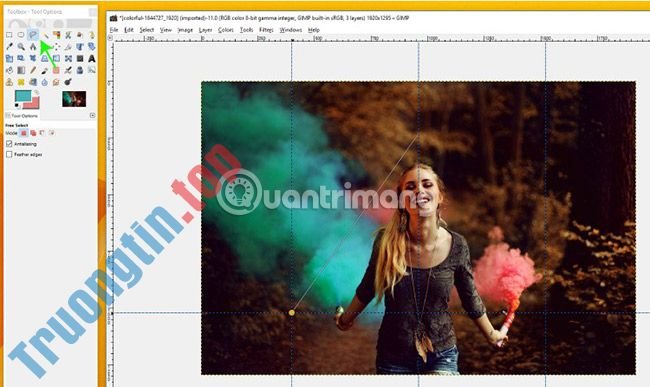
Chọn công cụ Free Select và nhấp vào phía trên đầu đối tượng để tạo điểm neo, sau đó bắt đầu vẽ hình tam giác. Tiếp theo, tạo 1 điểm neo thứ 2 và thứ ba nơi giao với những đường cơ sở để tạo các điểm dưới cùng của tam giác.

Cuối cùng, nhấp lại vào điểm neo trên cùng đã tạo để kết nối hình tam giác. Người dùng cũng đều có thể nhấp và kéo điểm neo trên cùng nếu muốn hình tam giác cao hơn chút ít so với đối tượng chính.

Bây giờ, hãy nhấp vào công cụ Bucket Fill. Điều này sẽ làm khu vực tam giác vừa vẽ biến thành vùng được chọn (biểu thị bằng đường viền nét đứt chuyển động) và nhấp đúp vào màu foreground để hiển thị hộp thoại Change Foreground Color. Nhấp vào công cụ Eyedropper và chọn màu hồng từ khói bốc ra của ngọn lửa bằng phương pháp nhấp vào nó. Nhấn OK để áp dụng màu này. Sau đó, với layer Triangle vẫn được chọn, nhấp vào bên trong vùng chọn tam giác đã vẽ để tô khu vực này bằng màu hồng.
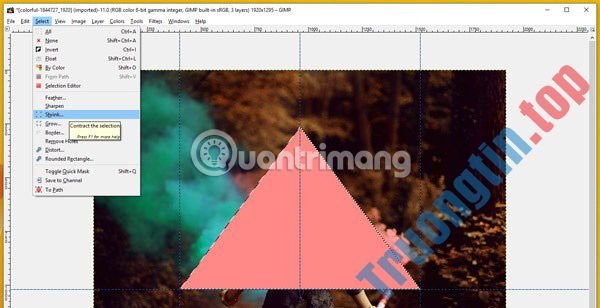
Bây giờ, hãy vào Select > Shrink vì ta sẽ xóa phần giữa của hình tam giác để hình tam giác chỉ hiển thị các cạnh. Thu nhỏ vùng chọn xuống 50 pixel (nhập 50 vào ô và chọn dịch vụ là pixel), sau đó bấm OK.
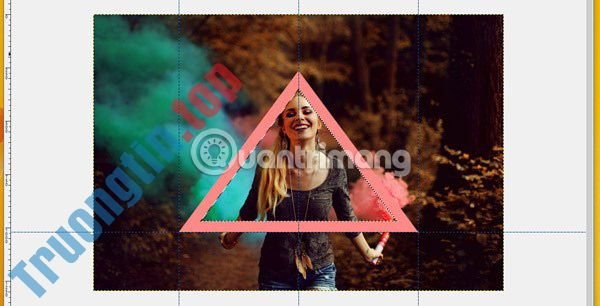
Với layer Triangle vẫn được chọn, nhấn phím Delete trên bàn phím. Điều này sẽ xóa màu hồng bên trong khu vực lựa chọn, để lại một đường viền hình tam giác màu hồng. Nếu hình tam giác chồng lên đối tượng một chút cũng không sao vì nó tạo cảm giác đối tượng xuất hiện như thể cô ấy đang bật ra khỏi hình ảnh.
Tạo layer Universe
Đi đến phần Select > None để bỏ chọn khu vực.

Tiếp theo, ta sẽ mở hình ảnh thiên hà với nhiều ngôi sao để thêm vào hình tam giác. Đi tới phần File > Open để nhập hình ảnh vào GIMP.
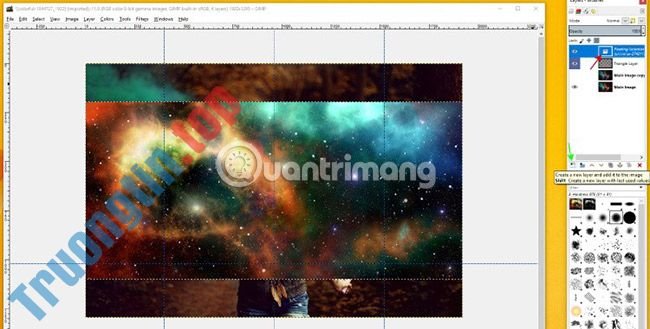
Sau đó nhấn Ctrl + C hoặc đi tới File > Copy , sau đó đến layer đầu tiên và nhấn Ctrl + V hoặc chọn File > Paste . Điều này sẽ thêm ảnh thiên hà dưới dạng floating layer xuất hiển thị trên đối tượng chính. Với layer này vẫn được chọn, hãy nhấp vào biểu tượng “Create a new layer” để thêm nó vào layer riêng.
Kéo hình ảnh thiên hà bằng công cụ Move (phím tắt M ) để nó được căn vào giữa hình tam giác – hoặc nằm ở địa thế bạn muốn.

Tiếp theo, nhấp vào layer Triangle và đi đến phần Layer > Transparency > Alpha to Selection . Điều này sẽ một lần nữa tạo ra một vùng chọn bao quanh tam giác.

Đi tới phần Select > Invert để đảo ngược vùng chọn. Sau đó, nhấp vào layer Universe. Nhấn phím Delete để xóa tất cả bên ngoài hình tam giác. Chọn Select > None để bỏ chọn vùng tam giác.

Với lớp Universe vẫn được chọn, hãy thay đổi chế độ cho layer thành “Overlay”.

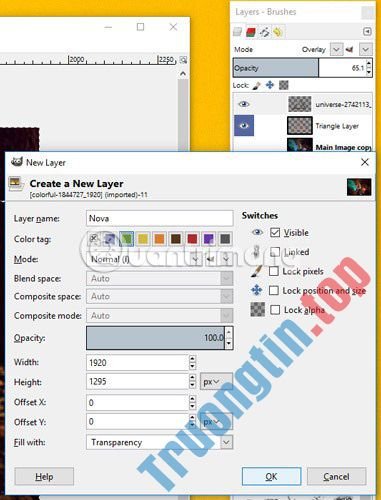
Bây giờ, điều tiết độ mờ của layer “Overlay” và layer Triangle bằng phương pháp nhấp vào từng layer và điều tiết thanh trượt Opacity để có được giao diện mong muốn. Layer Triangle trong ví dụ được đặt ở độ mờ khoảng 32% và layer Universe là khoảng 65%.

Chọn View > Show Guides để ẩn các đường cơ sở.
Tạo Line Nova
Tiếp theo, tạo nên dòng “Line Nova”. Bắt đầu bằng phương pháp tạo một layer mới và đặt tên là Nova. Người dùng cũng cũng đều có thể chỉ định một màu cho layer này. Sau đó, di chuyển layer Nova bên dưới các layer Triangle và Universe bằng cách nhấp và kéo layer trong bảng điều khiển Layers.
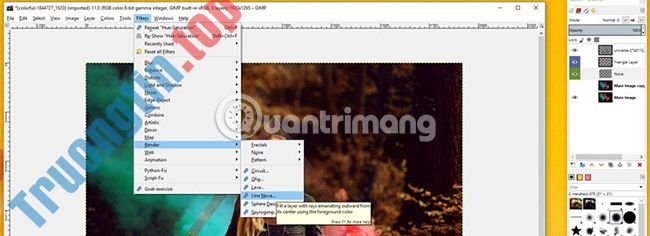
Màu của các loại được tạo sẽ giống với màu foreground hiện được chọn, vì thế hãy chắc chắn thay đổi màu đó trước khi tạo Line Nova. Ví dụ sẽ chọn và một màu hồng bằng công cụ Eyedropper, đã sử dụng trước đấy cho hình tam giác. Tiếp theo, đi tới Filters > Render > Line Nova .

Giảm Number of lines được tạo bởi bộ lọc xuống chỉ từ 100 và Randomness thành 10. Nhấn OK để hiển thị Line Nova.

Bây giờ, nếu muốn xóa bất kỳ dòng nào trong tam giác, hãy chọn layer Triangle và chuyển đến phần Layer > Transparency > Alpha to Transparency . Hình tam giác sẽ được. Sau đó, đi đến layer Nova, bấm chuột phải vào nó và chọn “Add Layer Mask” .

Ví dụ sẽ chọn White (Full Opacity) cho tùy chọn “Initialize Layer Mask to:” .

Đảm bảo chọn layer mask Nova chứ không phải layer Nova. Nguyên nhân là do ta muốn vẽ trên layer mask để tạo độ trong suốt. Tiếp theo, sử dụng công cụ Paint Brush và chọn màu đen làm màu foreground. Sau đó, dùng màu đen vẽ lên toàn bộ khu vực bên trong tam giác. Các đường bên trong khu vực này dần biến mất khi bắt đầu tô màu.

Sau đó, xóa tất cả các đường bên trong hình tam giác (nơi khuôn mặt và phần thân trên của đối tượng xuất hiện). Hãy chọn Select > Invert để chọn mọi thứ xung quanh hình tam giác.

Vẽ vào khu vực bên trong hình tam giác để xóa Line Nova. Bây giờ nó sẽ xuất hiện như thể Line Nova chỉ dừng ở các cạnh ngoài của hình tam giác. Tiếp theo xóa Line Nova khỏi đối tượng bằng phương pháp vẽ lên bất kỳ khu vực nào Line Nova chồng lên đối tượng hoặc phần pháo sáng. Nếu loại bỏ quá nhiều Line Nova, người dùng cũng có thể vẽ lại bằng cách thay đổi màu của cọ thành màu trắng và sau đó tô lên các điểm muốn quay trở lại như lúc ban đầu. Chỉ cần chắc chắn rằng vẫn còn phía trên layer mask khi thi hành điều này. Sau đó, chọn Select > None .

Giảm độ mờ của layer Nova xuống còn khoảng 6%.

Tiếp theo, xóa các phần của hình tam giác chồng lên đối tượng để đối tượng xuất hiện như thể cô ấy đang bật ra khỏi hình tam giác đó. Nhấp chuột phải vào layer Triangle và chọn “Add Layer Mask” . Một lần nữa thiết lập Initialize Layer Mask thành White (Full Opacity) .

Sau đó, chọn Paint Brush và màu đen để tô lên phần cánh tay và pháo sáng ở bất kể địa làm sao mong muốn. Có thể sử dụng công cụ Zoom để phóng to các khu vực cần sự chính xác.

Hãy vẽ lên các phần khói để tạo độ sâu cho tấm hình – như thể khói bay qua hình tam giác. Lặp lại các bước này với layer Universe – thêm layer mask vào layer đó và tô màu đen lên layer mask trên các phần của tam giác thiên hà.

Tiếp theo, chuyển qua layer sao chép ( “Main Image Copy” ) và click chuột phải vào nó. Truy cập vào “Add layer mask” và chọn lại White cho tùy chọn “Initialize Layer Mask to:” . Chọn công cụ Brush và chọn màu đen làm màu foreground.

Có thể đưa một số màu tươi sáng hơn trở lại vào các phần của đối tượng, cho dù là cả tóc và da. Điều này sẽ giúp chủ thể nổi bật trong ảnh. Vẽ lên các khu vực này bằng layer mask, điều đó sẽ làm cho layer hình ảnh bên dưới được điều chỉnh trước đó trông sáng hơn. Vẽ lên làn khói bốc ra từ pháo sáng để giúp chúng sáng lên một chút. Có thể điều tiết kích thước của Brush trong lúc vẽ bằng phương pháp dùng dấu ngoặc trái và phải trên bàn phím (“[” và “]”).

Tạo Lens Flare
Bây giờ, hãy tạo nên một Lens Flare. Với layer sao chép được chọn (chứ không phải layer mask), đi tới Filters > Light and Shadow > Lens Flare . Vị trí X và Y trong thí dụ là .846 và .199. Người dùng cũng có thể có thể càng phải mở khóa liên kết chuỗi để giữ cho những giá trị X và Y tự động điều chỉnh với nhau. Nhấn vào OK để hiển thị Lens Flare .

Chọn kích thước phù hợp
Tiếp theo, cần để cắt bố cục sao cho thích hợp với kích thước điển hình của bìa album hoặc với bất kỳ kích thước nào mong muốn. Chọn công cụ Crop và bên dưới Tool Options, đặt Fixed Aspect Ratio thành 1:1 (tỷ lệ thông dụng khác là 1920×1080). Nhấp và kéo công cụ Crop. Người dùng cũng đều có thể nhấp và kéo các góc và cạnh ngoài của đường outline crop để điều tiết kích cỡ và diện tích của nó. Khi đã đặt xong vùng crop, nhấp đúp vào vùng đó để áp dụng thao tác crop. Chuyển đến Image > Scale Image để đáp ứng hình ảnh có tính rộng và cao chuẩn xác là 4,724 inch – đây là các kích cỡ tiêu chuẩn của bìa album. Nhấn OK. Nếu se khít hình ảnh, chất lượng sẽ giảm xuống một ít nhưng không đáng kể.
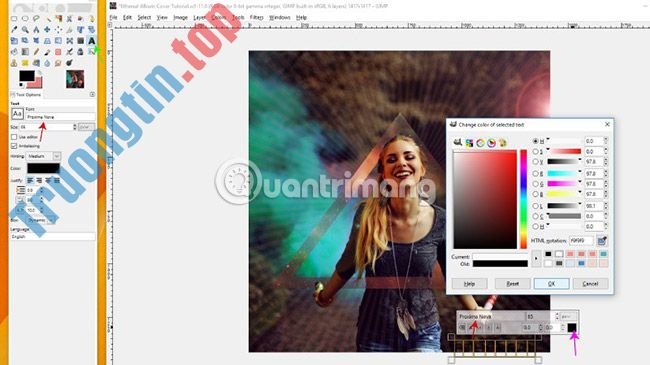
Chọn công cụ Text và thêm văn bản nếu cần.
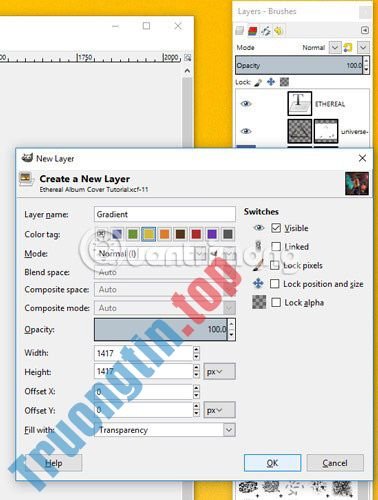
Tạo layer Gradient
Cuối cùng, tạo một layer mới và đặt tên là Gradient. Di chuyển layer này bên dưới layer văn bản bằng cách nhấp và kéo nó trong bảng điều khiển Layers.

Chọn công cụ Gradient và chọn màu xanh lam và màu hồng từ pháo sáng làm màu foreground và background (nếu chưa xuất hiện màu xanh lam, hãy nhấp đúp vào hộp màu foreground, chọn công cụ Eyedropper và chọn một vùng màu xanh từ khói tạo ra bởi ngọn lửa trong ảnh). Với Gradient shape được đặt thành Linear, hãy nhấp và kéo gradient từ góc trên cùng bên trái xuống góc dưới cùng bên phải. Trong GIMP 2.9.8, người dùng có thể điều tiết gradient trực tiếp trên khung vẽ. Khi đã hài lòng với địa thế cuối cùng của gradient, hãy nhấp vào một công cụ khác trong bảng điều khiển Tool để củng cố các thay đổi đối với gradient (tức là nhấp vào công cụ Move). Hãy nhớ rằng gradient vẫn còn hoạt động cho đến khi người dùng để điều này.

Thay đổi chế độ của layer Gradient thành “Soft Light” .

Lưu và xuất file
Bây giờ, xuất hình ảnh bằng cách đi đến File > Export nếu đã lưu nó trước đó hoặc File > Export As . Chọn loại file JPEG trong bản kê drop-down Select File Type . Người dùng có thể thay thay tên file của mình và địa thế lưu file, sau đó nhấp vào Export. Điều chỉnh uy tín của hình ảnh và nhấp vào Save.
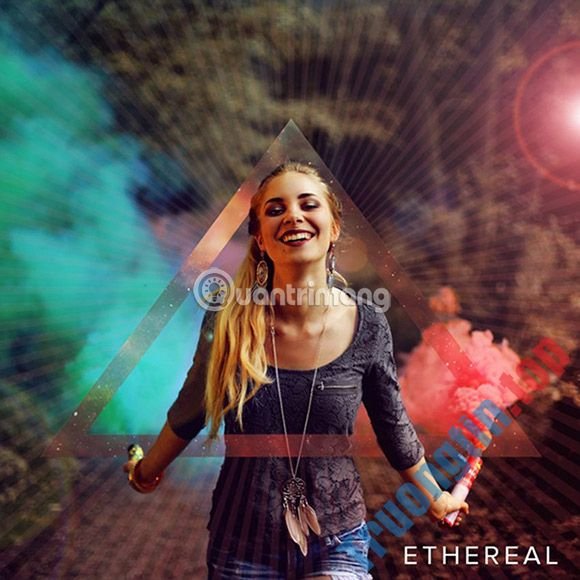
Chúc bạn thi hành thành công!
Xem thêm:
- 6 mẹo chỉnh sửa nền ảnh với GIMP
- Cách kẻ viền cho văn bản trong GIMP
- Cách tạo clipping mask trong GIMP
- Cách xóa bất kể chi tiết nào trong ảnh với GIMP
GIMP,cắt ghép ảnh,cắt ghép ảnh trong GIMP,cắt ảnh gimp,ghép ảnh gimp
Nội dung Cách cắt ghép ảnh nâng cao trong GIMP được tổng hợp sưu tầm biên tập bởi: Tin Học Trường Tín. Mọi ý kiến vui lòng gửi Liên Hệ cho truongtin.top để điều chỉnh. truongtin.top tks.
Bài Viết Liên Quan






Bài Viết Khác
- Địa Chỉ Sửa Laptop Quận 3 – Sửa Nhanh Giá Rẻ
- Địa Chỉ Vệ Sinh Máy Tính Quận 3 – Dịch Vụ Giá Rẻ
- Địa Chỉ Cài Win Quận 3 – Cài Đặt PC Laptop Tại Nhà Q3
- Sửa Wifi Tại Nhà Quận 4
- Dịch Vụ Cài Lại Windows 7,8,10 Tận Nhà Quận 4
- Dịch Vụ Cài Lại Windows 7,8,10 Tận Nhà Quận 3
- Tuyển Thợ Sửa Máy Tính – Thợ Sửa Máy In Tại Quận 4 Lương Trên 10tr
- Tuyển Thợ Sửa Máy Tính – Thợ Sửa Máy In Tại Quận 3
- Virus Bytefence là gì? Làm thế nào để loại bỏ nó?
- Cách tắt quảng cáo trên Amazon
- Cách cài theme Iron Man trên Windows 10/11
- Top 10 Địa Chỉ Sửa laptop Lenovo Ở Tại Huyện Hóc Môn Tphcm
- Sửa Laptop Quận 7 – Giá Rẻ Uy Tín
