
 Forum
Forum


Bạn muốn chỉnh sửa video nhưng laptop còn thiếu dung lượng để tải phần mềm. Chúng Tôi mời bạn tham khảo bài viết sau để biết cách cắt video trực tuyến trên laptop Windows cực dễ dàng và nhanh chóng nhé!
1 Cắt video trên máy tính hệ điều hành Windows 10
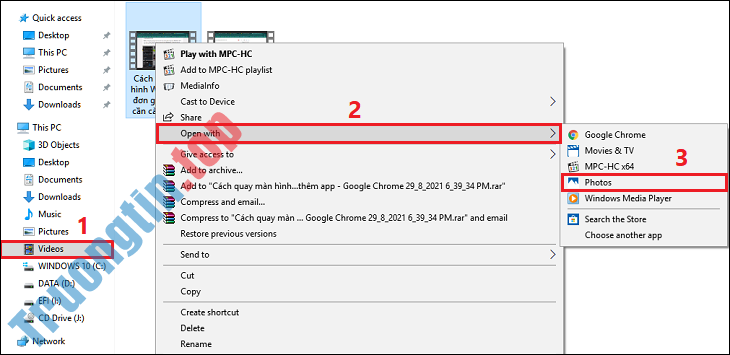
Bước 1: Tại màn hình chính, bạn chọn This PC.

Bước 2: Bạn chọn Videos > Nhấp chuột phải vào video muốn cắt > Chọn Open with > Chọn Photos.
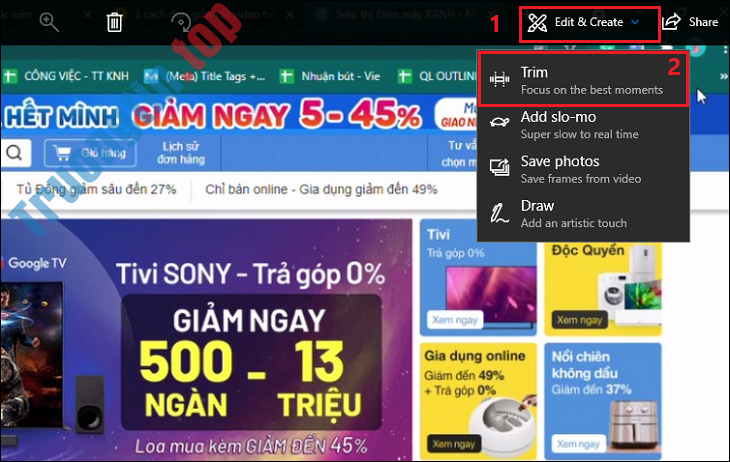
Bước 3: Nhấn vào Edit & Create > Chọn Trim.
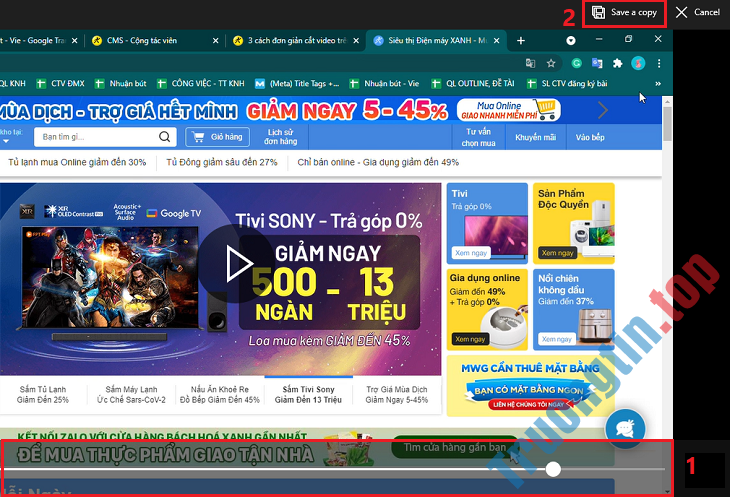
Bước 4: Kéo thả hai đầu của thanh thời gian để cắt video. Sau đó chọn Save a copy. Laptop sẽ tự động lưu video vừa cắt kế bên video gốc của bạn.
2 Cắt video trực tuyến bằng Online Video Cutter
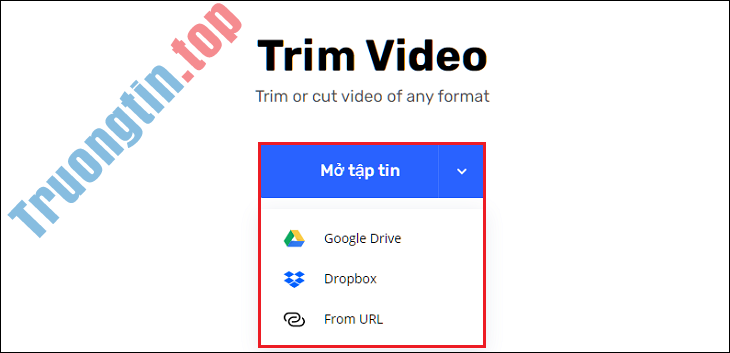
Bước 1: Truy cập website https://online-video-cutter.com/vi/. Hệ thống sẽ gợi ý 4 lựa chọn để bạn tải video từ laptop lên trang web:
- Mở tập tin: Tải video từ laptop.
- Google Dive: Tải video từ Google Drive.
- Dropbox: Tải video từ Dropbox.
- From Url: Nhập link video cần phải cắt vào.
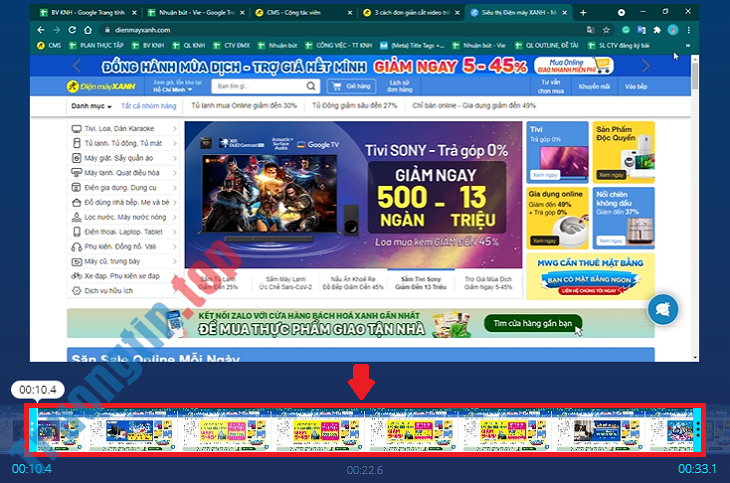
Bước 2: Sau khi tải video lên, bạn kéo hai đầu của thanh thời gian để cắt video.
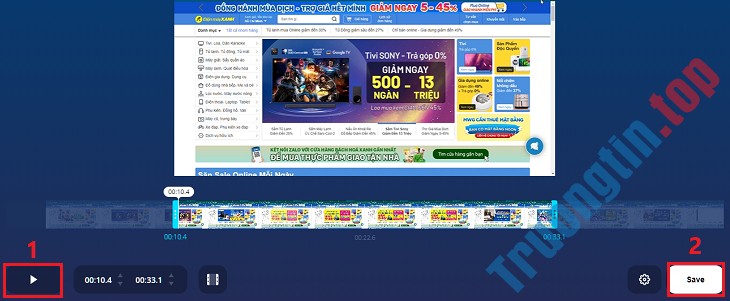
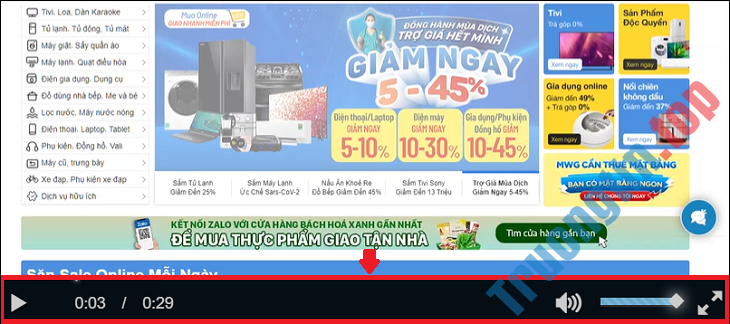
Bước 3: Sau khi cắt xong, bạn cũng đều có thể xem video bằng phương pháp nhấn vào hình tam giác ở góc trái bên dưới. Tiếp theo bạn nhấn Save.
Bước 4: Bạn chờ ít phút để lưu video. Cuối cùng chọn Lưu lại để tải video về laptop.
3 Cắt video trực tuyến bằng Resize animated GIF
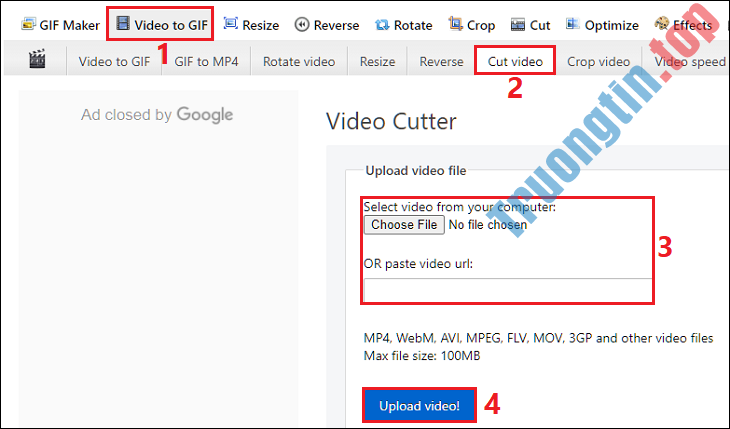
Bước 1: Truy cập website https://ezgif.com/ > Chọn Video to GIF > Chọn Cut Video . Tại đây, hệ thống sẽ đem ra 2 lựa chọn để bạn tải video lên trang web:
- Choose File: Tải video từ laptop.
- Paste video URL: Nhập link video cần cắt vào.
Bạn tiến hành chọn 1 trong 2 phương thức > Chọn Upload Video .
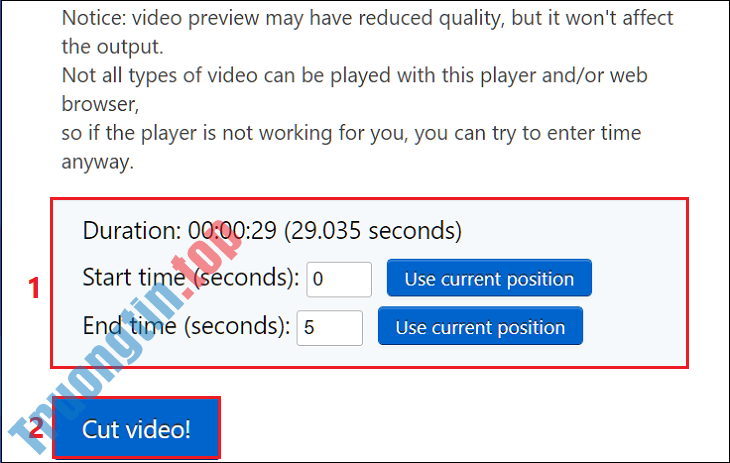
Bước 2: Sau khi tải video hoàn tất, bạn tiến hành cắt video theo 2 cách:
- Cách 1: Nhập thời gian bắt đầu vào Start time và thời gian hoàn thành vào End Time > Chọn Cut video.
- Cách 2: Bạn kéo hai đầu của thanh thời gian để cắt video.
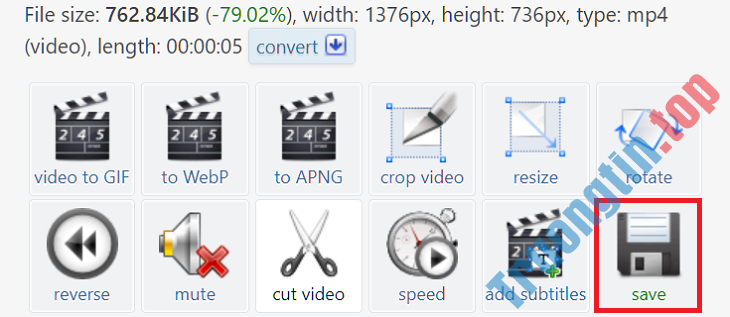
Bước 3: Sau khi hoàn chỉnh qui trình cắt video, bạn kéo xuống dưới và chọn Save để tải về laptop.
Với 3 cách hướng dẫn cắt video chẳng cần phần mềm trên đây, Chúng Tôi chúc bạn sẽ thực hiện thành công. Nếu gặp khó khăn trong quá trình thực hiện, bạn vui lòng để lại bình luận bên dưới nhé!
cắt video, cắt video online, cắt video trực tuyến, cách cắt video trên Windows không cần cài thêm phần mềm, cách cắt video trên Windows
Nội dung Cách cắt video trên Windows không cần cài thêm phần mềm đơn giản được tổng hợp sưu tầm biên tập bởi: Tin Học Trường Tín. Mọi ý kiến vui lòng gửi Liên Hệ cho truongtin.top để điều chỉnh. truongtin.top tks.
Bài Viết Liên Quan





Bài Viết Khác
- Địa Chỉ Cài Win Quận 3 – Cài Đặt PC Laptop Tại Nhà Q3
- Sửa Wifi Tại Nhà Quận 4
- Sửa Laptop Quận 3
- Dịch Vụ Cài Lại Windows 7,8,10 Tận Nhà Quận 4
- Dịch Vụ Cài Lại Windows 7,8,10 Tận Nhà Quận 3
- Tuyển Thợ Sửa Máy Tính – Thợ Sửa Máy In Tại Quận 4 Lương Trên 10tr
- Tuyển Thợ Sửa Máy Tính – Thợ Sửa Máy In Tại Quận 3
- Địa Chỉ Vệ Sinh Máy Tính Quận 3 – Dịch Vụ Giá Rẻ
- Top 10 Đơn Vị Lắp Đặt Camera Quan Sát Ở Cổng Ở Quận 4
- 4 bước thiết lập mạng không dây gia đình
- Pin Laptop Acer Aspire 1684 Giá Rẻ Nhất
- Top 10 Chỗ Sửa Chữa Thay Mực Máy In Epson 801A Ở Tphcm
- Cách quay video Instagram hiệu ứng Lì xì 2021