
 Forum
Forum


Một trong những ưu điểm của việc chia sẻ file mạng ngang hàng P2P đó là tải file ngay tức thì mà không cần chờ hoàn chỉnh việc upload file lên. Hiện nay có rất nhiều dịch vụ trực tuyến bổ trợ chia sẻ file mạng ngang hàng tận gốc miễn phí, không hạn định dung lượng và định hình file tải lên. LicketyLink là một trong những dịch vụ như vậy. Bài viết dưới đây sẽ chỉ dẫn độc giả cách sử dụng LicketyLink, chia sẻ file trực tuyến qua giao thức P2P.
- Cách dùng TransferXL chia sẻ file trực tuyến
- Cách chia sẻ dữ liệu giữa các thiết bị chẳng cần cài đặt ứng dụng
- Cách chia sẻ file tự hủy với Degoo
Hướng dẫn chia sẻ file trên LicketyLink online
Bước 1:
Bạn truy cập vào link dưới đây để vào giao diện trang chủ của LicketyLink. Để sử dụng được LicketyLink người sử dụng cần tạo tài khoản cá nhân. Nhấn chọn Registry để đăng ký.
- https://lickety.link/

Sau đó bạn điền thông tin email và mật khẩu rồi nhấn Registry để đăng ký. Quay trở lại giao diện trang đăng nhập tài khoản.

Bước 2:
Người dùng sẽ thu được link liên kết để dẫn tới trang download các tập tin chia sẻ. Để tải file, bạn có thể kéo và thả file vào giao diện hoặc nhấn Click/Drop để chọn file.

Chúng ta có thể tải lên nhiều loại file cùng lúc, không phân biệt định dạng file. Trong công đoạn upload file nếu muốn xóa file nào thì di chuột vào biểu tượng thùng rác.

Bước 3:
Bây giờ bạn gửi link bên trên tới người nhận file. Người nhận file cũng có thể tải ngay mà chẳng cần bạn upload file, nhưng để tải thành công thì qui trình upload file phải hoàn thành. Nhấn biểu trưng Copy để sao chép link tải.

Người nhận link sẽ bấm vào tên file để tải file xuống là xong.

Bước 4:
Với mỗi tài khoản người dùng cũng có thể tạo nhiều trang upload và download file. Nhấn chọn Create New Link để tạo link upload và download file mới.

Nhấn vào My Links để quản lý các trang đã tạo để chia sẻ file trên LicketyLink.
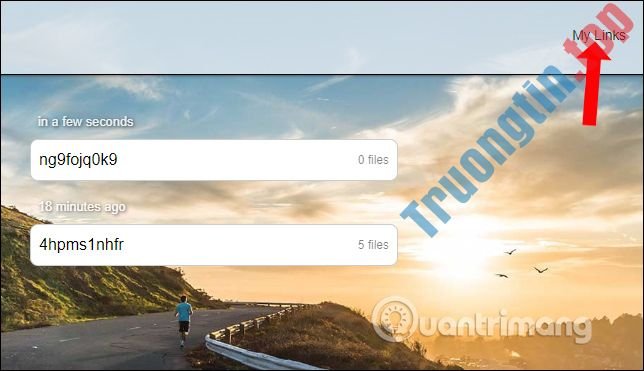
Với việc sử dụng LicketyLink, việc chia sẻ file sẽ mau chóng và đơn giản hơn rất nhiều. Người dùng vừa cũng có thể upload file mà người nhận vẫn có thể tải file xuống cùng lúc. Chúng ta cũng đều có thể tạo nhiều link chia sẻ file cùng lúc.
Xem thêm:
- Cách gửi email tự hủy trong khoảng 5 phút trên Gmail
- Cách sử dụng Firefox Send chia sẻ file dung lượng lớn
- 5 phần mềm đám mây chia sẻ file hiệu quả
Chúc các bạn thực hiện thành công!
- Tải eMule 0.60b: Client chia sẻ file P2P miễn phí
- Cách dùng linkstore.app lưu giữ và chia sẻ link
- Cách dùng SafeNote chia sẻ file, lời nhắn tự hủy
LicketyLink,chia sẻ file online,cách chia sẻ file trực tuyến,chia sẻ file mạng ngang hàng,chia sẻ file giao thức P2P,cách chia sẻ file trực tuyến,LicketyLink chia sẻ file online
Nội dung Cách chia sẻ file trực tuyến trên LicketyLink được tổng hợp sưu tầm biên tập bởi: Tin Học Trường Tín. Mọi ý kiến vui lòng gửi Liên Hệ cho truongtin.top để điều chỉnh. truongtin.top tks.
Bài Viết Liên Quan






Bài Viết Khác
- Địa Chỉ Cài Win Quận 3 – Cài Đặt PC Laptop Tại Nhà Q3
- Sửa Wifi Tại Nhà Quận 4
- Sửa Laptop Quận 3
- Dịch Vụ Cài Lại Windows 7,8,10 Tận Nhà Quận 4
- Dịch Vụ Cài Lại Windows 7,8,10 Tận Nhà Quận 3
- Tuyển Thợ Sửa Máy Tính – Thợ Sửa Máy In Tại Quận 4 Lương Trên 10tr
- Tuyển Thợ Sửa Máy Tính – Thợ Sửa Máy In Tại Quận 3
- Địa Chỉ Vệ Sinh Máy Tính Quận 3 – Dịch Vụ Giá Rẻ
- Dịch Vụ Sửa Máy Lạnh Bị Chảy Nước Quận Phú Nhuận
- Cách thiết lập và kết nối AirPods Max
- Cách tạo hiệu ứng chữ trong PowerPoint
- Pin Laptop Dell Inspiron G7-7587 Giá Rẻ Nhất
- Dịch Vụ Cài Win Đường Lê Tấn Quốc Quận Tân Bình