
 Forum
Forum


Nếu bạn không sử dụng máy tính trong khoảng thời gian, nhưng lại không thích Shutdown máy, tắt máy tính tận gốc thì có thể sử dụng chế độ Sleep. Chế độ này sẽ đưa máy tính về với tình trạng nghỉ để dành dụm nhiều nhất điện năng tiêu thụ, nhưng vẫn cũng có thể khởi động nhanh lại máy tính, thông qua bấm chuột hoặc phím bất kỳ.
Và theo mặc định tính năng Sleep này sẽ không được bật hoặc thời gian tự động Sleep quá lâu hoặc quá nhanh, không theo ý của người dùng. Nếu vậy chúng ta cũng có thể có thể tùy chỉnh lại thời gian bật chế độ Sleep trên Windows 7 với việc làm rất đơn giản.
- Tắt, bật chế độ Hibernate trong Windows 7
- Cách bật hoặc tắt chế độ Sleep trong Windows 10
- Cách tạo phím nóng để Windows ngủ và tắt máy
Cách chỉnh thời gian Sleep trên Windows 7
Bước 1:
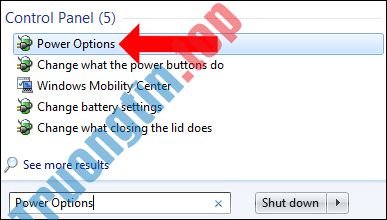
Đầu tiên bạn click vào biểu trưng nút Start trên giao diện màn hình rồi nhập từ khóa Power Options ở thanh tìm kiếm. Click vào Power Options trong bản kê tìm được.
Bước 2:
Xuất hiện giao diện Power Options, bấm vào nhóm quản lý Change when the computer Sleeps ở bản kê bên trái giao diện màn hình.

Bước 3:
Chuyển sang giao diện mới phần Put the computer to sleep chúng ta sẽ thấy danh sách thời gian lựa chọn để máy tính tự động dẫn vào chế độ Sleep theo ý từng người. Khi thiết lập xong thời gian nhấn chọn vào Save changes bên dưới để lưu lại.

Như vậy với thời gian đã thiết lập bên trên, máy tính sẽ tự động được đưa vào chế độ Sleep, khi chúng ta không sử dụng máy tính. Người dùng nên thiết lập thời gian Sleep nhiều hơn thời gian tắt màn hình, để né trạng thái màn hình tránh bị khóa.
Xem thêm:
- Làm làm sao để vô hiệu hóa chế độ tự động Sleep trên Windows 10?
- Cách thay đổi thời gian chờ khóa màn hình trong Windows 10
- Thiết lập thời gian shutdown hoặc hibernate cho máy tính
Chúc các bạn thực hành thành công!
bật sleep windows 7,tự động bật sleep windows 7,cách chỉnh thời gian bật sleep win 7,thời gian bật sleep win 7,chế độ tiết kiệm pin windows,chế độ sleep windows
Nội dung Cách chỉnh thời gian chế độ Sleep trên Windows 7 được tổng hợp sưu tầm biên tập bởi: Tin Học Trường Tín. Mọi ý kiến vui lòng gửi Liên Hệ cho truongtin.top để điều chỉnh. truongtin.top tks.
Bài Viết Liên Quan


Bài Viết Khác
- Địa Chỉ Cài Win Quận 3 – Cài Đặt PC Laptop Tại Nhà Q3
- Sửa Wifi Tại Nhà Quận 4
- Sửa Laptop Quận 3
- Dịch Vụ Cài Lại Windows 7,8,10 Tận Nhà Quận 4
- Dịch Vụ Cài Lại Windows 7,8,10 Tận Nhà Quận 3
- Tuyển Thợ Sửa Máy Tính – Thợ Sửa Máy In Tại Quận 4 Lương Trên 10tr
- Tuyển Thợ Sửa Máy Tính – Thợ Sửa Máy In Tại Quận 3
- Địa Chỉ Vệ Sinh Máy Tính Quận 3 – Dịch Vụ Giá Rẻ
- Dịch Vụ Sửa Máy Tính Đường Số 25 Quận Bình Tân
- Dịch Vụ Sửa Máy Giặt Không Sạch Huyện Hóc Môn
- Pin Laptop Asus BU400 Giá Rẻ Nhất
- Sự khác biệt giữa Facebook và Facebook Lite
- Khắc phục lỗi cài đặt trùng lặp driver cũ trên Windows Update