
 Forum
Forum


Khác với nhiều phần mềm vốn thường đặt chế độ nền sáng (Light mode) làm chủ đề (theme) mặc định, Photoshop lại chào đón người sử dụng bằng một giao diện nền tối bắt mắt. Tuy nhiên, bạn cũng có thể có thể dễ dàng chuyển đổi giao diện của Photoshop sang chủ đề sáng, ghi hoặc xám trên Windows và Mac. Đây là cách thực hiện.
Sử dụng menu Preferences
Có hai phương pháp để bạn thay đổi chủ đề giao diện từ chế độ tối sang chế độ sáng trong Photoshop. Phương pháp trước mắt là sử dụng menu Preferences.
Để bắt đầu, trước tiên, hãy mở Photoshop trên máy tính của bạn.
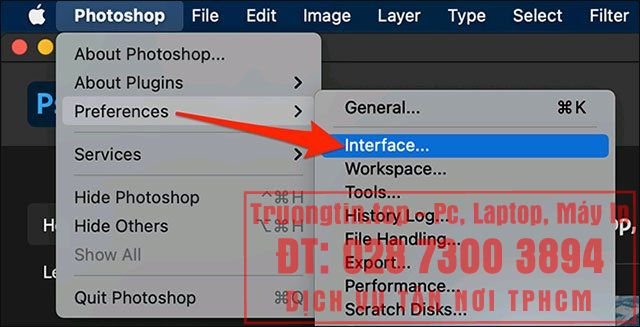
Nếu bạn đang sử dụng Windows, hãy nhấp vào menu “ Edit ”, sau đó chọn Preferences > Interface . Nếu bạn là người dùng Mac, hãy nhấp vào tab “Photoshop” trong thanh menu, sau đó chọn Preferences > Interface .
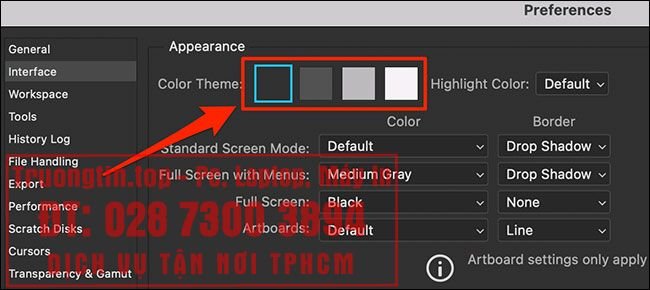
Trên cửa sổ Preferences , bạn tìm tùy chọn “ Color Theme ” trong phần “ Appearance ”. Nhấp vào ô vuông có màu tương ứng với màu chủ đề mà bạn mong muốn áp dụng trong Photoshop.
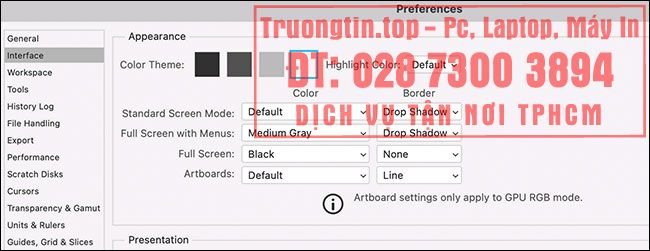
Sau khi bạn nhấp vào một ô vuông, Photoshop sẽ ngay lập tức áp dụng chủ đề tương ứng.
Sử dụng phím tắt
Cách thứ 2 để thiết lập màu chủ đề trong Photoshop là sử dụng các phím tắt trên bàn phím. Các phím tắt này (hoạt động trên cả Mac và Windows) cho phép bạn nhanh chóng di chuyển giữa 4 chế độ giao diện sáng và tối. Dưới này là cách sử dụng chúng:
- Shift + F1 : Chủ đề giao diện của Photoshop sẽ luân phiên chuyển từ các mức tối đến sáng dần.
- Shift + F2 : Chủ đề giao diện của Photoshop sẽ luân phiên chuyển từ các mức sáng đến tối dần.
Hiện tại, chỉ có bốn tùy chọn chủ đề trên Photoshop. Hãy thử nghiệm từng tùy chọn cho tới khi bạn tìm thấy sắc màu thích hợp với mình nhất.
- Microsoft bổ sung hỗ trợ Windows 10 HDR cho Photoshop, Lightroom
- 4 cách ghép ảnh trong Photoshop đơn giản, dễ thực hiện
- Cách ẩn (và hiển thị lại) các mục menu trong Adobe Photoshop
chủ đề nền sáng,chủ đề nền tối,Photoshop,nền sáng Photoshop,nền tối Photoshop,Light mode Photoshop,dark mode Photoshop
Nội dung Cách chuyển đổi giữa các chủ đề nền sáng và tối trong Photoshop được tổng hợp sưu tầm biên tập bởi: Tin Học Trường Tín. Mọi ý kiến vui lòng gửi Liên Hệ cho truongtin.top để điều chỉnh. truongtin.top tks.
Bài Viết Liên Quan






Bài Viết Khác
- Địa Chỉ Cài Win Quận 3 – Cài Đặt PC Laptop Tại Nhà Q3
- Sửa Wifi Tại Nhà Quận 4
- Sửa Laptop Quận 3
- Dịch Vụ Cài Lại Windows 7,8,10 Tận Nhà Quận 4
- Dịch Vụ Cài Lại Windows 7,8,10 Tận Nhà Quận 3
- Tuyển Thợ Sửa Máy Tính – Thợ Sửa Máy In Tại Quận 4 Lương Trên 10tr
- Tuyển Thợ Sửa Máy Tính – Thợ Sửa Máy In Tại Quận 3
- Địa Chỉ Vệ Sinh Máy Tính Quận 3 – Dịch Vụ Giá Rẻ
- Dịch Vụ Sửa Máy Giặt Không Sạch Quận Tân Phú
- Cách dùng Recoverit khôi phục dữ liệu trên máy tính
- Top 10 Địa Chỉ Sửa chuột laptop Ở Tại Quận 3 Tphcm
- Cách cài theme phi hành gia trên Windows 10/11
- Flag của Google Chrome là gì? Cách bật flag để thử nghiệm các tính năng beta của Google Chrome