
 Forum
Forum


Khi bạn sử dụng Adobe Photoshop để tạo các sản phẩm đồ họa cho doanh nghiệp và khách hàng của mình, hình ảnh của bạn cho dù là các pixel (những phần tử hình vuông nhỏ hình thành hình ảnh bitmap dạng lưới). Bên cạnh đó, Photoshop cũng hỗ trợ các thành phần vector, kể cả cả dạng live và các dạng hình ảnh khác. Khi bạn muốn chuyển đổi phần nào tử bitmap thành một đường vector, bạn cũng có thể có thể sử dụng một số kỹ thuật giống trong 1 chương trình vẽ như Adobe Illustrator hơn là một trình chỉnh sửa hình ảnh như Photoshop.
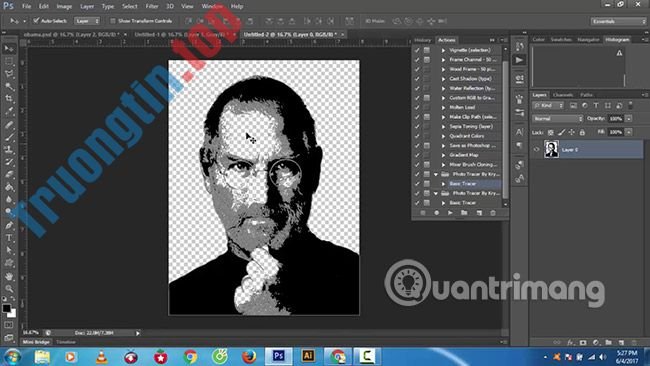
1. Nhấn “P” để chọn công cụ Pen. Mở menu “Window” và chọn “Paths” để hiển thị bảng điều khiển Paths. Trong thanh Options, chọn phiên bản tiêu chuẩn của công cụ Pen, để vẽ đường cong Bezier và đường thẳng chính xác, hoặc phiên bản Freeform để tạo ra kết quả vẽ tương đối, giống như khi sử dụng bút và giấy, hay Magnetic Pen để vẽ dựa theo sự chuyển tiếp màu sắc hoặc độ sáng trong hình ảnh. Vẽ đường thẳng vectơ để đại diện cho mọi chuyển đổi của các phần tử khác hình ảnh của bạn. Nhấn “Enter” để báo hiệu điểm kết thúc của một đường là mở hay đóng, hoặc nhấp vào điểm anchor point mở để hoàn thành đường thẳng đó tại nơi nó bắt đầu.
2. Thực hiện chọn lựa bằng phương pháp sử dụng bất kỳ sự phối hợp giữa Marquee, Magic Wand, Lasso và các công cụ chọn lựa khác. Để biến chọn lựa của bạn thành một đường, hãy mở menu flyout ở góc trên cùng bên phải của bảng điều khiển Paths và chọn “Make Work Path” hoặc nhấp vào nút tương ứng ở cuối bảng điều khiển. Thiết lập một giá trị dung sai để chi phối cách đường của bạn được chọn (chính xác hay tương đối) dựa trên ranh giới của vùng chọn lựa ban đầu. Tại 0.5 pixel, đường vector của bạn bảo tồn những thay đổi tinh tế trong vùng lựa chọn, còn khi ở 10 pixel, vector sẽ sử dụng một vài anchor point và hiển thị các hiệu ứng chuyển tiếp trơn tru.
3. Nhấp đúp vào Work Path xuất hiện trong bảng điều khiển Paths, khi bạn vẽ nét trước mắt bằng công cụ Pen hoặc chuyển đổi vùng chọn thành một đường vector. Đặt tên cho đường vector của bạn hoặc chấp nhận giá trị “Path [X]” mặc định, trong đấy “[X]” đại diện cho một con số. Trừ khi bạn chuyển đổi Work Path của bạn thành một đường vector có tên, động thái kế đến bạn thực hành để tạo một đường thay thế đường vẽ vector trên Work Path hiện tại của bạn bằng đầu ra vector mới.
4. Xuất một đường vector từ tư liệu Photoshop của bạn ở định hình Adobe Illustrator AI để sử dụng trong các chương trình khác. Mở menu “File”, định vị menu con “Export” của nó và chọn “Paths to Illustrator”. File kết quả chứa các đường vector không có nét hoặc không được điền.

Lời khuyên
- Các layer hình dạng cho dù là một lớp phủ với một vector mask, nhằm định vị chu vi của hình dạng. Nếu bạn chọn công cụ Pen và nhấp vào nút “Shape Layers” trong thanh Options, hình vẽ vector kết quả tạo thành mask cho 1 hình dạng.
- Khi bạn chuyển đổi vùng chọn thành một đường vector, bất kỳ cạnh trong suốt nào cũng trở thành các cạnh có màu.
- Bạn cũng đều có thể chuyển đổi một đường vector giống như cách bạn sẽ chuyển đổi một layer của hình ảnh và cũng có thể chọn toàn bộ hoặc phần nào đường vector đó. Sử dụng công cụ “Path Selection” để chọn toàn bộ hoặc một phần của thành phần vectơ mà bạn mong muốn chuyển đổi. Mở menu “Edit”, xác định menu con “Transform Path” và chọn phép biến hóa bạn muốn áp dụng, bao gồm Free Transform hoặc bất kỳ biến hóa thành phần nào của nó, chẳng hạn như Warp hoặc Rotate.
Cảnh báo
Mặc dù bạn cũng có thể có thể tạo một đường vector từ vùng chọn, nhưng bạn chẳng thể tạo vùng chọn từ một đường vector mở.
Xem thêm:
- Cách sử dụng các Smart Object trong Adobe Photoshop
- Cách dùng Photoshop Fix xóa chi tiết thừa trong ảnh
- Sử dụng tính năng làm mờ trong Photoshop
Photoshop,chuyển đổi sang Vector,Cách chuyển đổi sang Vector trong Photoshop,hình ảnh bitmap,hình ảnh vector
Nội dung Cách chuyển đổi sang Vector trong Photoshop được tổng hợp sưu tầm biên tập bởi: Tin Học Trường Tín. Mọi ý kiến vui lòng gửi Liên Hệ cho truongtin.top để điều chỉnh. truongtin.top tks.
Bài Viết Liên Quan






Bài Viết Khác
- Địa Chỉ Sửa Laptop Quận 3 – Sửa Nhanh Giá Rẻ
- Địa Chỉ Vệ Sinh Máy Tính Quận 3 – Dịch Vụ Giá Rẻ
- Địa Chỉ Cài Win Quận 3 – Cài Đặt PC Laptop Tại Nhà Q3
- Sửa Wifi Tại Nhà Quận 4
- Dịch Vụ Cài Lại Windows 7,8,10 Tận Nhà Quận 4
- Dịch Vụ Cài Lại Windows 7,8,10 Tận Nhà Quận 3
- Tuyển Thợ Sửa Máy Tính – Thợ Sửa Máy In Tại Quận 4 Lương Trên 10tr
- Tuyển Thợ Sửa Máy Tính – Thợ Sửa Máy In Tại Quận 3
- Cách sử dụng tính năng sao lưu và khôi phục cấu hình trong router Linksys
- Top 10 Chỗ Sửa Chữa Thay Mực Máy In Canon LBP226dw Ở Tphcm
- Private Annotations, tính năng mới sắp được bổ sung trên Microsoft Word
- Top 5 Địa Chỉ Sửa Máy Tính Uy Tín Huyện Bạch Long Vĩ
- Bán Màn Hình Laptop Máy Tính Quận 4 – Giá Rẻ Uy Tín
