
 Forum
Forum


Việc tải video lên kênh YouTube sẽ chỉ có người nắm giữ tài khoản mới thi hành được. Tuy nhiên với trang web YouTube Uploader thì bất kỳ ai cũng có thể có thể upload video lên kênh YouTube của bạn, mà chẳng cần tới tài khoản theo cách thực hành thông thường.
Thông qua link upload video được tạo từ YouTube Uploader, người dùng sẽ chia sẻ link này tới bạn bè của mình để họ đăng lên video lên kênh YouTube của bạn. Toàn bộ video upload lên đều hiển thị trong mục Video của kênh YouTube như khi chính bạn đăng tải lên. Như vậy chúng ta chẳng cần phải tải video YouTube xuống rồi mới upload lại lên kênh YouTube cá nhân, rất tốn thời gian. Bài viết dưới đây sẽ chỉ dẫn bạn đọc cách thực hiện.
- Cách tải video Youtube offline, xem video Youtube ngoại tuyến
- Làm sao để tải phụ đề video trên Youtube mau chóng và đơn giản?
- Hướng dẫn tạo ảnh GIF trên YouTube chẳng cần phần mềm
1. Hướng dẫn tạo trang upload video YouTube
Bước 1:
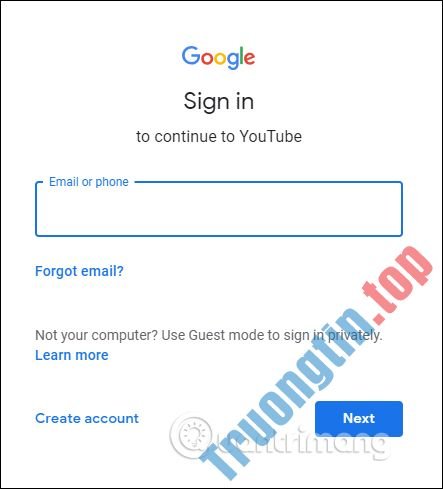
Trước hết chúng ta đăng nhập tài khoản Google của mình rồi bấm vào link dưới đây để mở tệp script YouTube Uploader.
- Tệp script YouTube Uploader
Bước 2:
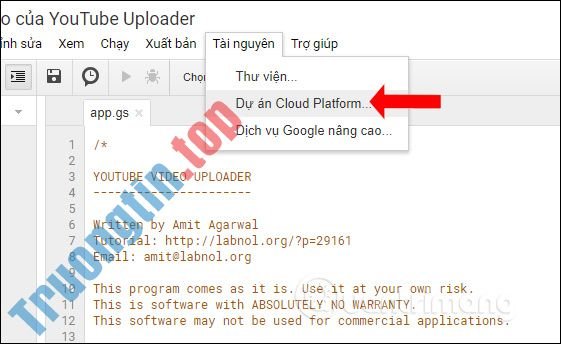
Trong giao diện tệp script, người sử dụng bấm vào mục Tài nguyên và chọn Dự án Cloud Platform .
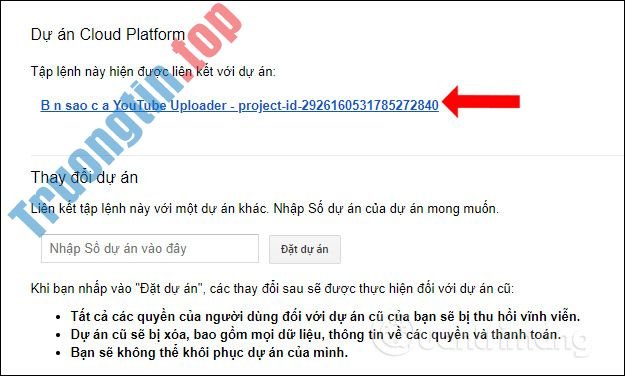
Hiển thị giao diện mới với link trong dòng chữ màu xanh, nhấn chọn vào liên kết Bản sao của YouTube Uploader .
Bước 3:
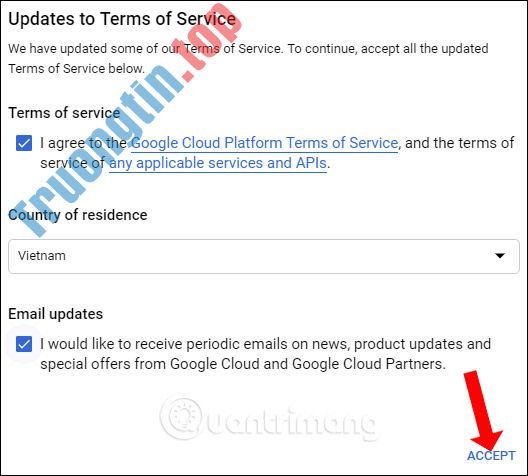
Giao diện Google Cloud Platform hiển thị với những điều khoản thực hiện, nhấn chọn vào nội dung I agree để chấp nhận các điều khoản. Bên dưới chúng ta nên nhấn chọn I would like to… để nhận email ngay cả có ai đăng lên video lên kênh YouTube cá nhân của mình. Cuối cùng nhấn Accept để đón tục.
Bước 4:
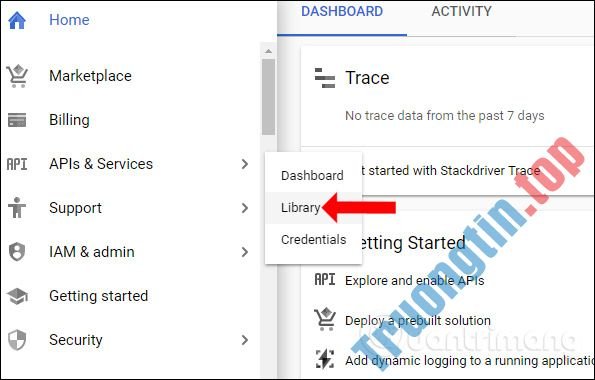
Quay lại giao diện chính của tệp script, nhấn vào mục APIs & Services > Library ở cột bên trái.
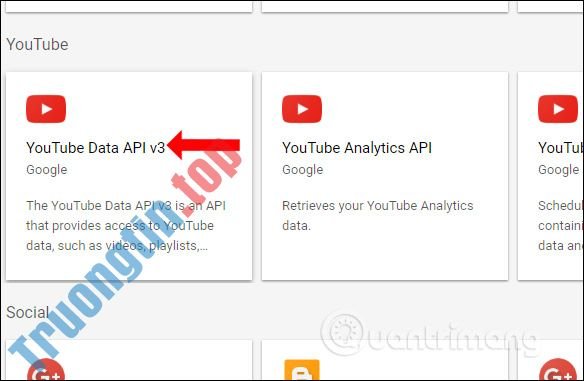
Chuyển sang giao diện mới tìm tới mục YouTube, bấm chuột vào YouTube Data API v3 trong danh sách.
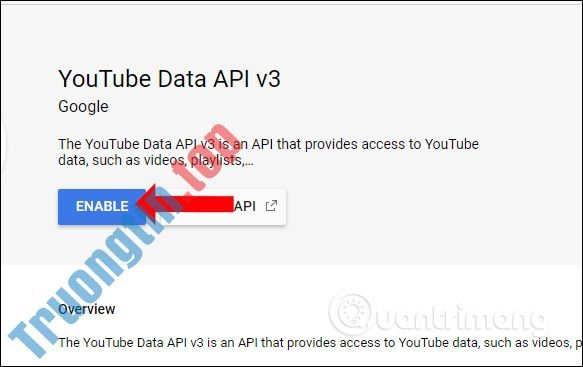
Khi đó người dùng cần click vào nút Enable để kích hoạt sử dụng.
Bước 5:
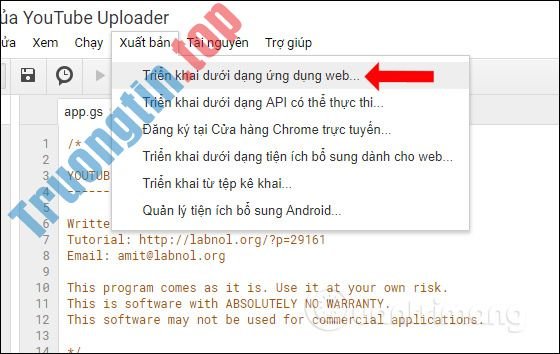
Quay trở lại giao diện tệp script YouTube Uploader trong Google App Script, nhấn tiếp vào mục Xuất bản ở thanh công cụ trên cùng rồi chọn Triển khai dưới dạng phần mềm web .
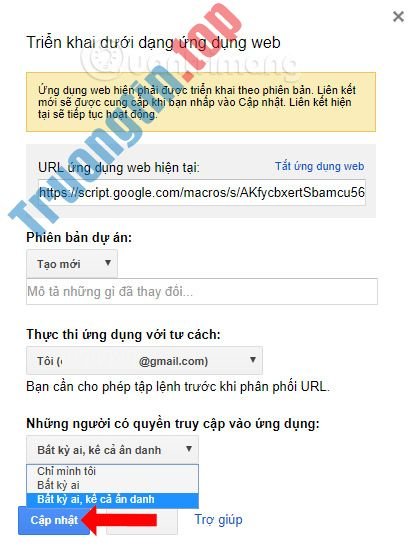
Hiển thị giao diện thiết lập triển khai. Người dùng có thể không thay đổi những thiết lập này hoặc thay đổi tùy theo nhu cầu sử dụng. Phần Những người có quyền truy cập vào phần mềm có lựa chọn Bất kỳ ai, kể cả ẩn danh để upload video tự do không giới hạn kích thước, người tải. Trong trường hợp muốn kiểm soát người tải thì chọn Bất kỳ ai, để họ phải đăng nhập tài khoản Google trước lúc tải video lên kênh YouTube.
Cuối cùng nhấn Cập nhật ở bên dưới.
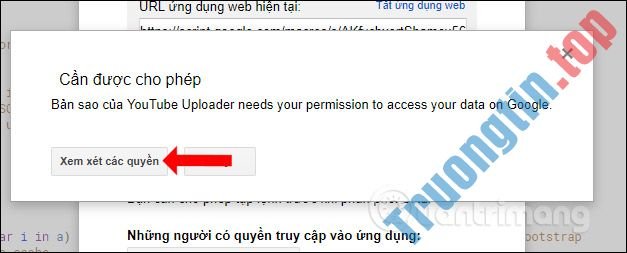
Nhấn tiếp vào nút Xem xét các quyền để đón tục.
Bước 6:
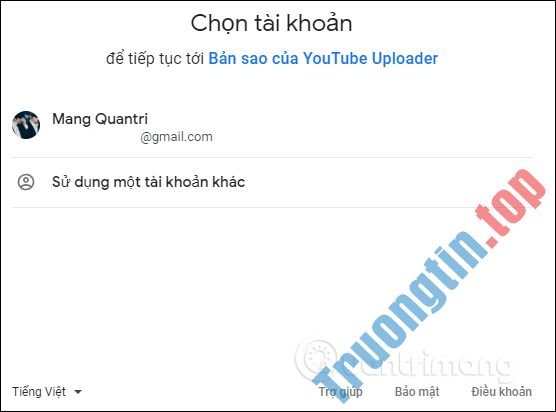
Tiếp đến người dùng click vào tài khoản YouTube đang thực hành và sẽ thấy các điều khoản mà YouTube Uploader muốn truy cập.
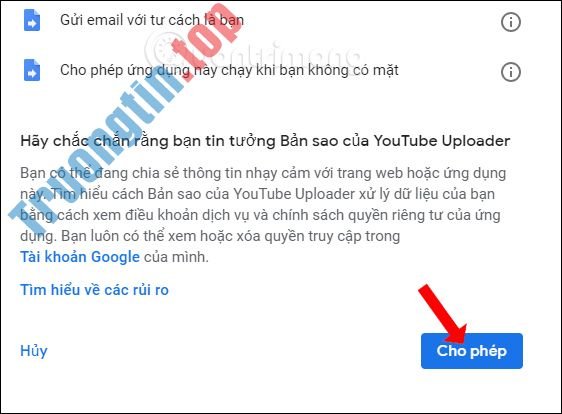
Nhấn Cho phép để đồng ý.
Bước 7:
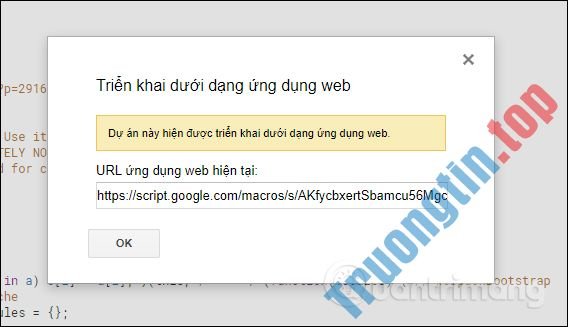
Quay trở lại giao diện Triển khai dưới dạng phần mềm web tại mục Xuất bản. Nhấn tiếp vào nút Cập nhật để nhận liên kết trang upload video lên kênh cá nhân.
Với link này bạn cũng có thể có thể gửi tới bất kỳ ai để họ upload video lên trang YouTube cá nhân của bạn, nhưng cần khống chế kỹ số lượng chia sẻ link.
2. Cách tải video lên YouTube không tài khoản
Bước 1:
Sau khi truy cập vào URL upload video bên trên sẽ hiển thị giao diện như hình dưới đây.
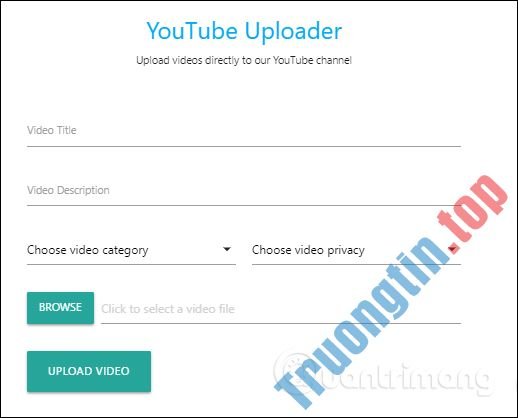
Tại trang YouTube Uploader này, chúng ta điền đầy đặn các nội dung được yêu cầu rồi nhấn nút Browse để tải video có sẵn trong máy tính lên. Cuối cùng nhấn Upload Video để tải video.
- Video Title: Nhập tiêu đề cho video.
- Video Description: Mô tả về video.
- Choose video category: Chọn thể loại cho video.
- Choose video privacy: Chọn chế độ hiển thị video.

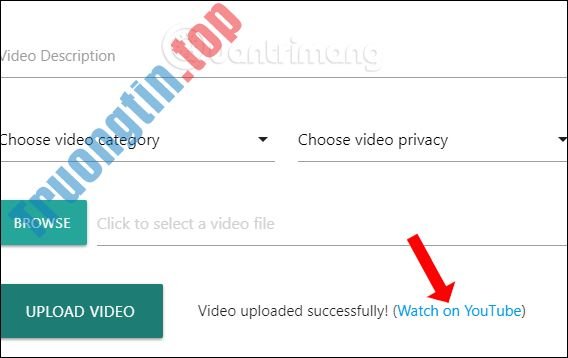
Quá trình tải video sẽ diễn ra ngày sau đó. Nếu nhận được thông báo Video uploaded successfully thì bạn bấm Watch on YouTube để kiểm tra video.
Bước 2:
Video sẽ hiển thị trên giao diện YouTube như thông thường. Nếu bạn nhận được thông báo video đang xử lý thì chỉ cần load lại trang YouTube là được.
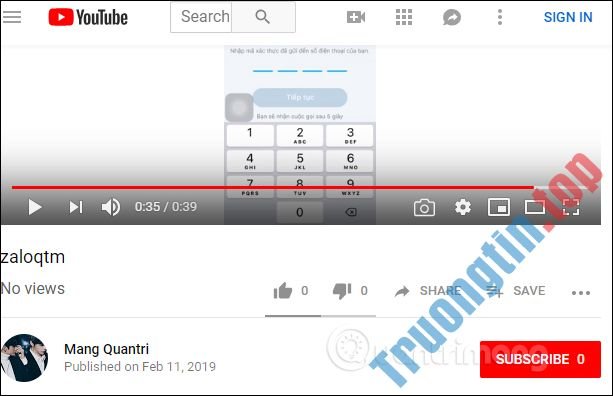
Toàn bộ video sẽ hiển thị trong mục Video của YouTube.
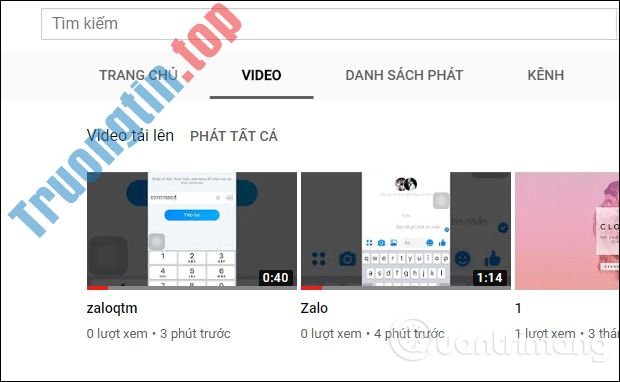
Đồng thời người quản lý kênh YouTube cũng thu được thông báo trong địa chỉ email khi có người đăng tải video.
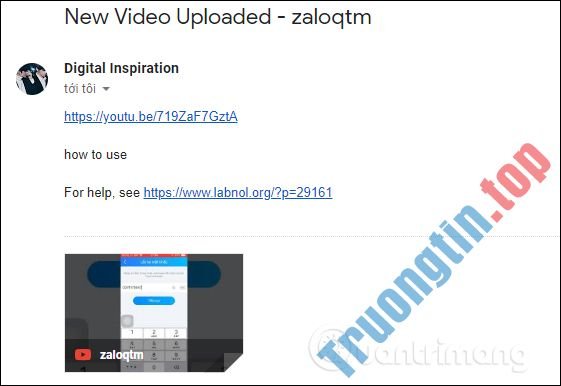
Bước 3:
Để tạm dừng tải video lên kênh YouTube, chúng ta vào Google Drive rồi bấm vào tệp Bản sao của YouTube Uploader .
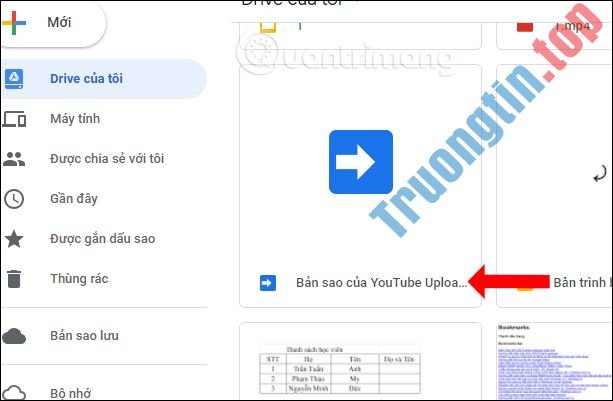
Mở file rồi chọn Google App Script .
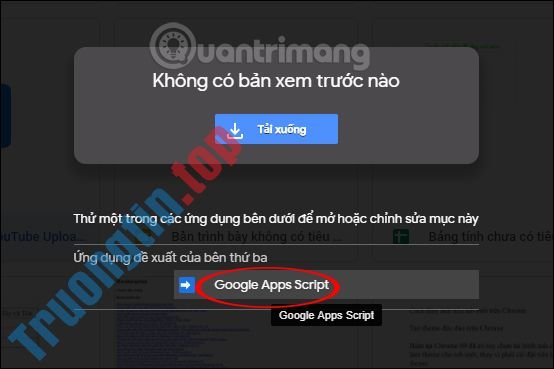
Bước 4:
Trong giao diện tệp tin scrip YouTube Uploader, bạn nhấn vào mục Xuất bản và cũng chọn Triển khai dưới dạng ứng dụng web . Khi đó chúng ta cần bấm vào Tắt ứng dụng web ở ở trên khung URL.
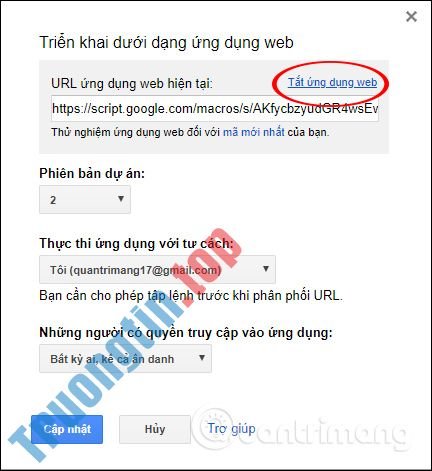
Khi được hỏi có muốn dừng hay là không bấm vào nút Có là được.
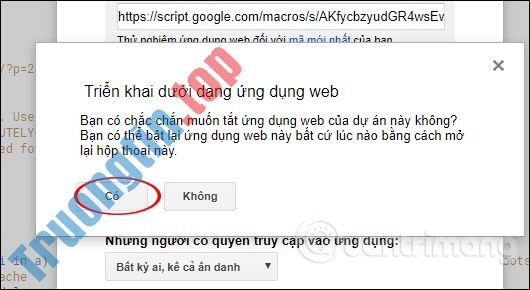
Như vậy với trang web YouTube Uploader, bạn chẳng càng phải đưa tài khoản cho bất kỳ ai để họ đăng lên video lên kênh của bạn. Người dùng cũng đều có thể chọn lựa cho bất kỳ ai upload video hoặc chỉ còn các người đã đăng nhập tài khoản Google mà thôi.
Chúc các bạn thực hiện thành công!
- Hướng dẫn ẩn video “Chủ tịch giả nghèo… và cái kết” trên Youtube
- Cách convert playlist video YouTube sang âm thanh
- Cách xuất kênh YouTube đã đăng ký
- Cách tải video trên QQ
YouTube Uploader,upload video youtube,cách tải video lên youtube,tải video youtube,upload video youtube không tài khoản,upload video youtube không tài khoản,cách tạo trang upload video youtube
Nội dung Cách để bạn bè upload video lên YouTube của bạn được tổng hợp sưu tầm biên tập bởi: Tin Học Trường Tín. Mọi ý kiến vui lòng gửi Liên Hệ cho truongtin.top để điều chỉnh. truongtin.top tks.
Bài Viết Liên Quan






Bài Viết Khác
- Địa Chỉ Cài Win Quận 3 – Cài Đặt PC Laptop Tại Nhà Q3
- Sửa Wifi Tại Nhà Quận 4
- Sửa Laptop Quận 3
- Dịch Vụ Cài Lại Windows 7,8,10 Tận Nhà Quận 4
- Dịch Vụ Cài Lại Windows 7,8,10 Tận Nhà Quận 3
- Tuyển Thợ Sửa Máy Tính – Thợ Sửa Máy In Tại Quận 4 Lương Trên 10tr
- Tuyển Thợ Sửa Máy Tính – Thợ Sửa Máy In Tại Quận 3
- Địa Chỉ Vệ Sinh Máy Tính Quận 3 – Dịch Vụ Giá Rẻ
- Màn Hình Laptop Acer Giá Bao Nhiêu – Bảng Giá Mới
- Cách sử dụng Voicemod để thay đổi giọng nói
- Dịch Vụ Sửa Máy Tính Đường Mai Hắc Đế Quận 8
- Top 10 Đơn Vị Lắp Đặt Camera Quan Sát Văn Phòng Ở Quận 12
- Top 10 Chỗ Sửa Chữa Thay Mực Máy In HP PageWide Managed Color MFP P77960dn Ở Tphcm