
 Forum
Forum


Để đổi ảnh Facebook không mất like trên điện thoại, máy tính rất dễ dàng chỉ còn một vài thao tác là xong. Toàn bộ số like, comment bình luận trên ảnh sẽ đều còn không hề bị xóa đi, tránh giảm tương tác cho hình ảnh đăng tải Facebook. Chúng ta cũng có thể có thể đổi ảnh Facebook trên điện thoại hay máy tính đều được, do Facebook không giới hạn số lượt thay ảnh. Bài viết dưới đây sẽ hướng dẫn bạn đổi ảnh Facebook không mất like.
Cách đổi ảnh Facebook không mất like, comment trên điện thoại
Bước 1:
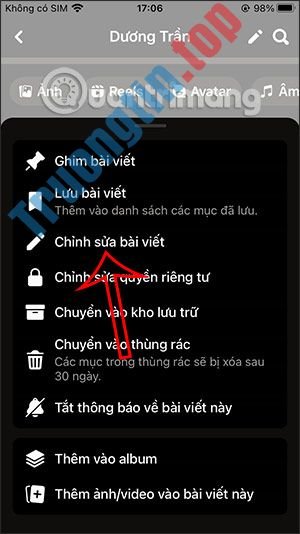
Trước hết chúng ta mở giao diện Facebook cá nhân rồi tìm tới bài viết mà bạn mong muốn thay đổi lại hình ảnh. Tại giao diện bài viết hình ảnh trên Facebook chúng ta bấm vào tượng trưng 3 chấm .

Bước 2:
Hiển thị các tùy chọn cho ảnh Facebook, người dùng bấm vào mục Chỉnh sửa bài viết để thay đổi lại bài đăng ảnh trên Facebook.
Bước 3:
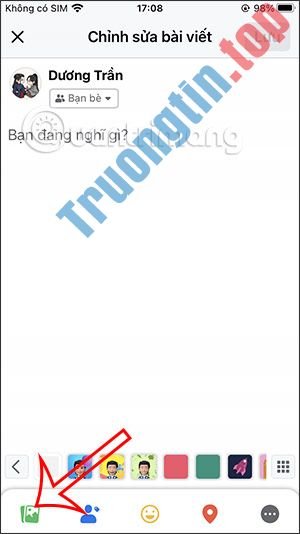
Lúc này hiển thị giao diện để chúng ta đổi ảnh bài viết trên Facebook, bấm vào biểu tượng x để xóa hình ảnh này. Nhấn tiếp vào biểu trưng hình ảnh bên dưới để thay ảnh khác cho bài đăng này.

Bước 4:
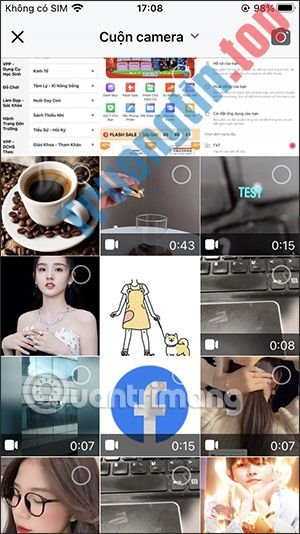
Hiển thị giao diện album trên điện thoại, bạn nhấn vào hình ảnh thay thế cho bài đăng này trên Facebook. Chọn được ảnh mới rồi thì nhấn Xong để lưu lại. Cuối cùng chúng ta nhấn vào nút Lưu để đọng lại ảnh mới cho bài đăng Facebook.
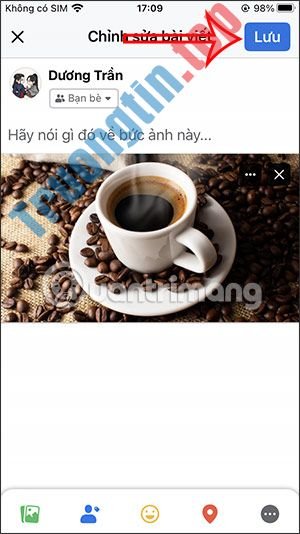
Quay lại giao diện Facebook cá nhân và bạn sẽ thấy ảnh Facebook được thay thế nhưng vẫn không hề mất số like, bình luận hiện có cho ảnh.
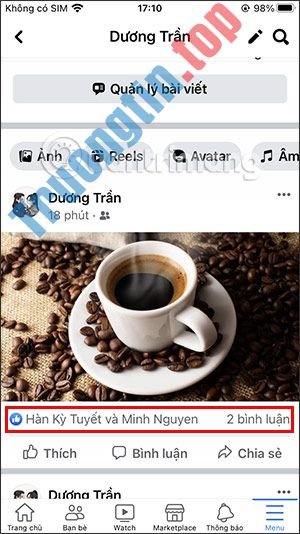
Video hướng dẫn đổi ảnh Facebook không mất like
Hướng dẫn đổi ảnh Facebook không mất like trên PC
Bước 1:
Chúng ta cũng truy cập vào Facebook trên máy tính và tìm tới bài viết mà mình muốn đổi lại hình ảnh bài đăng. Tại giao diện bài đăng người dùng nhấn vào biểu trưng 3 chấm rồi chọn Chỉnh sửa bài viết .
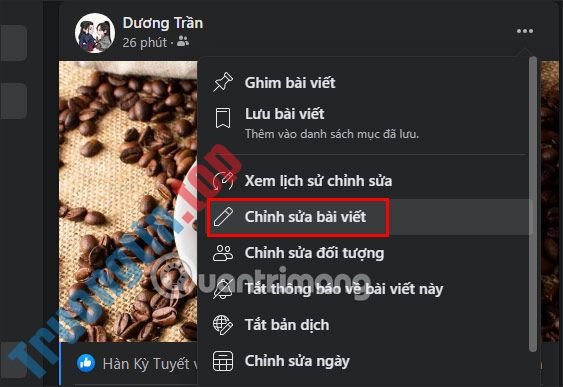
Bước 2:
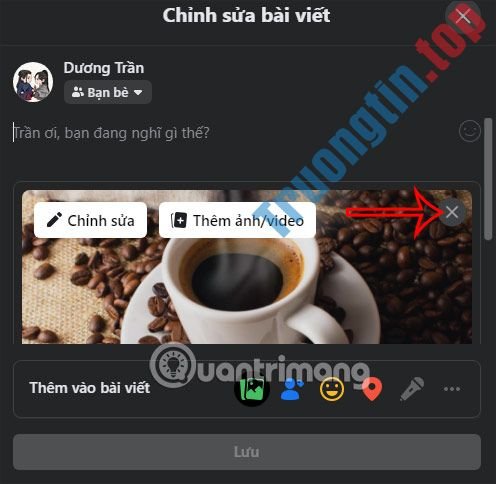
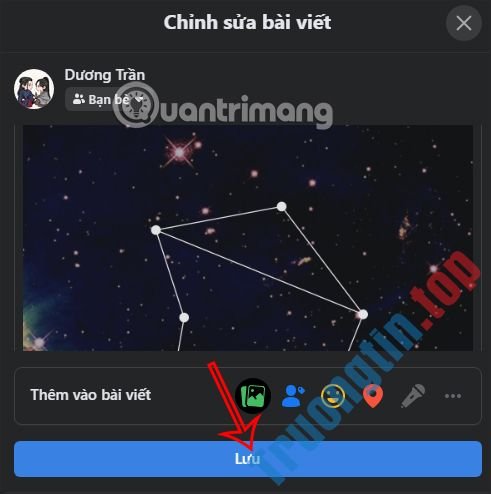
Hiển thị giao diện chỉnh sửa bài đăng này, bạn bấm vào dấu X để xóa hình ảnh này.
Nhấn vào tượng trưng hình ảnh để đăng ảnh mới cho Facebook.
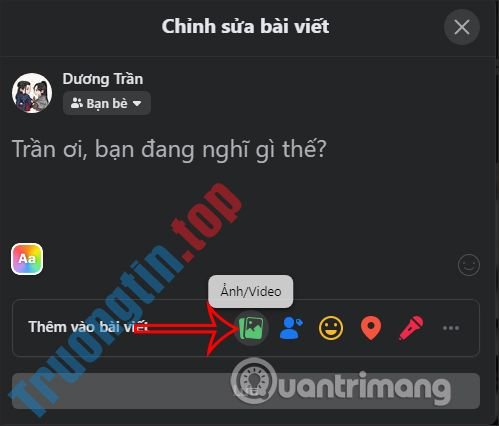
Bước 3:
Thay ảnh Facebook xong thì bạn nhấn nút Lưu để lưu lại hình ảnh mới cho bài đăng Facebook.
Kết quả toàn bộ bình luận và số like hình ảnh Facebook vẫn được không thay đổi khi chúng ta thay ảnh mới.
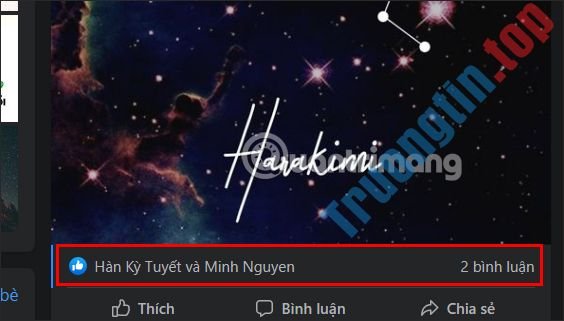
Như vậy bạn cũng đều có thể thay đổi hình ảnh Facebook trong bài viết mà đã đăng theo ý mình tùy thích, không giới hạn số lần thay đổi hình ảnh. Khi bạn thay đổi ảnh những người đã like, comment sẽ thấy hình ảnh được đổi ngay.
Người dùng cần lưu ý với ảnh đại diện Facebook thì không thể đổi avatar Facebook vẫn không thay đổi số like và bình luận được. Khi đổi avatar Facebook mới thì sẽ chỉ hiển thị bình luận đã có từ ảnh avatar trước đó, hoặc hiện lượt like comment mới.
đổi ảnh trên facebook,chỉnh sửa bài viết facebook,chỉnh sửa bài viết facebook không mất like,thay ảnh đăng trên facebook,đổi ảnh bài viết trên facebook không mất like,đổi ảnh facebook không mất like
Nội dung Cách đổi ảnh Facebook không mất like, không mất comment được tổng hợp sưu tầm biên tập bởi: Tin Học Trường Tín. Mọi ý kiến vui lòng gửi Liên Hệ cho truongtin.top để điều chỉnh. truongtin.top tks.
Bài Viết Liên Quan






Bài Viết Khác
- Địa Chỉ Sửa Laptop Quận 3 – Sửa Nhanh Giá Rẻ
- Địa Chỉ Vệ Sinh Máy Tính Quận 3 – Dịch Vụ Giá Rẻ
- Địa Chỉ Cài Win Quận 3 – Cài Đặt PC Laptop Tại Nhà Q3
- Sửa Wifi Tại Nhà Quận 4
- Dịch Vụ Cài Lại Windows 7,8,10 Tận Nhà Quận 4
- Dịch Vụ Cài Lại Windows 7,8,10 Tận Nhà Quận 3
- Tuyển Thợ Sửa Máy Tính – Thợ Sửa Máy In Tại Quận 4 Lương Trên 10tr
- Tuyển Thợ Sửa Máy Tính – Thợ Sửa Máy In Tại Quận 3
- Cách làm mờ đối tượng trên video Camtasia
- Dịch Vụ Cài Win Đường Lê Văn Sĩ Quận Phú Nhuận
- Dịch Vụ Sửa Máy Tính Đường Đường Số 12 Quận 2
- 7 ứng dụng web tất cả các nhà làm phim nên sử dụng
- Top 10 Cửa Hàng Bán Máy Tính Cũ Chơi Game Ở Tại Quận Phú Nhuận Tphcm
