
 Forum
Forum


VLC hiện giờ vẫn chính là một trong các ứng dụng phát video, nghe nhạc được nhiều người lựa chọn do có giao diện dễ dùng và nhiều tính năng có ích khác. Với VLC bạn cũng đều có thể cắt video ngay trên VLC mà chẳng cần tới phần mềm cắt video khác, tải video YouTube trên VLC dễ dàng. Với những video có phụ đề khi phát trên VLC, mặc định chữ hiển thị màu trắng có nền đen, cỡ chữ ở mức bình thường. Nếu người sử dụng muốn thay đổi lại định hình cho sub video trên VLC thì cũng tương đối đơn giản. Bài viết dưới đây của Quản trị mạng sẽ chỉ dẫn bạn cách chỉnh phụ đề video trên VLC.
- Thay đổi giao diện của chương trình VLC
- Những mẹo nhỏ nâng cao sử dụng VLC Media Player
- Cách tách âm thanh, tách tiếng từ video trong VLC và YouTube
- Cách đổi đuôi file XESC thành MP4 bằng VLC
Hướng dẫn chỉnh phụ đề video trên VLC
Định dạng font chữ phụ đề video trên VLC sẽ như hình dưới đây, dùng font Arial với chữ màu chắc và cỡ chữ để mở mức Auto.

Bước 1:
Tại giao diện trên VLC bạn nhấn chọn vào Tools rồi nhấn Preferences trong danh sách hiển thị. Hoặc nhấn nhanh tổ hợp phím Ctrl + P để mở.
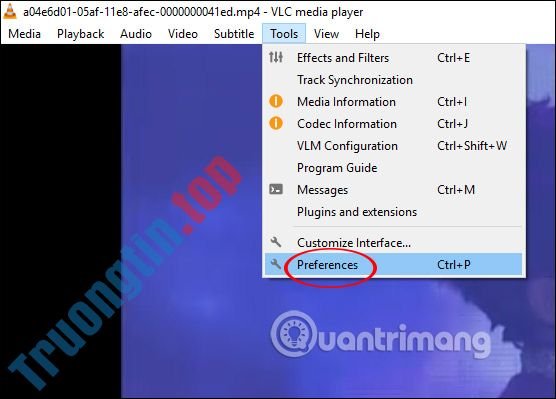
Bước 2:
Chuyển sang giao diện Simple Preferences chúng ta bấm vào nhóm Subtitles/OSD .

Để chỉnh sửa lại định hình cho phụ đề hiện trên video bạn cần tùy chỉnh lại nội dung trong mục Subtitles effect . Trong phần này người sử dụng tiến hành điều chỉnh font chữ, kích cỡ chữ, màu chữ, màu viền, thêm background cho phụ đề nếu muốn. Mục Force susbtitle position để điều chỉnh địa thế của phụ đề trong VLC.

Khi chỉnh sửa xong nhấn nút Save bên dưới để lưu lại.

Tiếp đến người dùng cần khởi động lại VLC để mọi thay đổi có hiệu lực rồi mở lại video có phụ đề. Kết goá phụ đề hiển thị trong video như hình dưới đây.
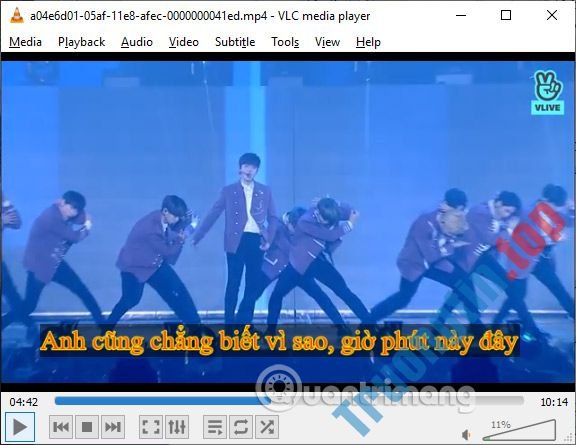
Thay vì để kiểu chữ trắng như mặc định cho phụ đề video trên VLC, người sử dụng tận gốc có thể đổi sang nhiều kiểu chữ khác nhau. Định dạng văn bản có nhiều tùy chọn thay đổi để làm mới cho phần phụ đề video.
Chúc các bạn thực hành thành công!
- Cách tách âm thanh, tách tiếng từ video trong VLC và YouTube
- Cách điều khiển VLC bằng cử chỉ chuột
- Cách sửa file MP4 bị hỏng với thủ thuật dễ dàng
- Cách dùng Nitro Player phát video, nhạc trên Windows
đổi font sub vlc,cách đổi font sub vlc,cách đổi font sub vlc,đổi định dạng sub video vlc,cách đổi định dạng font sub vlc,thủ thuật phát video vlc,cách đổi font sub video vlc
Nội dung Cách đổi định dạng sub video trên VLC được tổng hợp sưu tầm biên tập bởi: Tin Học Trường Tín. Mọi ý kiến vui lòng gửi Liên Hệ cho truongtin.top để điều chỉnh. truongtin.top tks.
Bài Viết Liên Quan



Bài Viết Khác
- Địa Chỉ Sửa Laptop Quận 3 – Sửa Nhanh Giá Rẻ
- Địa Chỉ Vệ Sinh Máy Tính Quận 3 – Dịch Vụ Giá Rẻ
- Địa Chỉ Cài Win Quận 3 – Cài Đặt PC Laptop Tại Nhà Q3
- Sửa Wifi Tại Nhà Quận 4
- Dịch Vụ Cài Lại Windows 7,8,10 Tận Nhà Quận 4
- Dịch Vụ Cài Lại Windows 7,8,10 Tận Nhà Quận 3
- Tuyển Thợ Sửa Máy Tính – Thợ Sửa Máy In Tại Quận 4 Lương Trên 10tr
- Tuyển Thợ Sửa Máy Tính – Thợ Sửa Máy In Tại Quận 3
- Cách chọn fan case tốt nhất cho PC
- Địa Chỉ Sửa Máy Tính Bị Treo Quận 5 Lấy Liền, Giá Rẻ
- Cách dùng Darwin Mail quản lý Gmail chuyên nghiệp
- Bàn Phím Laptop Dell Inspiron N4010 Giá Rẻ Nhất
- Cách lọc tin nhắn Messenger chưa đọc cực nhanh
