
 Forum
Forum


Thiết lập mật khẩu (password) WiFi là một điều cần thiết để tăng tính bảo mật và có hạn các truy cập không mong muốn. Mời bạn tham khảo cách đổi mật khẩu WiFi TP-Link đến từ Chúng Tôi nếu mà bạn đang sử dụng thiết bị mạng của hãng này nhé.
1 Bước 1: Truy cập vào modem WiFi TP-Link
Bạn truy cập http://tplinklogin.net hoặc 192.168.0.1.Khi bảng đăng nhập hiện ra, bạn nhập Tài khoản và Mật khẩu của thiết bị mạng, sau đó chọn Đăng nhập .

Bước 2: Thay đổi mật khẩu
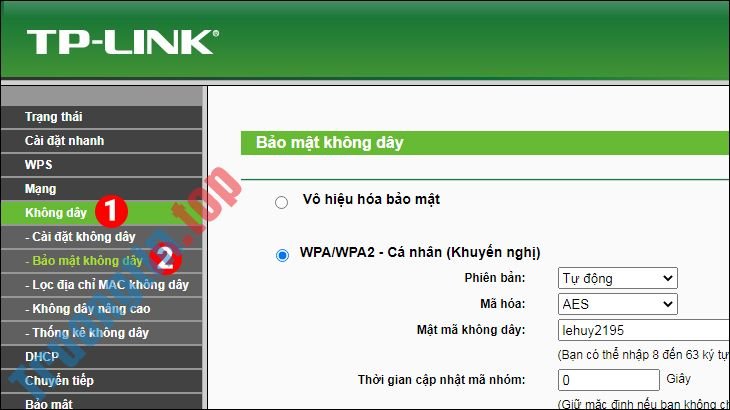
Tại thanh công cụ bên trái, bạn chọn Không dây > Bảo mật không dây .
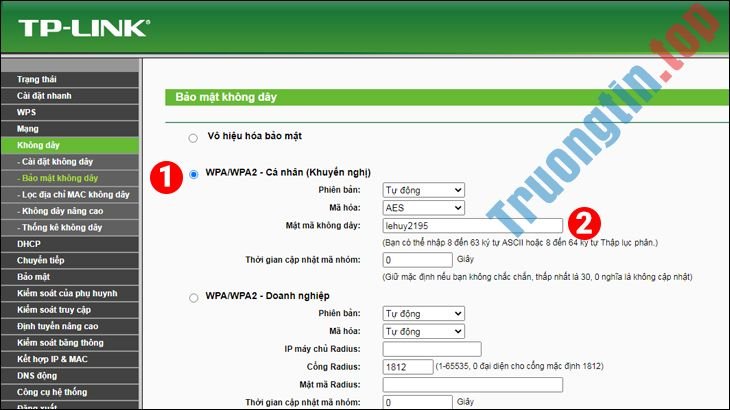
Tiếp theo, bạn chọn WPA/WPA2 – Cá nhân (Khuyến nghị) . Tại ô Mật mã không dây , bạn nhập mật mã muốn thay đổi.
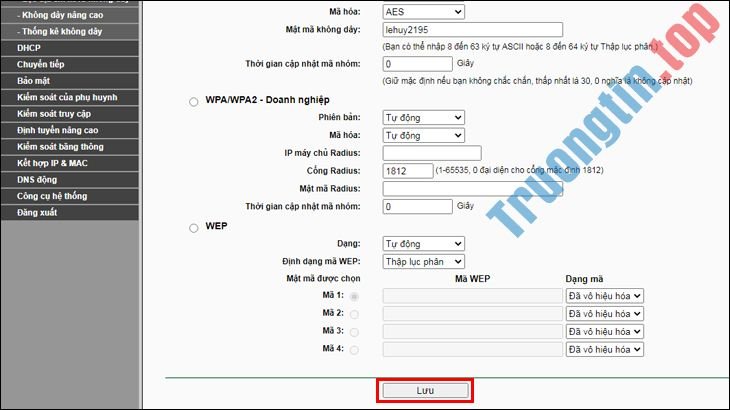
Sau lúc nhập mật khẩu mới xong, bạn nhấn Lưu .
Bước 3: Khởi động lại modem
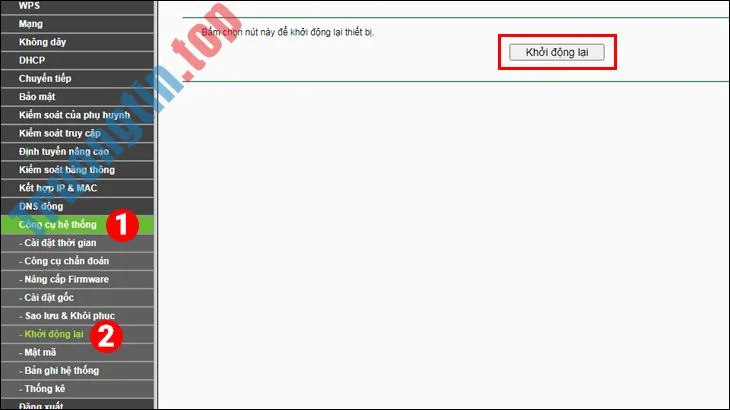
Tại thanh công cụ bên trái, bạn chọn Công cụ hệ thống > Khởi động lại và nhấn Khởi động lại để hoàn thành.
Trên đây là bài viết hướng dẫn bạn cách đổi mật khẩu WiFi TP-Link đơn giản, nhanh chóng. Chúc bạn thực hiện thành công, và hãy bình luận ở dưới nếu cần bổ trợ nhé.
đổi pass wifi tp-link, đổi mật khẩu wifi tp-link, đổi pass wifi, đổi mật khẩu wifi, tp-link
Nội dung Cách đổi mật khẩu WiFi TP-Link bằng laptop nhanh nhất được tổng hợp sưu tầm biên tập bởi: Tin Học Trường Tín. Mọi ý kiến vui lòng gửi Liên Hệ cho truongtin.top để điều chỉnh. truongtin.top tks.
Bài Viết Liên Quan





Bài Viết Khác
- Địa Chỉ Sửa Laptop Quận 3 – Sửa Nhanh Giá Rẻ
- Địa Chỉ Vệ Sinh Máy Tính Quận 3 – Dịch Vụ Giá Rẻ
- Địa Chỉ Cài Win Quận 3 – Cài Đặt PC Laptop Tại Nhà Q3
- Sửa Wifi Tại Nhà Quận 4
- Dịch Vụ Cài Lại Windows 7,8,10 Tận Nhà Quận 4
- Dịch Vụ Cài Lại Windows 7,8,10 Tận Nhà Quận 3
- Tuyển Thợ Sửa Máy Tính – Thợ Sửa Máy In Tại Quận 4 Lương Trên 10tr
- Tuyển Thợ Sửa Máy Tính – Thợ Sửa Máy In Tại Quận 3
- PC Làm sao để kiểm tra CPU có đang bị giảm xung – Cách tự xử lý tại nhà
- Những cảnh báo đỏ cần lưu ý trên trang web không an toàn
- YouTube Premium là gì? Có lợi ích gì? Phí đăng ký có đắt không?
- 【Epson】 Trung tâm nạp mực máy in Epson LQ-680 Pro
- Dịch Vụ Cài Win Đường Đình An Tài Quận 8
