
 Forum
Forum


Bất kể bạn đang sẵn có nhu cầu cần làm việc ngoại tuyến hay chỉ đơn giản là thích làm việc từ hệ thống tệp cục bộ đang được lưu giữ trên thiết bị của mình, việc đồng bộ hóa tệp từ Microsoft Teams với máy tính nhìn chung khá đơn giản. Đây là cách thực hiện.
Để đồng bộ hóa các tệp Microsoft Teams của mình, trước tiên bạn luôn phải cài đặt OneDrive. Nếu bạn đã đăng nhập vào Teams bằng tài khoản Microsoft — thậm chí với tài khoản miễn phí — bạn sẽ có quyền truy cập vào OneDrive, ngay cả những lúc bạn đang không có nhu cầu sử dụng nó.
Hoạt động dưới nền, OneDrive là một site SharePoint và Microsoft Teams lưu giữ tất cả những tệp của bạn trong các site SharePoint chuyên dụng. Để đồng bộ hóa tệp trên từ tài khoản Microsoft Teams với thiết bị, bạn sẽ thật cần cài client Drive trên máy để giải quyết quy trình giao tiếp với SharePoint. Microsoft Teams trên web sẽ không thi hành được điều này.
Các bước đồng bộ file giữa Teams và máy tính
Để bắt đầu đồng bộ hóa các tệp Microsoft Teams, trên một kênh chat (Channel) bất kỳ, bạn hãy điều hướng đến tab “ File ”, sau đó nhấp vào “ Sync ”.

Microsoft Teams sẽ gắng gượng thiết lập kết nối với client OneDrive trên thiết bị của bạn.
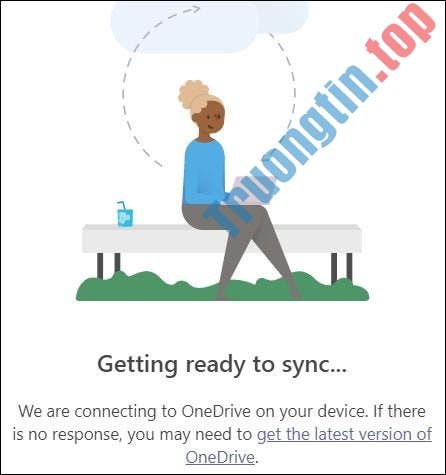
Nếu bạn chưa cài đặt client OneDrive, hãy nhấp vào liên kết “ Get the Latest Version of OneDrive ” và làm theo chỉ dẫn để cài đặt ứng dụng này trên máy tính của mình.
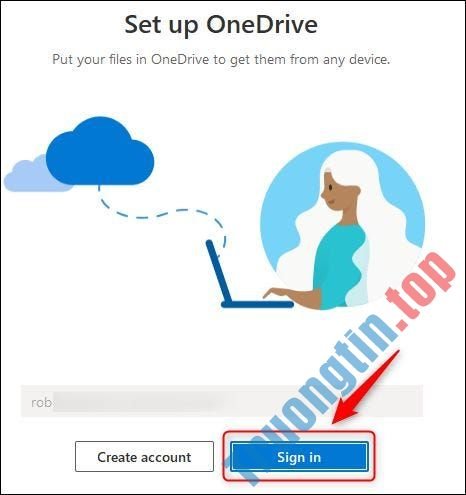
Sau khi OneDrive được cài đặt (hoặc nếu đã có), Microsoft Teams sẽ yêu cầu bạn đăng nhập vào tài khoản Microsoft của mình.
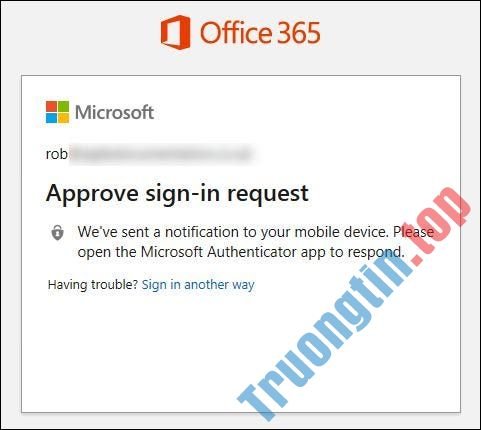
Nếu bạn đã thiết lập xác thực hai yếu tố trên tài khoản Office 365 của mình, bạn sẽ phải xác minh đăng nhập bằng ứng dụng trình xác thực hoặc mã SMS tương ứng.
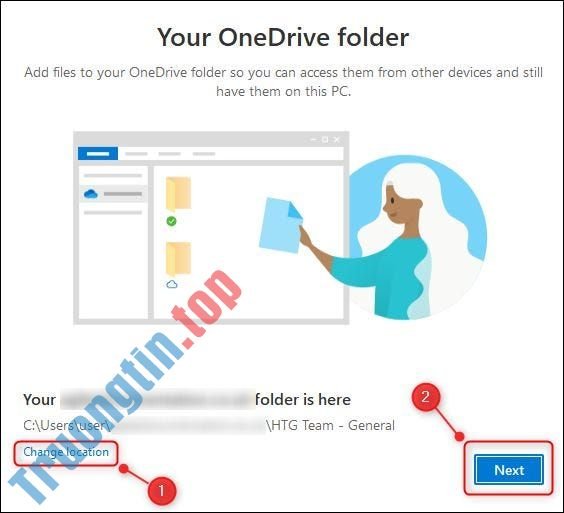
Theo mặc định, các tệp của bạn sẽ có đồng bộ hóa trong thư mục Users[tên người dùng][tên tổ chức][nhóm – kênh] . Nhấp vào “ Change Location ” nếu bạn muốn thay đổi vị trí các tệp được lưu trữ, sau đó bấm “ Next ”.
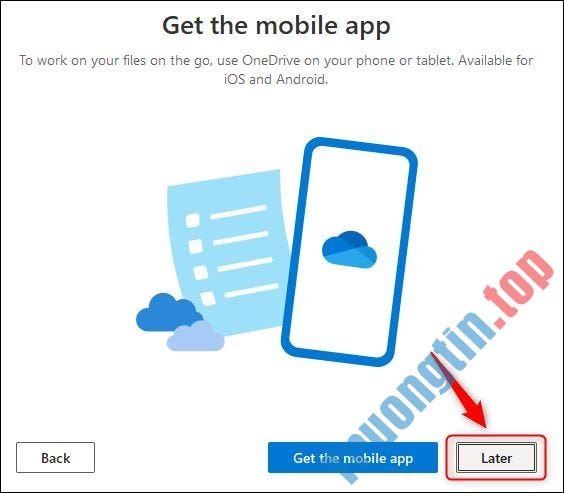
Sẽ có ba trang tin tức miêu tả về phương pháp chia sẻ và vị trí các tệp của bạn lần lượt hiện ra, hãy nhấp vào “ Next ” để lướt qua chúng. Trên trang “ Get the Mobile App ”, bạn nhấn vào “ Later ”.
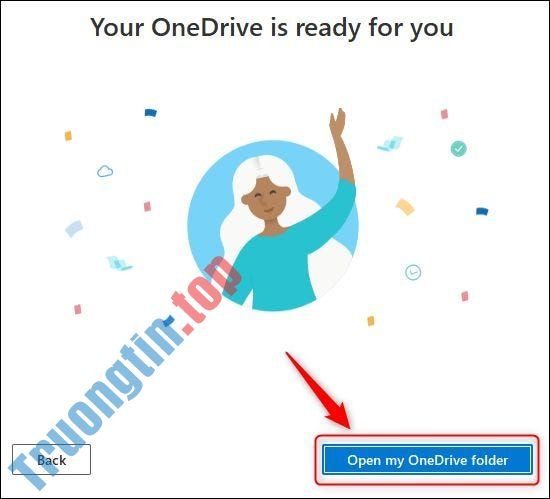
Trên màn hình tiếp theo hiện ra, hãy nhấp vào “ Open My OneDrive Folder ”.
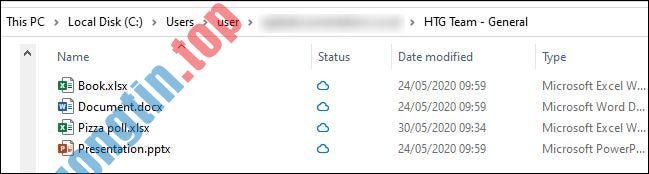
Cửa sổ trình khám phá tệp sẽ tức thì mở ra. Tại đây, bạn sẽ tìm thấy các tệp Microsoft Teams đã đồng bộ hóa của mình trong một thư mục được đặt tên theo nhóm và kênh.
Bất kỳ thay đổi nào bạn thực hiện trên thiết bị của mình sẽ đều được tự động đồng bộ hóa với Microsoft Teams và ngược lại. Ngoài ra, bất kỳ thay đổi nào mà những người khác thực hành đối với những tệp trong Microsoft Teams cũng đã được tự động đồng bộ hóa với thiết bị của bạn. Nếu bạn đang hoạt động ngoại tuyến, công đoạn đồng bộ hóa sẽ xảy ra khi bạn trực tuyến trở lại.
Sẽ có duy nhất một kênh được đồng bộ hóa tại một thời điểm, vì thế nếu bạn muốn đồng bộ hóa các tệp từ một kênh khác, bạn sẽ phải thực hành lại quy trình này.
Dừng đồng bộ file giữa Microsoft Teams và OneDrive
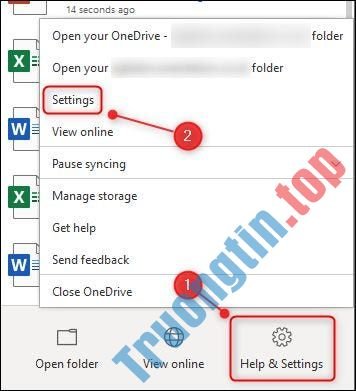
Nếu bạn xóa tư liệu đã đồng bộ hóa khỏi OneDrive, thì tư liệu kia cũng sẽ bị xóa sổ Teams, hoặc bạn sẽ rất luôn phải dừng đồng bộ hóa thư mục. Để thực hành việc này, hãy mở phần mềm OneDrive, chọn “ Help & Settings ”, sau đó nhấn vào “ Settings ”.
Trong tab “ Account ”, hãy tìm kênh bạn đang đồng bộ hóa, nhấp vào “ Stop sync ” và sau đó bấm “ OK ”.
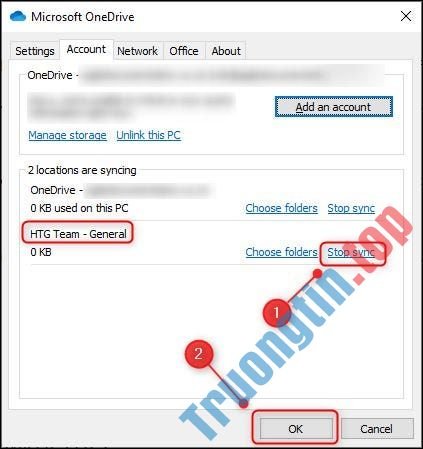
Trên cửa sổ xác nhận bật lên, bạn tiếp tục nhấp vào “ Stop Sync ”.
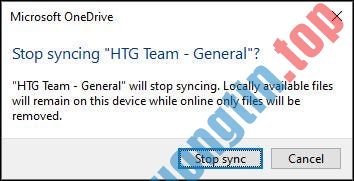
Bất kỳ thay đổi nào bạn thực hiện đối với tệp sẽ không còn được đồng bộ hóa với Microsoft Teams. Đồng thời các thay đổi đối với tệp trong phần mềm khách cũng sẽ không còn được đồng bộ hóa với tệp trên máy tính của bạn. Điều này có tức là bạn có thể xóa các tệp khỏi máy tính, nhưng chúng vẫn sẽ còn trên Teams.
- Cách chuyển nhanh tệp thành tab trong Microsoft Teams
- Cách tạo link truy cập cuộc trò chuyện Microsoft Teams để chèn vào bút ký email
- Cách thay đổi trạng thái của bạn trong Microsoft Teams
- Tải Microsoft Teams 1.3.00.3564
Microsoft Teams,đồng bộ hóa tệp Microsoft Teams,đồng bộ tệp Microsoft Teams với thiết bị,đồng bộ Microsoft Teams,teams
Nội dung Cách đồng bộ hóa tệp trong Microsoft Teams với máy tính được tổng hợp sưu tầm biên tập bởi: Tin Học Trường Tín. Mọi ý kiến vui lòng gửi Liên Hệ cho truongtin.top để điều chỉnh. truongtin.top tks.
Bài Viết Liên Quan






Bài Viết Khác
- Địa Chỉ Cài Win Quận 3 – Cài Đặt PC Laptop Tại Nhà Q3
- Sửa Wifi Tại Nhà Quận 4
- Sửa Laptop Quận 3
- Dịch Vụ Cài Lại Windows 7,8,10 Tận Nhà Quận 4
- Dịch Vụ Cài Lại Windows 7,8,10 Tận Nhà Quận 3
- Tuyển Thợ Sửa Máy Tính – Thợ Sửa Máy In Tại Quận 4 Lương Trên 10tr
- Tuyển Thợ Sửa Máy Tính – Thợ Sửa Máy In Tại Quận 3
- Địa Chỉ Vệ Sinh Máy Tính Quận 3 – Dịch Vụ Giá Rẻ
- Top 10 Đơn Vị Lắp Đặt Camera Quan Sát Trong Nhà Ở Huyện Bình Chánh
- 5 lý do nên thiết lập mạng khách trên router
- Top 10 Địa Chỉ Sửa laptop màn hình xanh Ở Tại Quận 8 Tphcm
- Cách chèn bảng Google Sheets vào Google Docs
- Cách nén ảnh PNG hiệu quả với TinyPNG