
 Forum
Forum


Phần mềm Barrier sẽ bổ trợ sử dụng chung bàn phím và chuột cho 2 máy tính khác nhau, giúp để dành không gian làm việc, không càng phải kết nối nhiều thiết bị. Trước đây cũng có thể có ứng dụng Synergy cho phép kết nối 2 máy tính cùng theo với 1 chuột và 1 bàn phím, nhưng ứng dụng mất phí. Barrier được mod lại từ Synergy nên sẽ mang đầy đặn các tính năng của Synergy và tận gốc miễn phí để cài đặt. Bài viết dưới đây sẽ hướng dẫn độc giả cách cài đặt và sử dụng Barrier để thiết lập 1 chuột cùng một bàn phím cho 2 máy tính cùng lúc.
Cách kết nối 1 chuột, 1 bàn phím cho 2 PC
Bước 1:
Trước hết chúng ta cần cài đặt phần mềm Barrier cho cho 2 máy tính theo link dưới đây. Bạn kéo xuống dưới sẽ thấy link tải phần mềm Barrier phiên bản 2.3.3. Sau đó cài đặt trên cả 2 máy tính.
https://github.com/debauchee/barrier/releases

Bước 2:
Khi đã cài đặt thành công phần mềm, mở ứng dụng trên cả 2 máy tính. Khi đó hiển thị giao diện như hình dưới đây. Với máy tính cắm chuột và bàn phím thì bạn nhấn chọn Server , còn với máy tính không cắm chuột và bàn phím thì nhấn Client . Nhấn tiếp vào Finish .

Bước 3:
Tại máy tính cắm chuột bạn nhấn tiếp vào Configure Server .
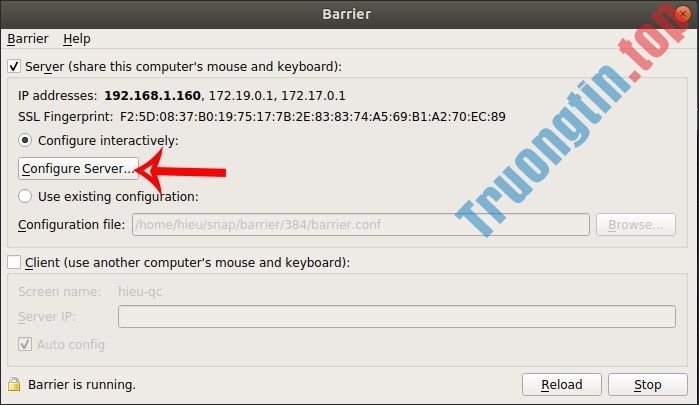
Khi đó hiển thị 1 tượng trưng màn hình chính của máy cắm chuột ở giữa màn hình và một tượng trưng màn hình nữa ở góc phải, kéo và thả biểu tượng đó sang bên trái hoặc là phải máy chính tùy theo máy không cắm gì nằm ngay vị trí nào.
Click đúp chuột vào máy tính không cắm gì để thay đổi lại tên của máy tính. Để tìm tên của máy client thì nhìn vào mục Screen name trên phần mềm bên phía máy client.

Bước 4:
Tại giao diện phần mềm bên máy tính client , nhập IP address hiển thị bên máy Server vào mục Server IP. Cuối cùng bấm chuột vào nút Start ở cả hai máy, rồi nhấn OK khi hiển thị pop-up.
Kết quả chúng ta sẽ sử dụng chung cả bàn phím lẫn chuột cùng lúc trên 2 máy tính được kết nối bằng phần mềm Barrier. Sau đó bạn cần thiết lập để Barrier chạy cùng Windows để khi dùng lần tới chẳng cần phải nhập password mà 2 máy tự động đồng bộ.

Xem thêm:
- Chia sẻ chuột và bàn phím cho nhiều máy tính
- Cách chia sẻ bàn phím và chuột giữa hai máy tính trên Windows 10
chia sẻ chuột cho 2 pc, chia sẻ bàn phím cho 2 pc, sử dụng 1 chuột cho 2 máy tính, sử dụng 1 bàn phím cho 2 máy tính, chia sẻ chuột cho 2 máy tính, dùng chuột cho 2 máy tính, dùng bàn phím cho 2 pc
Nội dung Cách dùng bàn phím và chuột cho 2 PC bằng Barrier được tổng hợp sưu tầm biên tập bởi: Tin Học Trường Tín. Mọi ý kiến vui lòng gửi Liên Hệ cho truongtin.top để điều chỉnh. truongtin.top tks.
Bài Viết Liên Quan



Bài Viết Khác
- Địa Chỉ Cài Win Quận 3 – Cài Đặt PC Laptop Tại Nhà Q3
- Sửa Wifi Tại Nhà Quận 4
- Sửa Laptop Quận 3
- Dịch Vụ Cài Lại Windows 7,8,10 Tận Nhà Quận 4
- Dịch Vụ Cài Lại Windows 7,8,10 Tận Nhà Quận 3
- Tuyển Thợ Sửa Máy Tính – Thợ Sửa Máy In Tại Quận 4 Lương Trên 10tr
- Tuyển Thợ Sửa Máy Tính – Thợ Sửa Máy In Tại Quận 3
- Địa Chỉ Vệ Sinh Máy Tính Quận 3 – Dịch Vụ Giá Rẻ
- Top 10 Công Ty Sửa Nhà Ở Tại Quận 7 Tphcm
- Dịch Vụ Sửa Máy Tính Đường Hà Thị Khéo Quận 12
- Cách reset ứng dụng Windows Security trong Windows 10
- Top 10 Chỗ Sửa Chữa Thay Mực Máy In Brother HL-2360 Ở Tphcm
- Sạc Laptop Dell Inspiron 5455 Giá Rẻ Nhất