
 Forum
Forum


Có rất nhiều cách để chia sẻ dữ liệu, như sử dụng Gmail, các cửa hàng lưu giữ đám mây hay sử dụng các trung tâm chia sẻ trực tuyến như TransferXL. Các trung tâm trực tuyến đa số hỗ trợ người dùng chia sẻ file với dung lượng lớn. Đặc biệt với TransferXL các tập tin còn được mã hóa bảo mật. Bạn có thể đặt mật khẩu bảo mật file tránh trạng thái sao chép, tải dữ liệu trái phép.
Để sử dụng TransferXL bạn không luôn phải tạo tài khoản, đăng ký thông tin để chia sẻ file. Với những tài khoản đăng ký sẽ có thêm những tính năng như quản lý và xem lịch sử những file đã chia sẻ. Bài viết dưới đây sẽ chỉ dẫn độc giả cách dùng công ty TransferXL chia sẻ dữ liệu an toàn.
- Hướng dẫn chia sẻ file qua dịch vụ Take A File
- Cách chia sẻ và mã hóa dữ liệu trên Securesha.re trực tuyến
- Cách chia sẻ file mã hóa và tự hủy trên Otr.to
Hướng dẫn chia sẻ file trực tuyến bằng TransferXL
Bước 1:
Nhấn vào link dưới đây để truy cập trang chủ TransferXL.
- https://transferxl.com/
Bước 2:
Tại giao diện chính bạn nhấn chọn Add files để tải dữ liệu lên hoặc kéo tập tin tưởng vào vòng tròn trắng trên giao diện.

Dịch vụ sẽ bổ trợ upload nhiều tập tin cùng lúc với các định dạng khác nhau, nhưng số lượng giới hạn trong 5 GB mỗi đợt chia sẻ là 10 GB/ngày.
Nhấn tiếp vào Add files… nếu muốn tải thêm tập tin để chia sẻ.

Bước 3:
TransferXL lưu trữ file trên máy tính tại nhiều khu vực khác nhau, ở châu Á là Singapore. Nếu muốn thay đổi vùng lưu giữ dữ liệu bấm vào biểu tượng bánh răng cưa rồi chọn Storage region.

Tại phần Storage region nhấn chọn vào khu vực muốn thay đổi.

Bước 4:
Cũng tại giao diện Settings, để mã hóa End-to-End với mã và mật khẩu, nhấn No tại Encryption và chúng ta sẽ thu được mã bảo mật . Mã này sẽ đưa cho người nhận để nhập khi download dữ liệu.

Bước 5:
Trong trường hợp không thích sử dụng mã cửa hàng do TransferXL cung cấp, nhấn vào nút x tại thanh mã hóa . Sau đó chúng ta cũng đều có thể nhập mật khẩu muốn đặt cho file để tăng cường bảo mật. Cuối cùng nhấn Encrypt Transfer .

Khi đó chúng ta sẽ thấy mục Encryption chuyển thành Yes , file đã được đặt mã khóa bảo mật.

Bước 6:
Cuối cùng sau khi đã đặt mật khẩu cho file bạn sẽ gửi dữ liệu. Chúng ta có những hình thức chia sẻ file khác nhau.
- Gửi file qua email: nhập địa chỉ email người nhận và người gửi tại giao diện Mail to contacts. Nhập tiếp nội dung vào các mục còn lại.
- Chia sẻ lên mạng xã hội: TransferXL bổ trợ chia sẻ lên các trang mạng xã hội Facebook, Twitter. Cần đăng nhập tài khoản để sử dụng cách này.
- Tạo link chia sẻ dữ liệu công khai: nhấn vào biểu trưng link (Share public link), nhập địa điểm email người chia sẻ file và tin tức mô tả.
Sau khi đã lựa chọn phương pháp chia sẻ dữ liệu, nhấn vào mục Transfer x file để bắt đầu tải lên.

Khi tải xong đơn vị sẽ tự động gửi link trong email hay bạn sao chép lại link chia sẻ nếu gửi file kiểu link công khai. File sẽ tự động xóa sau 7 ngày.

Bước 7:
Khi người nhận mở địa điểm email sẽ thấy file gửi đến, nhấn vào nút Download .

Bước 8:
Nhấn tiếp vào nút Download để tải dữ liệu xuống máy tính. Trong tình huống nhận được nhiều tập tin cùng lúc, và muốn tải từng file riêng lẻ nhấn x file | MB rồi nhấn chọn lên file và nhấn Download x files. Với những file có đặt mật khẩu bảo mật sẽ thu được thông báo như hình dưới.

Tập tin sẽ có tải xuống bằng định hình zip và triển khai giải nén sau đó. Tiếp đến nhập đúng mật khẩu file mà bạn thu được để xong xuôi việc giải nén dữ liệu.
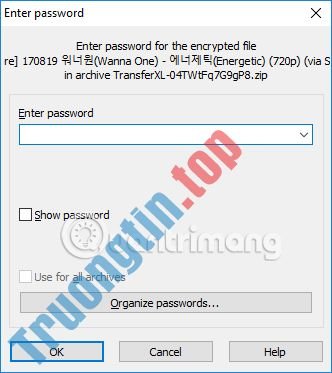
Một phương pháp để bảo mật tập tin khi chia sẻ file với mọi người. Dịch vụ TransferXL cho phép bạn chia các định dạng file với con số lượng trong khoảng 10 GB. Người dùng có thể sử dụng trình bảo mật file trên TransferXL với dãy mã khóa có sẵn, hoặc tự đặt mật khẩu file.
Xem thêm:
- Cách gửi email mã hóa cực an toàn trên Android
- Cách chia sẻ file tự hủy với Degoo
- Cách sử dụng Firefox Send chia sẻ file dung lượng lớn
Chúc các bạn thi hành thành công!
- Cách dùng SafeNote chia sẻ file, lời nhắn tự hủy
TransferXL,chia sẻ file trực tuyến,ứng dụng chia sẻ file online,cách chia sẻ file online,dịch vụ gửi file trực tuyến,TransferXL chia sẻ file,dịch vụ gửi file online
Nội dung Cách dùng TransferXL chia sẻ file trực tuyến được tổng hợp sưu tầm biên tập bởi: Tin Học Trường Tín. Mọi ý kiến vui lòng gửi Liên Hệ cho truongtin.top để điều chỉnh. truongtin.top tks.
Bài Viết Liên Quan






Bài Viết Khác
- Địa Chỉ Cài Win Quận 3 – Cài Đặt PC Laptop Tại Nhà Q3
- Sửa Wifi Tại Nhà Quận 4
- Sửa Laptop Quận 3
- Dịch Vụ Cài Lại Windows 7,8,10 Tận Nhà Quận 4
- Dịch Vụ Cài Lại Windows 7,8,10 Tận Nhà Quận 3
- Tuyển Thợ Sửa Máy Tính – Thợ Sửa Máy In Tại Quận 4 Lương Trên 10tr
- Tuyển Thợ Sửa Máy Tính – Thợ Sửa Máy In Tại Quận 3
- Địa Chỉ Vệ Sinh Máy Tính Quận 3 – Dịch Vụ Giá Rẻ
- Pin Laptop Acer Aspire 3838 Giá Rẻ Nhất
- Top 10 Địa Chỉ Sửa laptop không lên nguồn Ở Tại Quận 9 Tphcm
- Dịch Vụ Sửa Máy Tính Đường Bờ Nhà thờ Huyện Bình Chánh
- Sự khác biệt giữa Bridge và Router
- Cứu Dữ Liệu Quận 7