
 Forum
Forum


Các phần mềm đổi đuôi video hay phần mềm cài đặt trên máy tính giúp người dùng có được video đúng với định dạng mặc định cho mỗi loại thiết bị. Video Converter là phần mềm đổi định dạng video trên Windows 10, bổ trợ rất nhiều kiểu định dạng không trùng lặp và nhiều loại thiết bị khác nhau. Ứng dụng tiến hành chuyển đổi nhiều định dạng video phổ biến sang MP4 và MKV theo tiêu chuẩn trên rất nhiều thiết bị, website, nội dung sản xuất,… như AppleTV, iPad, iPhone, iPod, Chromecast, FireTV, Playstation, Roku, Xbox,… Điều này giúp người sử dụng dễ dàng phát video ở trên rất nhiều loại thiết bị không giống nhau mà không gặp lỗi. Bài viết dưới đây sẽ hướng dẫn độc giả cách convert video trên phần mềm Video Converter trên Windows 10.
- Top 10 ứng dụng chuyển đổi định dạng âm thanh, Audio tốt nhất hiện giờ
- Cách chuyển đổi định dạng video online bằng Zamzar
- Cách chuyển video sang âm thanh miễn phí
- Cách tách nhạc từ video trên máy tính bằng AV Video Converter
Hướng dẫn convert video trên Video Converter
Bước 1:
Chúng ta tải phần mềm Video Converter và cài đặt trên Windows 10 theo link dưới đây.
- Tải phần mềm Video Converter Windows 10
Bước 2:
Trong giao diện của ứng dụng nhấn chọn Open Source để chọn video muốn thay đổi định dạng. Người dùng chỉ được chọn nhiều nhất 1 video để tiến hành chuyển đổi.

Bước 3:
Sau khi chọn được video bạn bấm vào Presets để thiết lập chuyên sâu đầu ra, với định dạng MP4 luôn mặc định với độ nét 1080p. Khi đó bạn sẽ thấy menu với 6 tùy chọn ứng với 6 nhóm định dạng không giống nhau cho mỗi mục tiêu sử dụng.
- Devices: Bạn chọn định dạng đầu ra thích hợp với thiết bị trong danh sách. Hỗ trợ rất nhiều thiết bị phát video thông dụng như Android, Apple, FireTV, Chromecast, Roku, PlayStation, Xbox,…
- General: Định dạng đầu ra là MP4, có nhiều tùy chọn về độ phân giải.
- Legacy: Định dạng thích hợp trên nền tảng như AppleTV, Android Tablet, iPad,…
- Matroska: Định dạng đầu ra là MKV với nhiều tùy chọn độ phân giải.
- Production: Định dạng đầu ra thích hợp nhiều tiêu chí sản xuất.
- Web: Chuyển đổi ra video thích hợp khi sử dụng trên YouTube, Vimeo, Gmail.

Bước 4:
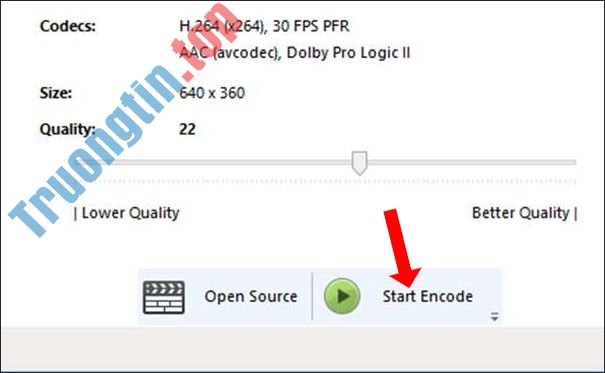
Tiếp đến người dùng điều chỉnh chuyên nghiệp cho video tại thanh trượt Quality bên dưới rồi nhấn vào Start Encode . Đặt tên cho file đầu ra và chọn thư mục lưu giữ cho video, cuối cùng nhấn Save để tiến hánh qui trình chuyển đổi.
Khi quá trình hoàn thành bạn nhấn Yes để phát ngay video hoặc nhấn No để tiến hành chuyển đổi video tiếp tục.
Video Converter mặc dù chỉ bổ trợ 2 định hình đầu ra cho video là MP4 và MKV nhưng loại thiết bị mà ứng dụng hỗ trợ lại rất phong phú, chưa kể tới những tiêu chí sản xuất hay trình chiếu trên các trang phát video. Như vậy người sử dụng thuận lợi lựa chọn nhiều định dạng uy tín video hơn, phục vụ cho nhiều mục tiêu khác nhau.
Chúc các bạn thực hành thành công!
- Cách dùng Max Converter convert video, âm thanh, hình ảnh
- Cách tách âm thanh video trên Video Converter
- Cách sử dụng Convertio toàn tập
- Cách chuyển webm sang mp4
Video Converter windows 10,ứng dụng convert video,phần mềm convert video,phần mềm đổi đuôi video,cách đổi định dạng video,ứng dụng đổi định dạng video,phần mềm đổi định dạng video
Nội dung Cách dùng Video Converter convert video trên Windows 10 được tổng hợp sưu tầm biên tập bởi: Tin Học Trường Tín. Mọi ý kiến vui lòng gửi Liên Hệ cho truongtin.top để điều chỉnh. truongtin.top tks.
Bài Viết Liên Quan

Bài Viết Khác
- Địa Chỉ Cài Win Quận 3 – Cài Đặt PC Laptop Tại Nhà Q3
- Sửa Wifi Tại Nhà Quận 4
- Sửa Laptop Quận 3
- Dịch Vụ Cài Lại Windows 7,8,10 Tận Nhà Quận 4
- Dịch Vụ Cài Lại Windows 7,8,10 Tận Nhà Quận 3
- Tuyển Thợ Sửa Máy Tính – Thợ Sửa Máy In Tại Quận 4 Lương Trên 10tr
- Tuyển Thợ Sửa Máy Tính – Thợ Sửa Máy In Tại Quận 3
- Địa Chỉ Vệ Sinh Máy Tính Quận 3 – Dịch Vụ Giá Rẻ
- Dịch Vụ Sửa Máy Lạnh Có Mùi Khét Quận Tân Bình
- Dịch Vụ Cài Win Đường 5 Quận 6
- Địa chỉ Thay Bàn Phím Laptop Acer Aspire V5-573
- Bán Bàn Phím Laptop Máy Tính Quận 10 – Giá Rẻ Uy Tín
- Dịch Vụ Cài Win Đường Nguyễn Lâm Quận 10