
 Forum
Forum


Windows Movie Maker là công cụ chỉnh sửa video có sẵn trên máy tính Windows, giúp bạn tạo video từ hình ảnh với nhiều hiệu ứng khác nhau, chỉnh sửa video với những thiết lập cơ bản. Trước đây Windows Movie Maker được không ít người chọn lựa sử dụng nhiều nhất do bạn không cần phải cài đặt gì thêm, giao diện đơn giản dễ sử dụng. Bài viết dưới đây sẽ hướng dẫn bạn đọc cách chỉnh sửa video trên Windows Movie Maker.
Hướng dẫn biên tập video trên Windows Movie Maker
Lưu ý ngày nay Windows Movie Maker dường như không còn có trên bản Windows 10 mà chuyển thành công cụ Photos Windows 10 để bạn chỉnh sửa lại video. Nếu muốn cài Windows Movie Maker trên Windows 10, bạn đọc tham khảo bài viết Hướng dẫn tải và cài Windows Movie Maker trên Windows 10/8.1/8/7.
Bước 1:
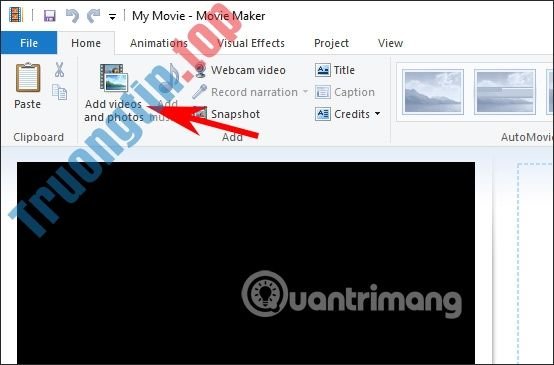
Mở giao diện Windows Movie Maker trên máy tính sau khi đã cài đặt thành công. Tại giao diện bạn bấm vào Add videos and photos để chọn hình ảnh hoặc video muốn biên tập.
Bước 2:
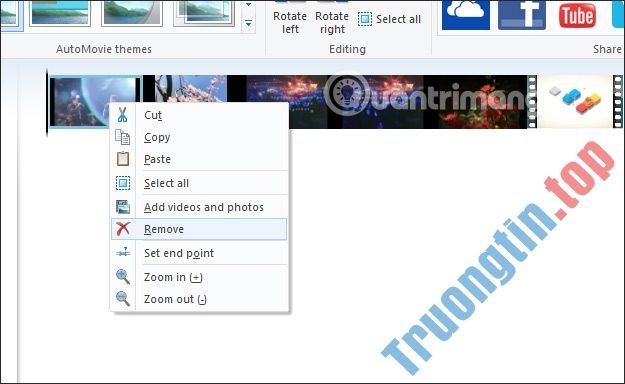
Sau khi đã thêm ảnh, video vào công cụ bạn cũng đều có thể xóa file đã thêm, bố trí địa thế của file, nhấn chuột phải để tạo ra thêm nhiều tùy chọn khác.
Bước 3:
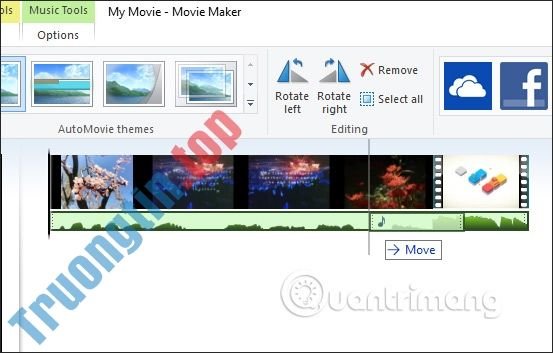
Để chèn âm thanh vào video , bạn nhấn Add music rồi chọn nguồn nhạc muốn thêm vô video. Công cụ tự động cắt bài hát để phù hợp với thời gian ảnh và video đã chọn.
Để điều chỉnh âm thanh xuất hiện bao giờ trong video thì bạn nhìn sang giao diện biên cạnh sẽ thấy phần chỉnh video. Chúng ta sẽ kéo thanh âm thanh để căn chỉnh.
Bước 4:
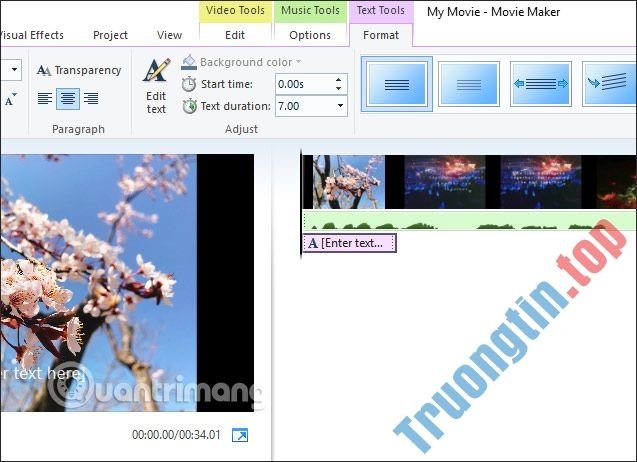
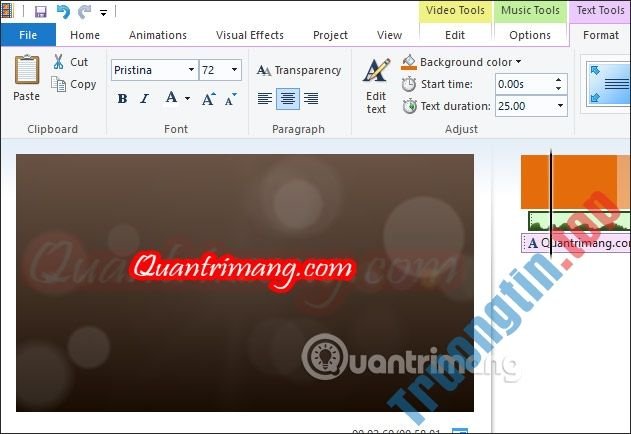
Để chèn chữ vào trong video thì bạn sẽ được rất nhiều tùy chọn khác nhau.
- Title: Tiêu đề hiển thị đầu video để giới thiệu về video.
- Caption: Chèn chữ vào trong phân đoạn video.
- Credits: Xuất hiện cuối video với các tùy chọn để hiển thị thêm thông tin về video.
Lưu ý, mỗi một phần sẽ đều có mốc thời gian xuất hiện và kết thúc tại phần Adjust, hiệu ứng xuất ngày nay Effects và điều chỉnh chữ tại Outline size.
Bước 5:
Nhấn vào mục Animations để chọn hiệu ứng chuyển cảnh cho video của bạn. Bạn cũng đều có thể áp dụng từng hiệu ứng cho từng cảnh. Sau đó chọn thời gian hiển thị tại Duration.
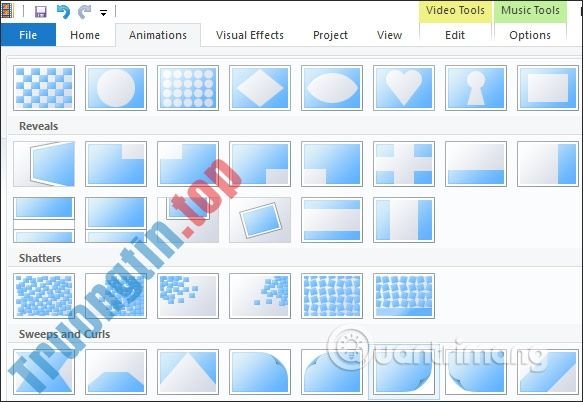
Bước 6:
Nhấn vào Visual Effects để chọn hiệu ứng hiển thị cho từng cảnh.
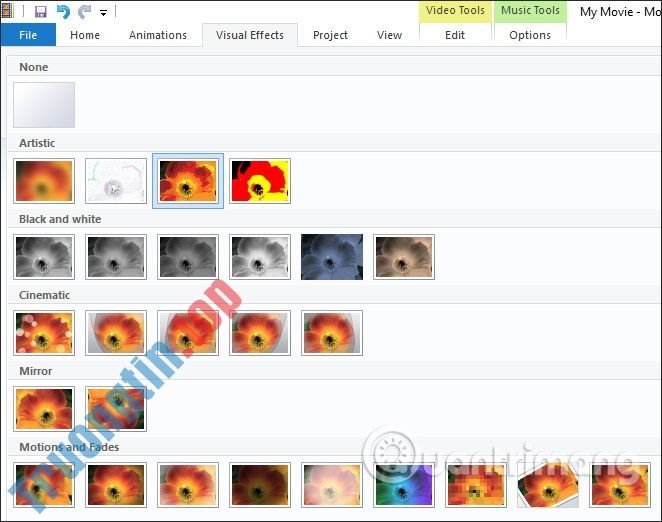
Bước 7:
Sua đó bạn nhấn tiếp vào mục Project để chỉnh sửa. Trong trường hợp bạn mong muốn video kéo dài trùng với thời lượng của âm thanh thì nhấn Fit to music. Chúng ta cũng đều có thể chỉnh kích cỡ video theo màn hình 16:9 hoặc 4:3.
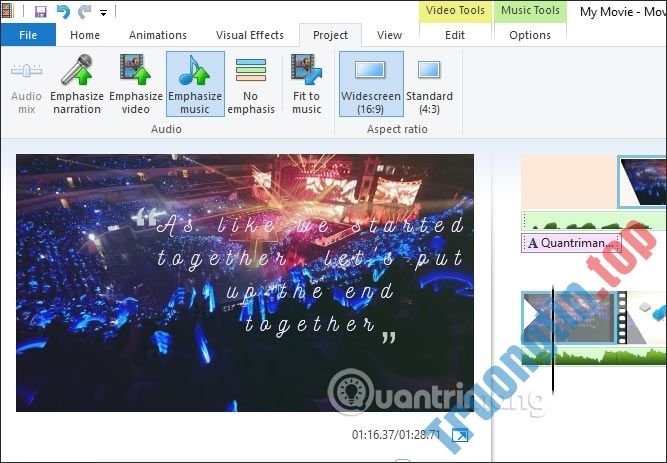
Bước 8:
Để chỉnh kỹ hơn phần âm nhạc bạn nhấn vào Options . Trong giao diện njayf sẽ có phần chỉnh hiệu ứng cho âm thanh khi mở đầu và xong xuôi tại Audio. Thời gian hiển thị âm nhạc, điểm bắt đầu và thời điểm kết thúc.
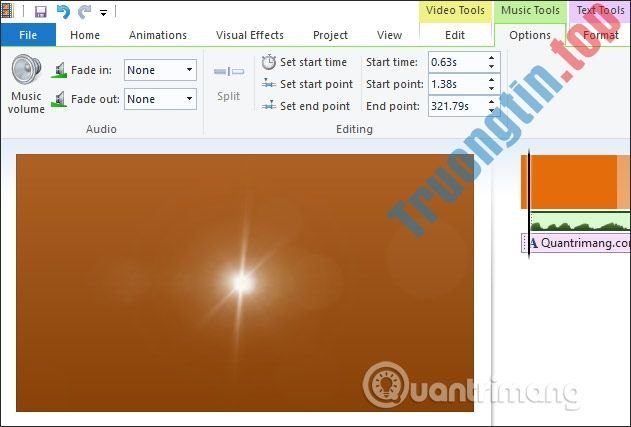
Bước 9:
Phần Format sẽ chỉnh sửa lại chữ viết hiển thị trong video với nhiều tùy chọn hơn.
Bước 10:
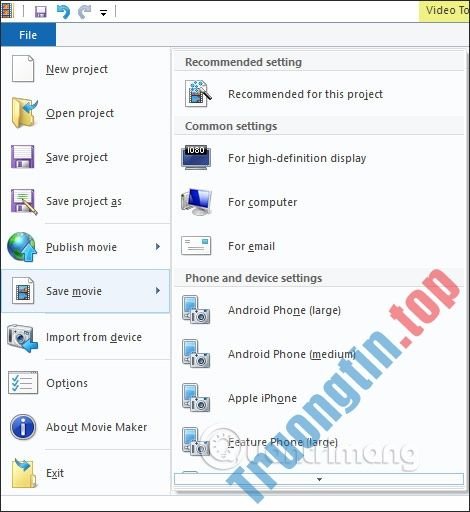
Sau khi đã chỉnh sửa xong mọi thứ nội dung, bạn bấm vào tượng trưng save ở trên cùng giao diện để lưu dưới dạng project định hình. wlmp. Nếu muốn có nhiều tùy chọn hơn thì nhấn File > Save movie > For computer để lưu dưới dạng mp4.
Xem thêm:
- Cách dùng Capcut chỉnh sửa video trên điện thoại
- Top website chỉnh sửa video trực tuyến, làm video online
- File FLV là gì? Làm làm sao để mở file FLV trên máy tính?
- Cách dùng VideoShow ghép nhạc vào video
- Cách đổi đuôi video WMV sang MP4
- Làm sao cắt video trên Windows 10 không cần phần mềm?
- Cách tạo video ngắn bằng Slideshow Creator (Animoto Video Maker)
- Cách làm video có tên mình, video khiêng bảng tên trên điện thoại
cách cài Windows Movie Maker, tải Windows Movie Maker windows 10, cài Windows Movie Maker win 10, phần mềm chỉnh sửa video, Windows Movie Maker chỉnh sửa video, Windows Movie Maker ghép video
Nội dung Cách dùng Windows Movie Maker chỉnh sửa video được tổng hợp sưu tầm biên tập bởi: Tin Học Trường Tín. Mọi ý kiến vui lòng gửi Liên Hệ cho truongtin.top để điều chỉnh. truongtin.top tks.
Bài Viết Liên Quan


Bài Viết Khác
- Địa Chỉ Sửa Laptop Quận 3 – Sửa Nhanh Giá Rẻ
- Địa Chỉ Vệ Sinh Máy Tính Quận 3 – Dịch Vụ Giá Rẻ
- Địa Chỉ Cài Win Quận 3 – Cài Đặt PC Laptop Tại Nhà Q3
- Sửa Wifi Tại Nhà Quận 4
- Dịch Vụ Cài Lại Windows 7,8,10 Tận Nhà Quận 4
- Dịch Vụ Cài Lại Windows 7,8,10 Tận Nhà Quận 3
- Tuyển Thợ Sửa Máy Tính – Thợ Sửa Máy In Tại Quận 4 Lương Trên 10tr
- Tuyển Thợ Sửa Máy Tính – Thợ Sửa Máy In Tại Quận 3
- Sửa Laptop Quận 8 – Giá Rẻ Uy Tín
- Mời tải Stories Untold, tựa game phiêu lưu kết hợp yếu tố kinh dị, đang được miễn phí
- Bàn Phím Laptop Dell Inspiron 7378 Giá Rẻ Nhất
- Dịch Vụ Sửa Máy Tính Đường 265 Quận 9
- Top 10 Chỗ Sửa Chữa Thay Mực Máy In Brother MFC-8880DN Ở Tphcm
