
 Forum
Forum


Thành thật mà nói, việc mày mò với các công cụ chỉnh sửa hình ảnh như Photoshop và GIMP rất thú vị. Và bạn có thể làm hầu như mọi thứ với những công cụ này, từ những thao tác chỉnh sửa ảnh dễ dàng đến việc tạo ra những tác phẩm đồ họa ấn tượng.
Tuy nhiên, những phần mềm này không mang đến nhiều niềm vui, nếu bạn không biết những gì mình phải làm. Trong bài viết này, Quantrimang.com sẽ chỉ cho bạn cách dùng GIMP để ghép một khuôn mặt lên một cơ thể khác.
Mở hình ảnh trong GIMP
Khi đã sẵn sàng, hãy kích hoạt GIMP, mở hình ảnh có khuôn mặt cần ghép và hình ảnh chứa cơ thể bạn mong muốn ghép khuôn mặt vào đó.
Nhấp vào File > Open từ menu, định vị và chọn ảnh, rồi bấm vào Open.
Bạn sẽ thấy cả hai hình ảnh trên các tab biệt lập trong cửa sổ GIMP. Nhiệm vụ chính ngay bây giờ là trích xuất khuôn mặt, vì thế hãy chọn tab ảnh chứa khuôn mặt trước.
Chọn khuôn mặt
Trong bảng điều khiển bên trái, chọn Paths Tool , hiện đang ở phần giữa hàng thứ hai. Với công cụ này, bạn sẽ tạo ra một đường cong khép kín quanh khuôn mặt và chọn những gì bên trong đường vừa vẽ.
Về mặt kỹ thuật, bạn cũng đều có thể sử dụng Select Tool , nhưng sử dụng Paths Tool sẽ cho kết quả tốt hơn.
Tạo đường cong khép kín quanh khuôn mặt
Bạn có thể muốn bắt đầu bằng cách phóng to khuôn mặt trong ảnh. Bạn càng phóng to bao nhiêu, đường cong khép kín bạn tạo quanh khuôn mặt sẽ càng chính xác. Bạn có thể làm điều đó bằng cách nhấp vào hộp drop-down Zoom trong thanh trạng thái ở dưới cùng hoặc bằng phương pháp chọn View > Zoom từ menu.
Với Paths Tool được chọn, bắt đầu nhấp xung quanh khuôn mặt. Mỗi lần nhấp, bạn sẽ tạo nên 1 điểm mà đường cong khép kín đi qua.
Tốt nhất, bạn nên đặt đường cong khép kín này trùng với đường viền khuôn mặt. Bạn cũng có thể uốn cong những đường giữa những điểm để thực hành được tính chuẩn xác cao hơn, bằng phương pháp click chuột phải vào đường đó và di chuyển chuột.

Đừng quên, bạn luôn có thể hoàn tác mọi thứ đang làm bằng phương pháp sử dụng Edit > Undo từ menu. Vì vậy, nếu để sai một điểm, bạn luôn cũng có thể có thể hoàn tác và thử lại.
Hoàn tất đường cong khép kín
Bình thường, tất cả những điều ấy sẽ chỉ mất một vài phút, đặc biệt nếu bạn làm việc với một bức hình có tính phân giải cao. Bạn sẽ phải tiếp tục tạo những điểm quanh khuôn mặt cho tới khi hình thành đường khép kín.
Sau khi thực hiện xong, nhấp lại vào điểm trước mắt để xong xuôi đường cong khép kín.
Nếu điểm đầu tiên và điểm cuối cùng không trùng nhau, bạn vẫn cũng có thể chỉnh sửa trong bước tiếp theo. Mặc dù vậy, đường cuối cùng này sẽ bị uốn cong, vì thế nếu cần độ chính xác cao, hãy cố gắng làm cho điểm cuối càng gần với điểm trước mắt càng tốt.
Sao chép và dán khuôn mặt
Với đường cong khép kín đã tạo, bạn sẽ tìm thấy một nút có nhãn Selection from Path ở dưới cùng của bảng điều khiển bên trái. Nhấp vào nó cùng một vùng chọn sẽ được tạo bên trong đường này.
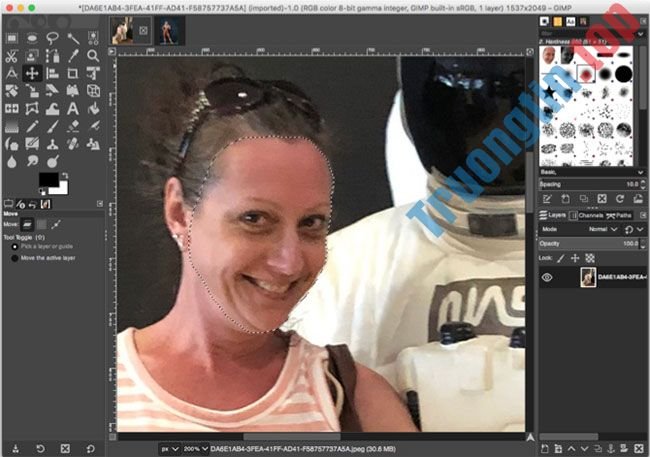
Tiếp theo, sao chép vùng chọn bằng Ctrl + C trên Windows, Cmd + C trên Mac hoặc bằng cách nhấp vào Edit > Copy từ menu.
Chọn tab có ảnh chứa phần thân bạn mong muốn ghép khuôn mặt lên đó. Bạn cũng có thể làm điều này bằng phương pháp nhấp vào Edit > Paste as New Layer từ menu. Đặt khuôn mặt trên một layer mới sẽ giúp bạn dễ dàng di chuyển, thay đổi kích thước hoặc xoay khuôn mặt nếu cần.

Di chuyển, thay đổi kích thước hoặc xoay khuôn mặt
Bây giờ, bạn đã sẵn sàng để di chuyển, thay đổi kích thước hoặc xoay khuôn mặt cho đến khi nó thích phù hợp với phần thân.

- Di chuyển : Với khuôn mặt được chọn, bạn có thể nhấp vào Move Tool từ thanh bên trái. Đây là một mũi tên bốn mặt. Sau đó kéo khuôn mặt đến nơi bạn muốn đặt trên phần thân.
- Thay đổi kích thước : Nếu cần thay đổi kích thước khuôn mặt, bạn có thể sử dụng Scale Tool ngay bên dưới Move Tool . Công cụ này sẽ không thay đổi tỷ suất khuôn mặt, khi bạn kéo từ các góc để thay đổi kích thước. Bạn cũng đều có thể sử dụng cửa sổ pop-up Scale để điều tiết khuôn mặt. Nhấp vào Scale khi bạn hoàn thành.

- Xoay: Bạn cũng cũng đều có thể cần xoay nhẹ khuôn mặt để nó khớp với đầu trên thân. Nhấp vào Rotate Tool ở bên trái của Scale Tool . Sau đó kéo phần cuối để quay mặt theo một trong hai hướng. Ngoài ra, bạn cũng cũng có thể sử dụng cửa sổ pop-up Rotate để điều chỉnh khuôn mặt. Nhấp vào Rotate khi bạn hoàn thành.

- Cách ghép mặt vào ảnh “Thôi cháu lớn rồi, 2 lần đi chú” trên điện thoại
- Cách hóa thân thành siêu người hùng trong Avengers: EndGame
- Cách xóa bóng từ ảnh
- Cách cắt, ghép mặt trong Photoshop nhanh và dễ dàng
GIMP,ghép mặt người này vào thân người khác,cách ghép mặt người này vào thân người khác bằng GIMP,ghép mặt bằng GIMP
Nội dung Cách ghép mặt người này vào thân người khác bằng GIMP được tổng hợp sưu tầm biên tập bởi: Tin Học Trường Tín. Mọi ý kiến vui lòng gửi Liên Hệ cho truongtin.top để điều chỉnh. truongtin.top tks.
Bài Viết Liên Quan






Bài Viết Khác
- Địa Chỉ Cài Win Quận 3 – Cài Đặt PC Laptop Tại Nhà Q3
- Sửa Wifi Tại Nhà Quận 4
- Sửa Laptop Quận 3
- Dịch Vụ Cài Lại Windows 7,8,10 Tận Nhà Quận 4
- Dịch Vụ Cài Lại Windows 7,8,10 Tận Nhà Quận 3
- Tuyển Thợ Sửa Máy Tính – Thợ Sửa Máy In Tại Quận 4 Lương Trên 10tr
- Tuyển Thợ Sửa Máy Tính – Thợ Sửa Máy In Tại Quận 3
- Địa Chỉ Vệ Sinh Máy Tính Quận 3 – Dịch Vụ Giá Rẻ
- Dịch Vụ Sửa Máy Tính Đường 311 Quận 9
- Nạp Mực Máy In Đường An Phú Tây Huyện Bình Chánh
- Top 10 Địa Chỉ Bán Màn hình 22 Inch – 24 Inch Giá Rẻ Nhất Ở Tphcm
- 【Ricoh】 Trung tâm nạp mực máy in Ricoh SP 6430DN
- Cách thay đổi kích thước văn bản cho thanh tiêu đề trong Windows 10