
 Forum
Forum


Nếu sử dụng Google Sheets để cộng tác với người khác, bạn cũng có thể có thể ngăn mọi người nhập sai dữ liệu trong số ô bảng tính. Chức năng Data validation được sử dụng để ngăn người sử dụng nhập bất kể thứ gì ngoài dữ liệu được định dạng chính xác trong phạm vi cụ thể. Và này là cách dùng nó.
- Cách giới hạn giá trị nhập bằng Data Validation Excel
- 3 phương thức cơ bản để tránh lỗi nhập dữ liệu trong Excel
- Cách tạo thông báo nhập dữ liệu trùng trên Excel
Cách sử dụng Data Validation trong Google Sheets
Mở trình duyệt của bạn, truy cập vào trang chủ Google Sheets, mở bảng tính và chọn độ rộng bạn muốn giới hạn.

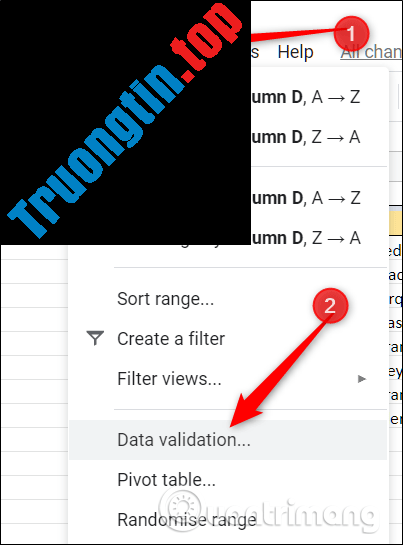
Click vào Data và sau đó chọn Data Validation .
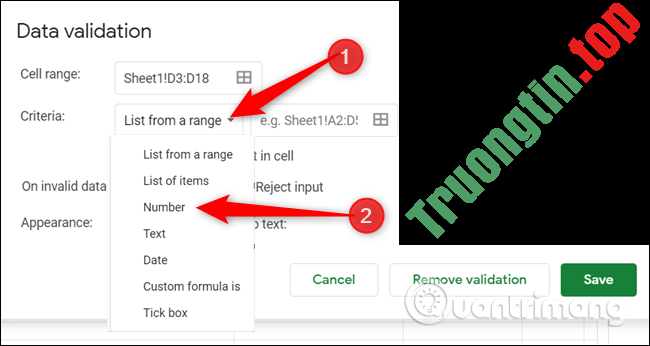
Trong cửa sổ Data validation hiện ra, click vào menu thả xuống cạnh bên Criteria , chọn loại đầu vào cụ thể cho các ô được chọn. Đối với thí dụ này, chúng ta cần mọi người nhập số có bốn chữ số cho năm ban hành phim, do đó chọn tùy chọn Number . Bạn có thể chọn các tiêu chuẩn khác như chỉ văn bản, ngày tháng, danh sách tùy chọn được định trước, mục từ độ rộng cụ thể hoặc công thức giới hạn tùy chỉnh của bạn.
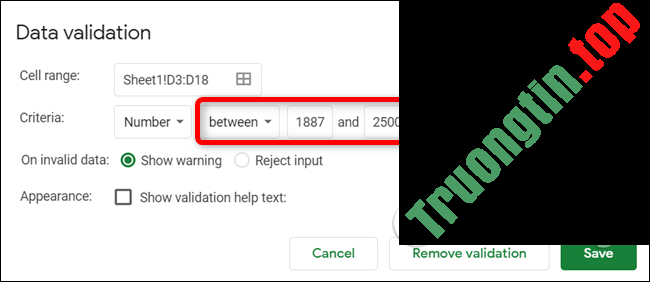
Mỗi tùy chọn này còn có các giá trị riêng bạn phải chỉ định chính xác để giới hạn dữ liệu nhập vào từng ô. Ở đây, vì chúng ta chỉ muốn năm phim phát hành, sử dụng giới hạn Between , sau đó để giá trị nhỏ nhất là 1887 và giá trị tối đa là 2500.
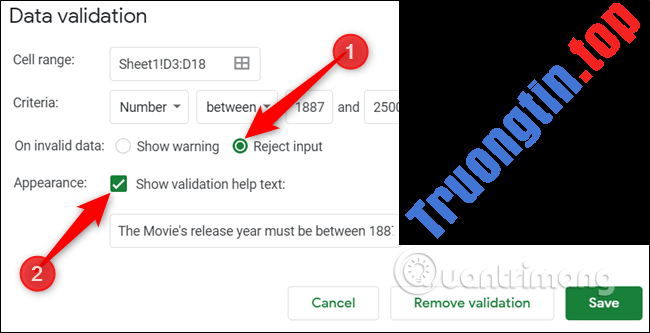
Tiếp theo, chọn giữa Sheets hiển thị thông báo hoặc từ chối dữ liệu nhập và hiển thị thông báo lỗi khi dữ liệu không hợp lệ.
Cảnh báo này thông báo cho người sử dụng số phải nằm trong độ rộng cụ thể và dữ liệu không hợp lệ trong ô có thông báo màu đỏ.

Nếu chọn Reject Input , người dùng sẽ thấy cửa sổ hiện ra với thông báo lỗi chung như bên dưới sau lúc nhập dữ liệu không hợp lệ và sẽ bị xóa.

Bạn cũng có thể có thể từ chối mọi đầu vào không hợp thức nhưng cần thông báo cho người khác biết loại dữ liệu yêu cầu. Click vào Reject Input , chọn Show Validation Help Text và sau đó nhập nội dung cảnh báo hữu ích. Click vào Save để đóng cửa sổ Data validation.
Bây giờ, khi ai đó nhập dữ liệu không hợp lệ, họ sẽ thu được thông báo hữu ích để sửa lỗi.

Data validation là tính năng cần thiết khi thu thập tin tức từ nhiều người và đảm bảo họ nhập dữ liệu hợp lệ trong ô bảng tính.
Chúc các bạn thực hành thành công!
- Theo dõi thị trường chứng khoán với Google Sheets
- Cách thêm hoặc xóa hàng và cột trong Google Sheets
- Cách chia số trong Google Sheets
- Cách chèn thời gian ngày nay vào Google Sheets
Data validation,giới hạn dữ liệu nhập,google sheets,giới hạn giá trị nhập,kiểm duyệt dữ liệu đầu vào,kiểm soát dữ liệu nhập
Nội dung Cách giới hạn dữ liệu với Data Validation trong Google Sheets được tổng hợp sưu tầm biên tập bởi: Tin Học Trường Tín. Mọi ý kiến vui lòng gửi Liên Hệ cho truongtin.top để điều chỉnh. truongtin.top tks.
Bài Viết Liên Quan

Bài Viết Khác
- Địa Chỉ Cài Win Quận 3 – Cài Đặt PC Laptop Tại Nhà Q3
- Sửa Wifi Tại Nhà Quận 4
- Sửa Laptop Quận 3
- Dịch Vụ Cài Lại Windows 7,8,10 Tận Nhà Quận 4
- Dịch Vụ Cài Lại Windows 7,8,10 Tận Nhà Quận 3
- Tuyển Thợ Sửa Máy Tính – Thợ Sửa Máy In Tại Quận 4 Lương Trên 10tr
- Tuyển Thợ Sửa Máy Tính – Thợ Sửa Máy In Tại Quận 3
- Địa Chỉ Vệ Sinh Máy Tính Quận 3 – Dịch Vụ Giá Rẻ
- Nạp mực máy in Panasonic quận 7
- Bàn Phím Laptop Samsung NP400B2B Giá Rẻ Nhất
- Top 10 Cửa Hàng Bán Máy Tính Cũ Gaming Ở Tại Quận Bình Tân Tphcm
- Cách vẽ lưu đồ trong Excel
- Sửa máy tính bị treo – Dịch vụ sửa chữa máy tính tại nhà