
 Forum
Forum


Driver là phần tử quan trọng chính vì nếu không có nó bạn sẽ không thể sử dụng đầy đủ các thiết bị và máy tính Windows. Tuy nhiên, một số driver cũng có thể có thể cũ và không tương thích với phiên bản Windows của bạn hoặc driver mới và chưa được kiểm tra đầy đặn cũng có thể gây nên vấn đề. Để không gặp sự cố và lỗi màn hình xanh chết chóc, bạn cần xóa driver bị lỗi, gây ra vấn đề. Bài viết này sẽ chỉ dẫn các bạn cách gỡ cài đặt driver tận gốc trên Windows.
Lưu ý: Hướng dẫn này còn có thể áp dụng trên Windows 10, Windows 7 và Windows 8.1.
Driver hỏng cũng đều có thể gây ra lỗi màn hình xanh và bạn chẳng thể đăng nhập và sử dụng máy tính. Trong tình huống này bạn cần khởi động vào chế độ an toàn trước. Tham khảo bài viết sau Tất tần tật về khởi động Windows ở chế độ Safe Mode để biết cách truy cập vào chế độ này nhé.
Sau khi đã vào chế độ Safe Mode, thực hiện tiếp các bước sau.
- Tải driver, cập nhật driver chỉ bằng một cú nhấp chuột với Driver Booster Free
- Tổng hợp các dòng mã lỗi driver trên Windows và cách khắc phục
- Tổng hợp những ứng dụng sao lưu driver miễn phí
Cách xóa tận gốc driver lỗi trên Windows bằng Device Manager
Bước 1 . Mở Device Manager
Mở Device Manager bằng cách tìm kiếm device manager và click hoặc chạm vào kết quả phù hợp. Cách khác là mở Control Panel và đi tới Hardware and Sound , sau đó click vào liên kết Device Manager .

Bước 2 . Tìm thiết bị hoặc phần tử phần cứng có driver lỗi
Device Manager hiển thị danh sách mọi thứ các phần tử phần cứng bên trong máy tính hoặc kết nối với nó. Nó cũng bao gồm các phần cứng được giả lập bởi các phần mềm bạn đã cài đặt. Chúng được sắp xếp theo loại. Duyệt danh sách phần cứng và tìm phần tử có driver lỗi gây nên vấn đề của bạn.

Bước 3. Truy cập vào thuộc tính của phần tử phần cứng có driver lỗi
Click chuột phải hoặc nhấn và giữ (trên màn hình cảm ứng) tên thành phần với driver có vấn đề. Trong menu mở ra, chọn Properties .

Bạn cũng có thể có thể click hoặc chạm vào thành phần có driver lỗi, sau đó nhấn Alt + Enter trên bàn phím. Ngoài ra, click vào phần tử phần cứng và sau đó mở menu Action và chọn Properties .
Bước 4 . Xóa driver bị lỗi khỏi Windows
Bây giờ, bạn sẽ thấy cửa sổ tính chất của phần tử phần cứng bạn đã chọn. Để xóa hoàn toàn driver của nó, truy cập vào tab Driver và click hoặc chạm vào Uninstall Device .

Đảm bảo chọn hộp có nội dung: Delete the driver software for this device . Sau đó click hoặc chạm vào Uninstall . Nếu không chọn hộp trên, Windows sẽ không xóa tận gốc driver cho thiết bị đó, nó vẫn giữ file trên ổ đĩa và sử dụng chúng lần sau khi phát hiện ra thành phần phần cứng đó.

Driver lỗi đã được xóa và phần tử phần cứng đó không còn trong Device Manager. Bạn có thể sử dụng máy tính mà không có vấn đề gì.
Cách gỡ cài đặt driver bằng Command Prompt trong Windows 11/10
Để gỡ cài đặt trình điều khiển bằng Command Prompt trong Windows, hãy làm theo các bước sau.
Nếu bạn cũng có thể đăng nhập vào tài khoản người sử dụng của mình nhưng chẳng thể mở Device Manager vì bất kỳ nguyên nhân nào, bạn có thể sử dụng Windows Settings để khởi động PC của mình vào Windows Recovery Environment. Để làm điều đó, hãy nhấn Win + I để mở Windows Settings và đi đến System > Recovery .
Tại đây, bạn cũng có thể tìm thấy tùy chọn có tên Restart now , được liên kết với Advanced startup options . Bạn cần bấm vào nút này.
Sau đó, máy tính sẽ khởi động và hiển thị một vài tùy chọn trên màn hình. Bạn cần chọn tùy chọn Troubleshoot và nhấp vào Advanced options > Command Prompt .
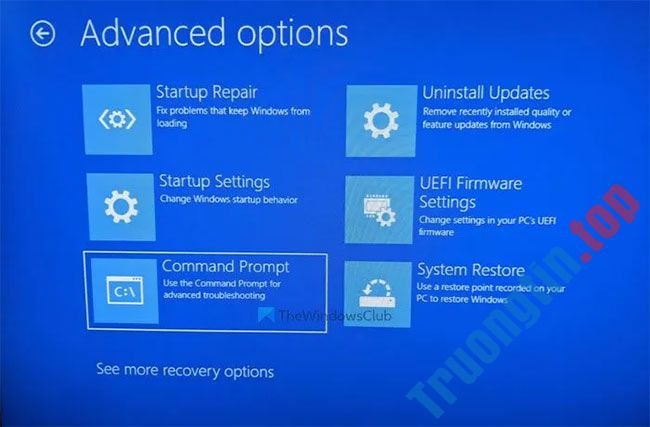
Theo mặc định, Command Prompt sẽ mở với ổ X được đề cập. Bạn cần chuyển qua ổ mà hệ thống được cài đặt. Trong đa số các trường hợp, kia thường là ổ C. Nếu cũng nằm ở phía trong các này, bạn cũng có thể nhập lệnh sau:
C:
Để xác nhận điều đó, bạn có thể nhập lệnh dir để kiểm tra xem danh sách có chứa thư mục Windows hay không. Nếu có, bạn có thể tiếp tục. Nếu không, bạn cần thay đổi ổ theo cài đặt Windows của mình.
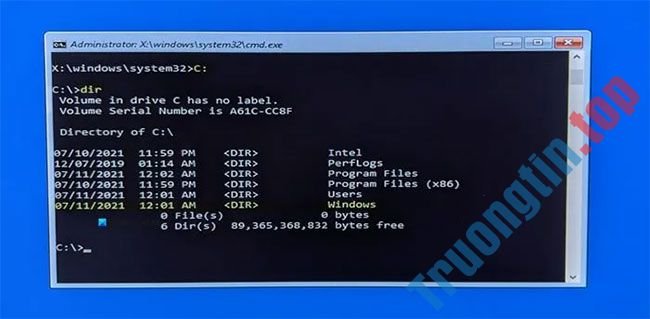
Tiếp theo, bạn phải tìm bản kê driver đã cài đặt. Để làm điều đó, hãy nhập lệnh này:
dism /image:c: /get-drivers
Đừng quên thay thế c bằng ổ hệ thống tương ứng.

Sau lúc nhập lệnh này, bản kê mọi thứ các driver đã cài đặt sẽ hiển thị. Bạn cũng có thể tìm thấy nhiều thông tin khác nhau, nhưng Published Name là thứ cần có nhất. Bạn cần ghi lại Published Name của driver bị lỗi và nhập lệnh sau:
dism /image:c: /remove-driver /driver:oem0.inf
Thay thế oem0.inf bằng Published Name mới đầu của driver mà bạn muốn gỡ cài đặt.
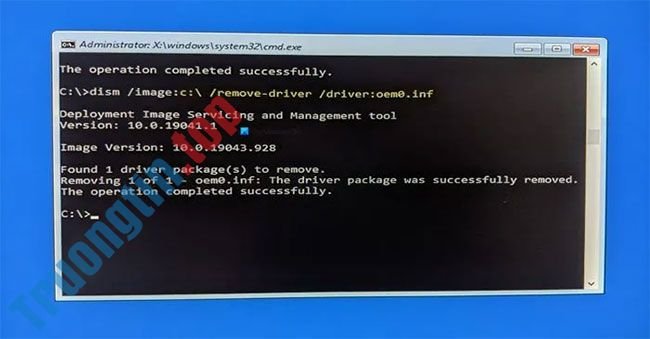
Nếu tất cả diễn ra thành công, bạn sẽ thu được thông báo cho thấy thao tác đã hoàn tất thành công ( The operation completed successfully ).
Sau đó, bạn có thể tái diễn các bước tương tự để loại bỏ những driver khác. Nếu bạn mong muốn đóng cửa sổ này, bạn có thể nhấp vào nút chữ thập đỏ và khởi động lại máy tính.
Driver lỗi đã trở nên xóa, vậy kế đến chúng ta phải làm gì?
Nếu driver lỗi được phân phối thông qua Windows Update, nhiều khả năng, nó sẽ có Windows cài đặt lại tự động. Bạn cũng có thể ẩn cập nhật driver bị lỗi đó và chặn nó không được cài đặt. Nếu thi hành cài đặt driver lỗi thủ công, bạn không nên cài nó lần nữa và tìm phiên bản khác hoạt động tốt hơn.
Chúc các bạn thực hành thành công!
- Hướng dẫn tìm và tải driver cho máy tính trong 3 bước
- Cách khôi phục (rollback) driver Nvidia trong Windows 10
- Tìm hiểu về Driver Verifier trong Windows 10
- Cách thiết lập và sử dụng kết nối Internet PPPoE trên Windows 10
xóa drive bị lỗi hoàn toàn,gỡ cài đặt hoàn toàn driver,xóa driver bị hỏng,gỡ bỏ driver hoàn toàn,gỡ cài đặt driver hoàn toàn
Nội dung Cách gỡ cài đặt driver hoàn toàn trên Windows được tổng hợp sưu tầm biên tập bởi: Tin Học Trường Tín. Mọi ý kiến vui lòng gửi Liên Hệ cho truongtin.top để điều chỉnh. truongtin.top tks.
Bài Viết Liên Quan



Bài Viết Khác
- Địa Chỉ Cài Win Quận 3 – Cài Đặt PC Laptop Tại Nhà Q3
- Sửa Wifi Tại Nhà Quận 4
- Sửa Laptop Quận 3
- Dịch Vụ Cài Lại Windows 7,8,10 Tận Nhà Quận 4
- Dịch Vụ Cài Lại Windows 7,8,10 Tận Nhà Quận 3
- Tuyển Thợ Sửa Máy Tính – Thợ Sửa Máy In Tại Quận 4 Lương Trên 10tr
- Tuyển Thợ Sửa Máy Tính – Thợ Sửa Máy In Tại Quận 3
- Địa Chỉ Vệ Sinh Máy Tính Quận 3 – Dịch Vụ Giá Rẻ
- Nạp Mực Máy In Đường Yên Đỗ Quận Tân Phú
- Địa Chỉ Sửa Nồi Áp Suất Cơ Quận 2
- Dịch Vụ Cài Win Đường Phan Văn Khỏe Quận Bình Tân
- Nạp Mực Máy In Đường Nguyễn Hữu Dật Quận Tân Phú
- Địa Chỉ Thay Bàn Phím Macbook Quận Gò Vấp Gần Đây