
 Forum
Forum


Bạn cần gỡ cài đặt Symantec Endpoint Protection để khắc phục một số vấn đề? Bạn đang kiếm tìm một giải pháp hữu hiệu để gỡ cài đặt hoàn toàn Symantec Endpoint Protection và xóa triệt để tất cả các file của nó ra khỏi PC?
Đừng lo! Bài viết sau đây sẽ cung cấp chỉ dẫn chi tiết về kiểu cách gỡ cài đặt hoàn toàn Symantec Endpoint Protection.
Loại bỏ Symantec Endpoint Protection tận gốc khỏi máy tính
- Phương pháp 1: Gỡ cài đặt Symantec Endpoint Protection thông qua Programs and Features
- Phương pháp 2: Gỡ cài đặt Symantec Endpoint Protection bằng uninstaller.exe
- Phương pháp 3: Gỡ cài đặt Symantec Endpoint Protection thông qua System Restore
- Phương pháp 4: Gỡ cài đặt Symantec Endpoint Protection bằng chương trình diệt virus
- Phương pháp 5: Cài đặt lại Symantec Endpoint Protection để gỡ cài đặt
- Phương pháp 6: Sử dụng lệnh Uninstall được hiển thị trong Registry
- Phương pháp 7: Gỡ cài đặt Symantec Endpoint Protection bằng chương trình gỡ cài đặt của bên thứ ba
Phương pháp 1: Gỡ cài đặt Symantec Endpoint Protection thông qua Programs and Features
Khi một chương trình mới được cài đặt trên hệ thống, chương trình kia sẽ được thêm nữa danh sách trong Programs and Features . Khi muốn gỡ cài đặt chương trình, bạn có thể truy cập Programs and Features để gỡ cài đặt chương trình. Vì vậy, khi bạn muốn gỡ cài đặt Symantec Endpoint Protection, giải pháp đầu tiên là gỡ cài đặt chúng thông qua Programs and Features .
1. Mở Programs and Features .
- Windows Vista và Windows 7: Bấm Start, gõ uninstall a program trong hộp Search programs and files, rồi nhấn vào kết quả.
- Windows 8, Windows 8.1 và Windows 10: Mở menu WinX bằng phương pháp nhấn Win + X, sau đó bấm vào Programs and Features .
2. Tìm kiếm Symantec Endpoint Protection trong danh sách, nhấp vào nó và sau đó chọn Uninstall để bắt đầu gỡ cài đặt.

Phương pháp 2: Gỡ cài đặt Symantec Endpoint Protection bằng uninstaller.exe
Hầu hết các chương trình máy tính có 1 file thực thi có tên uninst000.exe hoặc uninstall.exe hay một chiếc gì đó tương tự. Bạn cũng đều có thể tìm thấy các file này trong thư mục cài đặt của Symantec Endpoint Protection.
1. Chuyển đến thư mục cài đặt của Symantec Endpoint Protection.
2. Tìm uninstall.exe hoặc unins000.exe.

3. Nhấp đúp chuột vào trình gỡ cài đặt và làm theo trình chỉ dẫn để gỡ cài đặt Symantec Endpoint Protection.
Phương pháp 3: Gỡ cài đặt Symantec Endpoint Protection thông qua System Restore
System Restore là một tiện ích kèm theo với hệ điều hành Windows và giúp người dùng máy tính phục hồi hệ thống về trạng thái trước đó, cũng như xóa các chương trình can thiệp vào hoạt động của máy tính.
Nếu đã tạo điểm khôi phục hệ thống trước lúc cài đặt chương trình, thì bạn có thể sử dụng System Restore để khôi phục hệ thống của mình và xóa tận gốc các chương trình không mong muốn như Symantec Endpoint Protection. Bạn nên sao lưu các file và dữ liệu cá nhân trước lúc thực hiện phục hồi hệ thống.
1. Đóng mọi thứ các file và chương trình đang mở.
2. Trên desktop, bấm chuột phải vào Computer và chọn Properties. Cửa sổ System sẽ hiển thị.
3. Ở phía bên trái của cửa sổ System, bấm System Protection. Cửa sổ System Properties sẽ hiển thị.

4. Nhấp vào System Restore và cửa sổ System Restore sẽ hiển thị.

5. Chọn Choose a different restore point và nhấp vào Next.
6. Chọn một ngày và thời gian từ danh sách, sau đó nhấp vào Next. Bạn nên biết rằng mọi thứ các chương trình và driver được cài đặt sau ngày và giờ đã chọn có thể không hoạt động đúng và cần được cài đặt lại.

7. Nhấp vào Finish khi cửa sổ Confirm your restore point xuất hiện.
8. Nhấp vào Yes để xác nhận lại.
Phương pháp 4: Gỡ cài đặt Symantec Endpoint Protection bằng chương trình diệt virus
Ngày nay, ứng dụng độc hại xuất hiện như các phần mềm máy tính thường thì nhưng khó gỡ bỏ khỏi máy tính hơn nhiều. Phần mềm độc hại như vậy xâm nhập vào máy tính với sự trợ giúp của Trojan và ứng dụng gián điệp.
Phần mềm độc hại máy tính khác như chương trình ứng dụng quảng cáo hoặc các chương trình không mong muốn cũng tương đối khó để loại bỏ. Chúng thường được cài đặt trên hệ thống bằng phương pháp đi cùng với phần mềm phần mềm miễn phí, như quay video, game hoặc trình chuyển đổi PDF.
Chúng cũng đều có thể đơn giản bỏ lỡ việc phát hiện các chương trình diệt virus trên hệ thống. Nếu chẳng thể xóa Symantec Endpoint Protection như các chương trình khác, thì bạn nên kiểm tra xem đó có cần là phần mềm độc hại hay không. Tham khảo: 11 phần mềm diệt virus hiệu quả nhất cho Windows để có lựa chọn phù hợp.
Phương pháp 5: Cài đặt lại Symantec Endpoint Protection để gỡ cài đặt
Khi file cần thiết để gỡ cài đặt Symantec Endpoint Protection bị hỏng hoặc thiếu, sẽ chẳng thể gỡ cài đặt chương trình. Trong trường hợp như vậy, cài đặt lại Symantec Endpoint Protection cũng có thể thực hành thủ thuật.
Chạy trình cài đặt trong ổ đĩa gốc hoặc file tải xuống để cài đặt lại chương trình. Đôi khi, trình cài đặt có thể cấp phép bạn sửa chữa hoặc gỡ cài đặt chương trình.
Phương pháp 6: Sử dụng lệnh Uninstall được hiển thị trong Registry
Khi một chương trình được cài đặt trên máy tính, Windows sẽ lưu các cài đặt và tin tức của nó trong registry, kể cả lệnh Uninstall để gỡ cài đặt chương trình. Bạn cũng có thể thử phương pháp này để gỡ cài đặt Symantec Endpoint Protection. Hãy chỉnh sửa cẩn thận registry, chính vì bất kỳ lỗi nào ở đó có thể khiến cho hệ thống ngừng hoạt động.
1. Giữ các phím Win + R để mở lệnh Run , nhập regedit vào hộp và bấm OK.
2. Điều hướng đến registry key sau và tìm:
HKEY_LOCAL_MACHINESOFTWAREMicrosoftWindowsCurrentVersionUninstall
3. Nhấp đúp chuột vào giá trị UninstallString và sao chép Value Data của nó.
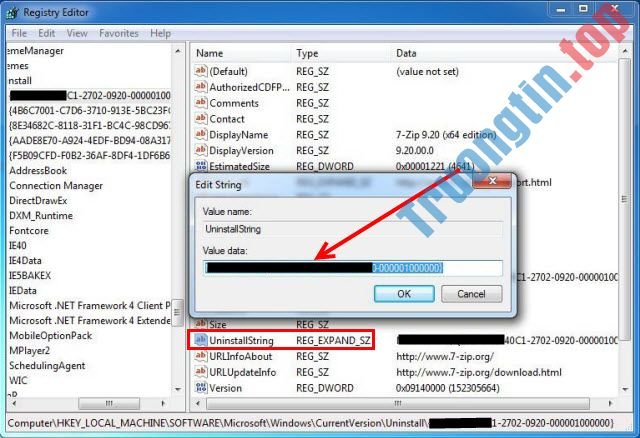
4. Giữ Win+R để mở lệnh Run , dán Value Data vào hộp và nhấp OK.
5. Làm theo trình hướng dẫn để gỡ cài đặt Symantec Endpoint Protection.
Phương pháp 7: Gỡ cài đặt Symantec Endpoint Protection bằng chương trình gỡ cài đặt của bên thứ ba
Việc gỡ cài đặt thủ công Symantec Endpoint Protection yêu cầu sự kiên nhẫn. Và không có bất kì ai cũng đều có thể chắc chắn rằng gỡ cài đặt thủ công sẽ loại bỏ hoàn toàn Symantec Endpoint Protection và xóa tất cả những file của nó.
Việc gỡ cài đặt không tận gốc sẽ để lại nhiều mục vô dụng và không hợp lệ trong registry, làm ảnh hưởng thiếu tích cực đến năng suất máy tính. Quá nhiều file vô dụng cũng chiếm không gian trống của ổ hdd và làm chậm vận tốc PC. Vì vậy, bạn nên gỡ cài đặt Symantec Endpoint Protection bằng một chương trình gỡ cài đặt của bên thứ ba đáng tin cậy, có thể quét hệ thống, xác định mọi thứ các file của Symantec Endpoint Protection và xóa tận gốc chúng.
Bạn cũng có thể có thể trải nghiệm Special Uninstaller.
- Cách xóa Zoom trên máy tính
- Cách cài/gỡ cài đặt ứng dụng Notepad trong Windows 10
- Cách gỡ cài đặt Skype trên máy tính
- Cách gỡ cài đặt và xóa Google Drive khỏi PC hoặc Mac
Symantec Endpoint Protection,gỡ Symantec Endpoint Protection,gỡ cài đặt Symantec Endpoint Protection,cách gỡ cài đặt Symantec Endpoint Protection,SEP,gỡ SEP
Nội dung Cách gỡ cài đặt Symantec Endpoint Protection (SEP) được tổng hợp sưu tầm biên tập bởi: Tin Học Trường Tín. Mọi ý kiến vui lòng gửi Liên Hệ cho truongtin.top để điều chỉnh. truongtin.top tks.
Bài Viết Liên Quan



Bài Viết Khác
- Địa Chỉ Cài Win Quận 3 – Cài Đặt PC Laptop Tại Nhà Q3
- Sửa Wifi Tại Nhà Quận 4
- Sửa Laptop Quận 3
- Dịch Vụ Cài Lại Windows 7,8,10 Tận Nhà Quận 4
- Dịch Vụ Cài Lại Windows 7,8,10 Tận Nhà Quận 3
- Tuyển Thợ Sửa Máy Tính – Thợ Sửa Máy In Tại Quận 4 Lương Trên 10tr
- Tuyển Thợ Sửa Máy Tính – Thợ Sửa Máy In Tại Quận 3
- Địa Chỉ Vệ Sinh Máy Tính Quận 3 – Dịch Vụ Giá Rẻ
- Địa chỉ Thay Bàn Phím Laptop Acer Aspire R7
- Dịch Vụ Sửa Máy Lạnh Thiếu Gas Hết Gas Huyện Nhà Bè
- 10 trình duyệt web nguồn mở tốt nhất
- Cách quay video game tách kẹo Trò chơi con mực trên TikTok
- Pin Laptop Lenovo ideapad U160 Giá Rẻ Nhất