
 Forum
Forum


Thỉnh thoảng laptop của bạn bị lỗi màn hình đen, lỗi này thường xuất hiện trên hệ điều hành Windows với nhiều nguyên do không trùng lặp làm ảnh hưởng đến quá trình sử dụng. Cùng Chúng Tôi theo dấu bài viết để hiểu cách khắc phục lỗi màn hình laptop bị đen trên Windows 10 hiệu quả nhé!
1 Lỗi màn hình đen trên laptop là gì?
Lỗi màn hình đen trên laptop thường xuất hiện khi máy tính của bạn sử dụng phần mềm Windows không bản quyền. Bạn cũng có thể có thể gặp hiện tượng màn hình đen trong qui trình sử dụng hoặc ngay sau khi cài đặt Windows.
Một số dấu hiệu của lỗi màn hình đen trên laptop:
- Màn hình bị đen khi khởi động máy.
- Xuất hiện dòng chữ “This copy of Windows is not genuine” góc dưới bên phải màn hình.
- Laptop không thay được hình nền.
- Không thể truy cập vào hệ thống Windows dù các cơ quan như ổ cứng, con trỏ chuột vẫn hoạt động bình thường.

2 Nguyên nhân gây lỗi màn hình đen trên laptop
Có rất nhiều nguyên nhân dẫn đến laptop bị lỗi đen trên màn hình như:
- Laptop bị nhiễm virus, sử dụng các file không rõ nguồn gốc,… dẫn đến máy không tự động nạp được Windows Explorer.
- Do quá trình cập nhật Windows bị lỗi hoặc máy tự động cập nhật và sau khi bạn khởi động lại máy tính thì bị lỗi.
- Hết thời gian trải nghiệm miễn phí của ứng dụng Windows.
- Do card màn hình máy tính (Card rời) và ổ cứng của bạn có vấn đề.
- Do tính năng khởi động nhanh (Fast Startup) trên hệ điều hành Windows gây ra.

3 Cách khắc phục lỗi màn hình đen
Truy cập tạm thời vào Windows Explorer
Đây là cách dễ dàng để khắc phục lỗi màn hình đen trên laptop. Tuy nhiên bạn phải lưu ý rằng, đây chỉ là cách khắc phục tạm thời, nếu muốn khắc phục triệt để, bạn nên áp dụng những cách khác để đạt hữu hiệu tốt nhất.
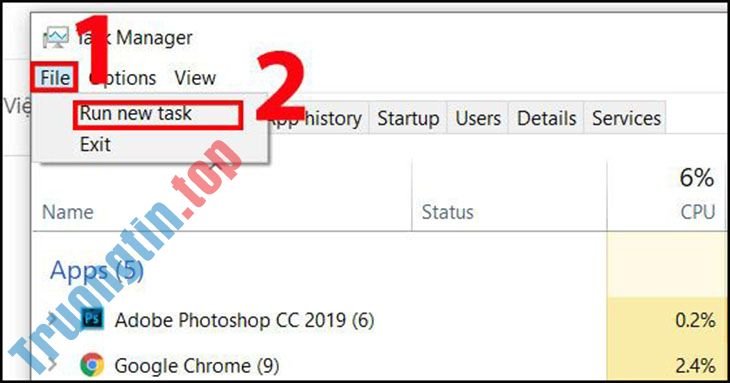
Bước 1: Nhấn tổ hợp phím Ctrl + Alt + Delete sau đó chọn Task Manager .

Bước 2: Sau đó bạn nhấp chọn File > chọn Run new task.
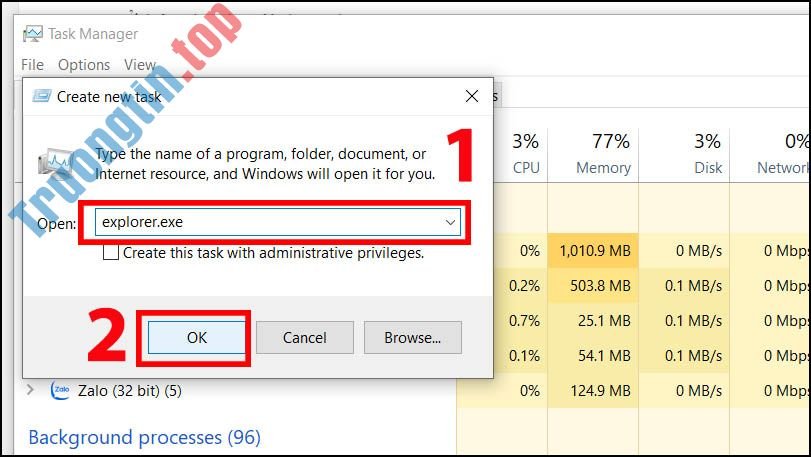
Bước 3: Nhập Explorer.exe sau đó chọn OK để truy cập vào màn hình Windows.
Sử dụng lệnh Command Prompt
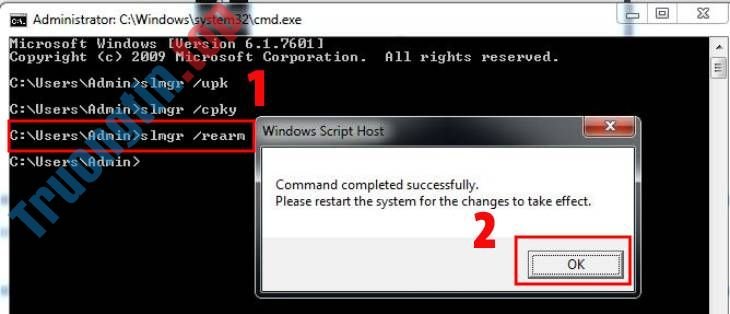
Bước 1: Bạn nhấp vào tượng trưng Tìm kiếm > nhập cmd.exe > Chọn Run as administrator .

Bước 2: Màn hình xuất hiện cửa sổ “Command Prompt”, bạn nhập lệnh slmgr/ rearm và nhấn OK .
Tắt tính năng tự động cập nhật
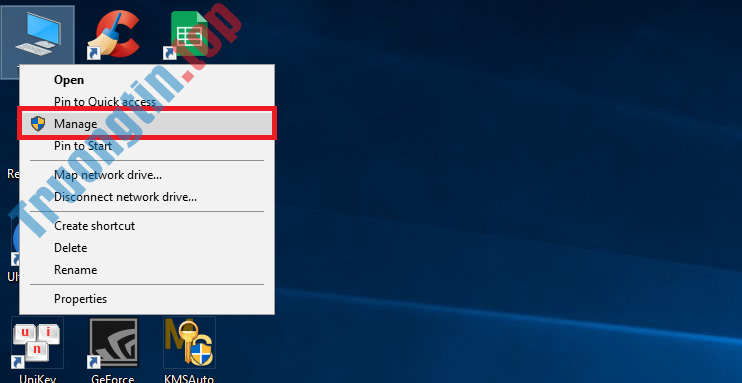
Bước 1: Nhấp chuột phải vào This PC trên màn hình, sau đó chọn Manage .
Bước 2: Chọn Services and Applications , sau đó chọn Services .
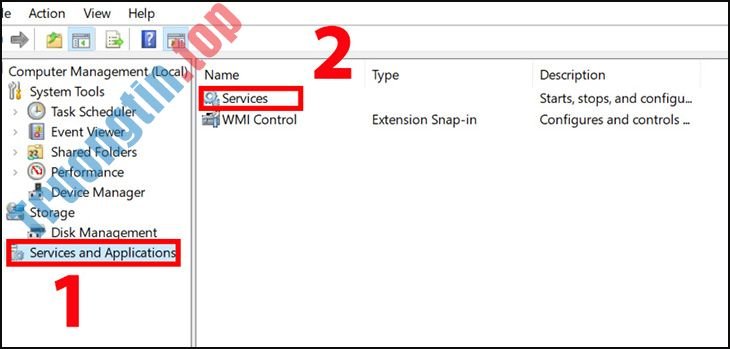
Bước 3: Kéo con trỏ chuột xuống và nhấp đúp chuột vào Window Update .

Bước 4: Bạn vào mục Startup type > chọn Disabled và nhấn OK để hoàn thành cài đặt.

Vô hiệu hóa AppReadiness trong Services
Bước 1: Nhấn tổ hợp phím Ctrl + Alt + Delete sau đó chọn Task Manager .
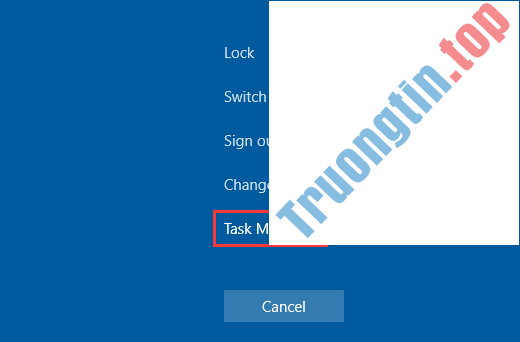
Bước 2: Chọn tab Services , sau đó nhấp chọn AppReadiness .

Bước 3: Nhấn chuột phải vào AppReadiness , chọn Stop. Nếu AppReadiness đang nằm ở phía trong tình trạng Stop thì bạn hãy nhấn chuột phải chuột > Chọn Open Services.

Bước 4: Bạn tìm và nhấn đúp chuột vào AppReadiness .

Bước 5: Chọn tab General > ở mục Startup type , bạn chọn giá trị Disabled > Nhấn OK để xác nhận.

Vô hiệu hóa tạm thời card màn hình rời (nếu có)
Bước 1: Truy cập vào chế độ Safe Mode.

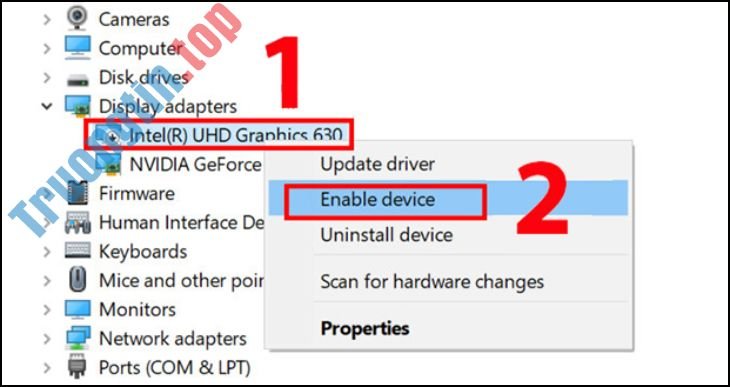
Bước 2: Nhấn tổ hợp Windows + R để mở cửa sổ Device Manager , sau đó nhập lệnh devmgmt.msc và nhấn OK.

Bước 3: Tại mục Display adapter, bạn click chuột phải vào card màn hình rời đang sử dụng sau đó chọn Disable device để vô hiệu hóa tạm thời.
Bạn khởi động lại máy tính và kiểm tra lỗi màn hình bị đen đã được khắc phục chưa. Nếu chưa bạn tiếp tục thi hành tương tự trên card màn hình còn lại.

Bước 4: Sau khi bạn vô hiệu hóa tạm thời các card màn hình mà vẫn bị hiện tượng màn hình đen khi khởi động thì nguyên nhân không phải là do Card màn hình. Bạn hãy thực hành Enable device bằng việc làm tựa như như bước 3.
Tản nhiệt cho laptop
Laptop hoạt động quá tải, thường xuyên ở tình trạng nóng cũng dẫn đến màn hình bị lỗi đen, bạn cũng đều có thể dễ dàng nhận ra khi laptop đang làm việc bỗng nhưng bị tắt màn hình đột ngột, đây là lúc hệ thống máy sẽ tự động ngắt để hạ nhiệt.
Để khắc phục trạng thái quá tải này, bạn nên thường xuyên vệ sinh laptop, thay keo tản nhiệt cho CPU và nâng cấp máy mạnh hơn.
Nếu có điều kiện, bạn nên tham khảo các loại laptop đảm bảo được nhu cầu của bạn để đạt hiệu quả sử dụng tốt nhất.

Gỡ ứng dụng gây xung đột bằng Safe Mode
Lỗi xung đột ứng dụng trên laptop thường xảy ra khi bạn vừa cài đặt xong ứng dụng nào đó khiến màn hình máy tính bị đen. Để khắc phục hiện tượng này, bạn thực hiện các bước:
Bước 1: Khởi động máy tính và vào chế độ Safe Mode.
Bước 2: Gỡ bỏ ứng dụng vừa cài đặt.
Bước 3: Khởi động lại máy tính và bạn cũng có thể sử dụng máy như bình thường.

Sử dụng Windows bản quyền
Để khắc phục hoàn toàn lỗi màn hình laptop bị đen trên Windows, tốt nhất bạn nên sử dụng những phiên bản Windows có bản quyền.
Điều này sẽ chẳng những giúp laptop có hạn được những lỗi không mong muốn mà còn cung cấp nhiều tính năng, tiện ích khác phục vụ cho nhu cầu của bạn.

Trên đây là bài viết hướng dẫn bạn cách khắc phục lỗi màn hình laptop bị đen trên Windows 10 hiệu quả. Hy vọng bài viết sẽ được ích với bạn. Nếu có bất kỳ thắc mắc nào, bạn hãy để lại bình luận bên dưới nhé!
Cách khắc phục lỗi màn hình laptop bị đen trên Windows 10, Cách khắc phục lỗi màn hình laptop bị đen, lỗi màn hình laptop bị đen, lỗi màn hình đen, lỗi màn hình laptop
Nội dung Cách khắc phục lỗi màn hình laptop bị đen trên Windows 10 hiệu quả được tổng hợp sưu tầm biên tập bởi: Tin Học Trường Tín. Mọi ý kiến vui lòng gửi Liên Hệ cho truongtin.top để điều chỉnh. truongtin.top tks.
Bài Viết Liên Quan




Bài Viết Khác
- Địa Chỉ Sửa Laptop Quận 3 – Sửa Nhanh Giá Rẻ
- Địa Chỉ Vệ Sinh Máy Tính Quận 3 – Dịch Vụ Giá Rẻ
- Địa Chỉ Cài Win Quận 3 – Cài Đặt PC Laptop Tại Nhà Q3
- Sửa Wifi Tại Nhà Quận 4
- Dịch Vụ Cài Lại Windows 7,8,10 Tận Nhà Quận 4
- Dịch Vụ Cài Lại Windows 7,8,10 Tận Nhà Quận 3
- Tuyển Thợ Sửa Máy Tính – Thợ Sửa Máy In Tại Quận 4 Lương Trên 10tr
- Tuyển Thợ Sửa Máy Tính – Thợ Sửa Máy In Tại Quận 3
- Nạp Mực Máy In Đường Huỳnh Đình Hai Quận Bình Thạnh
- Top 10 Đơn Vị Lắp Đặt Camera Quan Sát Bãi Xe Ở Quận Tân Bình
- Top 10 Chỗ Sửa Chữa Thay Mực Máy In HP Photosmart C4680 Ở Tphcm
- Nạp Mực Máy In Đường Hoàng Hoa Thám Quận Bình Thạnh
- Top 10 Đơn Vị Lắp Đặt Camera Quan Sát Phòng Khách Ở Quận 12
