
 Forum
Forum


Lỗi màn hình laptop bị nhiễu ảnh hưởng đến nhu cầu sử dụng hằng ngày, làm ngắt quãng công việc, học tập và tác động không tốt cho mắt. Mời bạn cùng theo dõi bài viết sau để tạo ra cách khắc phục vấn đề này nhanh chóng, đơn giản nhất nhé!
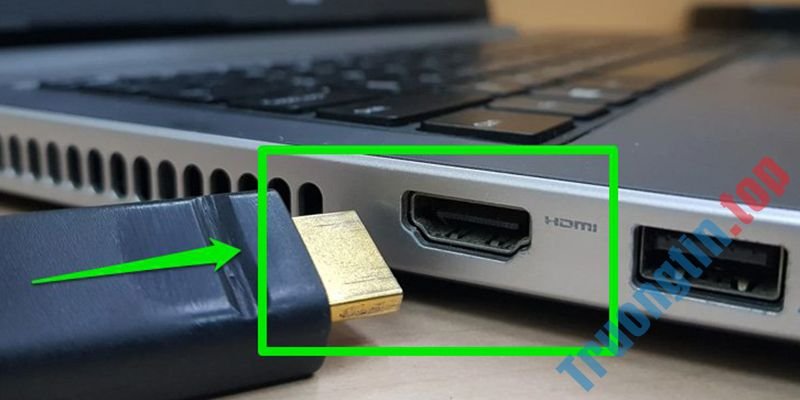
1 Kiểm tra jack cắm, dây nối màn hình với laptop
Bạn cần đáp ứng rằng jack cắm phải được cắm chắc chắn, khỏi bị lỏng lẻo. Tiếp đó, bạn kiểm tra dây cáp nối màn hình với laptop có gặp tình trạng tựa như không.
Nếu cả jack cắm và dây cáp khi nối với laptop không có bất kỳ lỗi nào, thì bạn hãy thay dây cáp mới. Sau đó, bạn kiểm tra lại một lần nữa xem màn hình có nhiễu không.
2 Kiểm tra nguồn cấp vào màn hình
Kiểm tra nguồn cấp vào màn hình là 1 cách khắc phục mau chóng lỗi nhiễu màn hình trên laptop. Nếu nguồn cấp không đủ tải , sẽ khiến cho màn hình bị chập chờn, nhiễu sóng.
Bạn hãy thử tháo ra và cắm vào nguồn điện trực diện xem màn hình, sau đó kiểm tra xem màn hình đã khắc phục được lỗi nhiễu chưa.

3 Kiểm tra card màn hình
Khi màn hình laptop bị nhiều, bạn có thể khắc phục dễ dàng với cách kiểm tra card màn hình . Bộ phận này còn có nhiệm vụ xử lý chất lượng, vận tốc hình ảnh trên màn hình laptop.
Card màn hình bị hư hại có thể là do quá nhiệt và xuất hiện tình trạng lỏng, bong. Khi đó, bạn hãy vệ sinh thật sạch card , đặc biệt là phần chân card. Nếu màn hình vẫn bị nhiễu, thì bạn hãy đến cửa hàng sửa chữa để thay card mới.

4 Kiểm tra vỉ cao áp
Khi màn hình laptop bị nhiễu, bạn có thể kiểm tra vỉ cao áp, vì này là nơi cung cấp điện áp để bóng cao áp sáng. Thế nên, khi vỉ cao áp bị lỗi, màn hình laptop sẽ diễn ra một số tình trạng sau đây.
- Màn hình bị loang , xuất hiện những vùng tối , nháy sáng liên tục.
- Màn hình dễ dẫn đến tắt sau 2 – 3 giây khu vừa khởi động máy.
- Khi tắt máy màn hình vẫn sáng, chỉ khi ngắt máy thì mới tắt.
Vỉ cao áp máy bạn bị hỏng, bạn phải mang đến công ty sửa chữa chuyên nghiệp để thay vỉ cao áp mới.

5 Chỉnh lại tần số quét màn hình
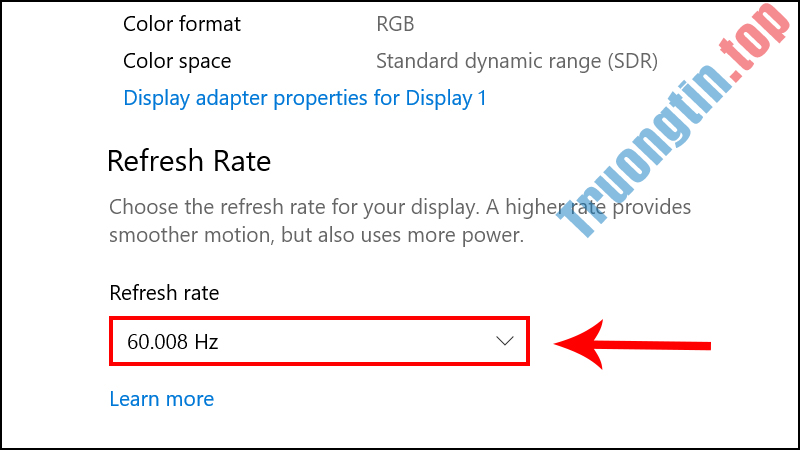
Nếu laptop của bạn có tần số quét màn hình không nằm ở trong khoảng 60 – 75 Hz thì nên thay đổi tần số, bằng phương pháp thi hành các bước như sau:
- Bước 1 : Mở Settings.
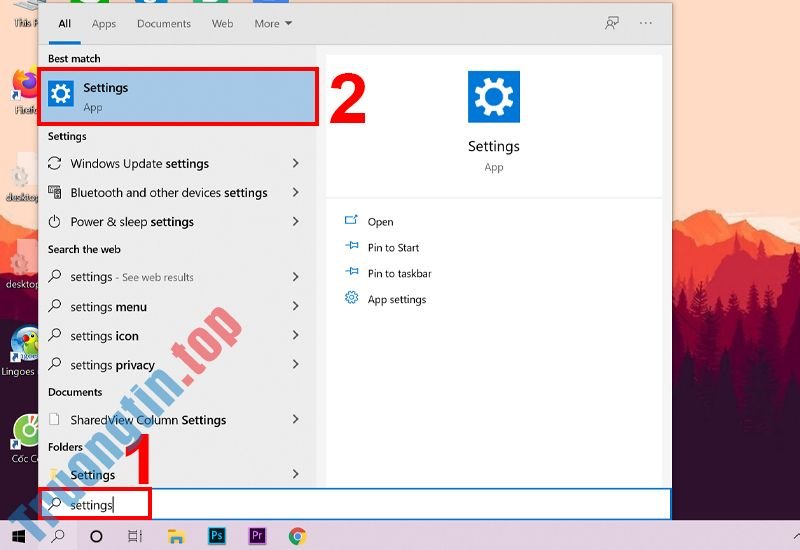
- Bước 2 : Bạn chọn mục System.

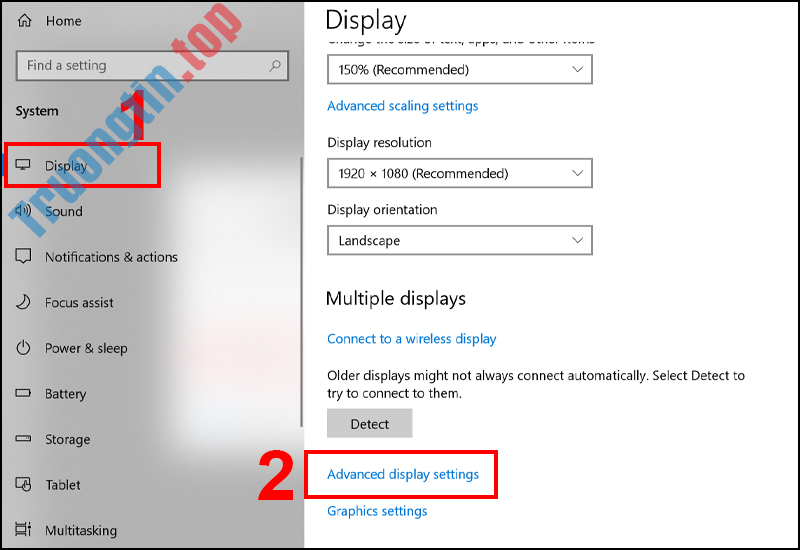
- Bước 3 : Tiếp theo, bạn chọn mục Display. Sau đó nhấn vào Advanced display settings ở mục Multiple displays.
- Bước 4 : Điều chỉnh số liệu Refresh Rate về dạng tiêu chuẩn trong vòng trong khoảng 60 – 75 Hz.
6 Điều chỉnh độ sắc nét màn hình
Độ phân giải màn hình không phù hợp, cũng chính là một trong các lý do gây nên nhiễu màn hình. Để điều chỉnh độ phân giải, bạn thi hành theo các thao tác sau:
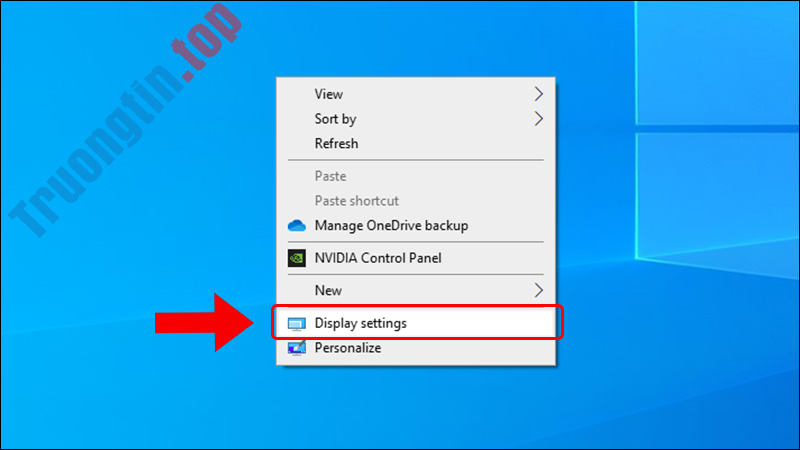
- Bước 1 : Nhấn chuột phải vào màn hình, chọn Display settings .
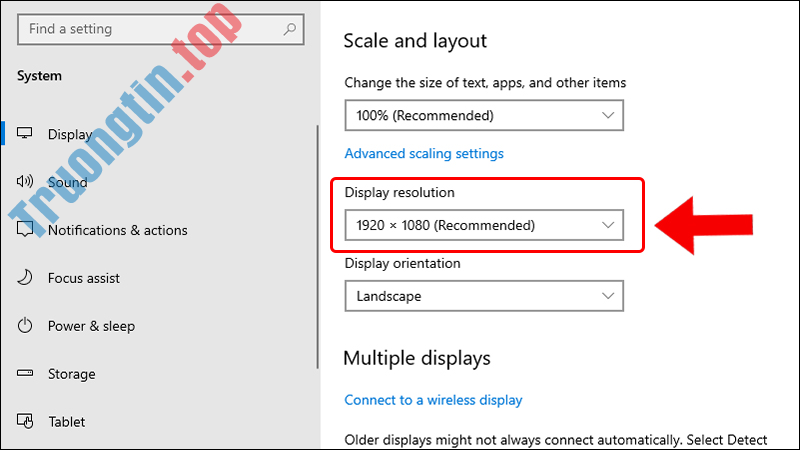
- Bước 2 : Tiếp theo, bạn chọn vào ô Display resolution và chọn độ nét muốn thay đổi.
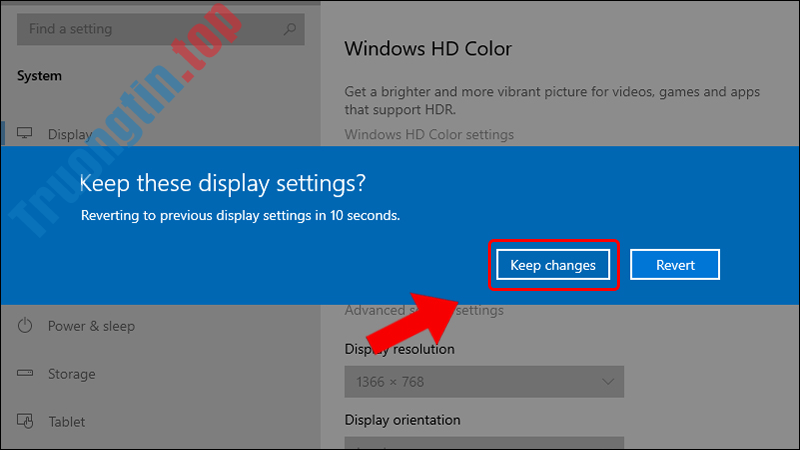
- Bước 3 : Cuối cùng, bạn nhấn Keep changes để kết thúc thay đổi.
7 Thay màn hình cho máy
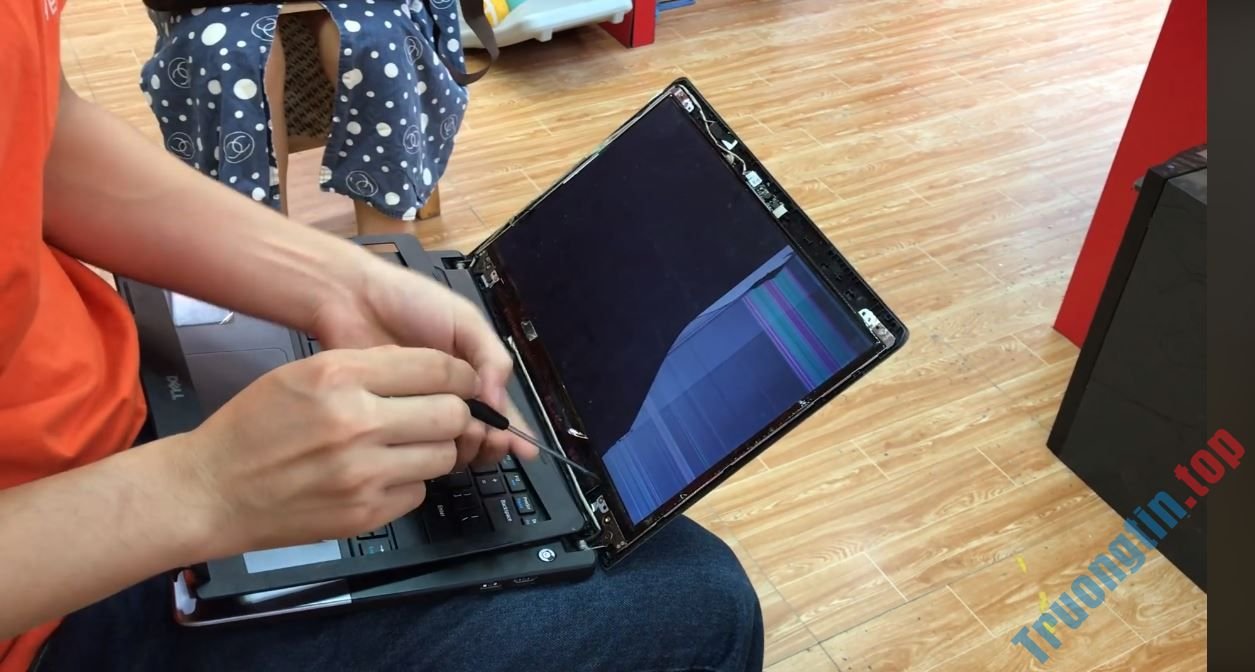
Nếu bạn đã áp dụng hết tất cả những cách khắc phục trên, nhưng không sửa được lỗi màn hình laptop bị nhiễu, thì minh chứng màn hình laptop của bạn đã biết thành hỏng . Lúc này, bạn phải đến công ty sửa chữa để thay màn hình mới.
Bạn hãy chọn lựa những cửa công ty sửa màn hình laptop chuyên nghiệp , có chế độ bảo hành cụ thể. Nhờ đó bạn cũng cảm nhận ra yên tâm hơn khi dùng, công việc của bạn thuận lợi hơn và không khiến hại đến sức khỏe.
8 Lưu ý khi dùng màn hình laptop để né bị nhiễu
Khi đã khắc phục được lỗi màn hình laptop bị nhiễu, thì bạn cần lưu ý các vấn đề sau để khi sử dụng khỏi bị nhiễu màn hình:
- Vệ sinh, bảo dưỡng theo định kỳ.
- Ổn định nguồn điện trước lúc dùng.
- Không ấn tay vào màn hình.
- Gập màn hình laptop nhẹ nhàng, tránh tình trạng màn hình bị va đập vào bàn phím.
- Sử dụng và bảo vệ laptop ở nơi thoáng đãng , thoáng mát, tránh nơi ẩm ướt hay nóng.
- Cài đặt trình bảo vệ màn hình.
- Sử dụng miếng dán màn hình không chỉ tránh màn hình trầy xước mà còn bảo quản màn hình, khỏi bị nhiễu.
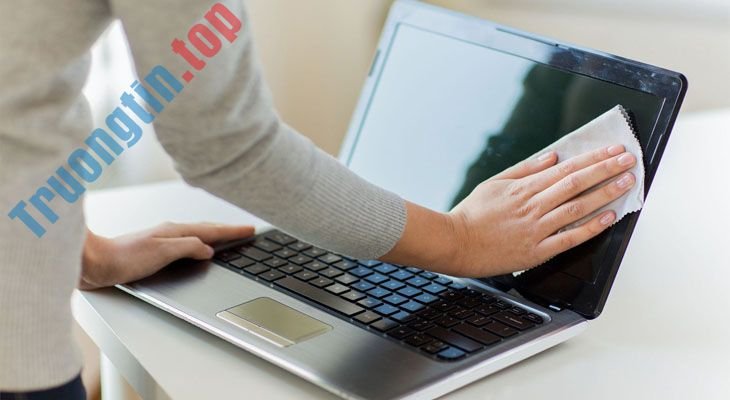
(Chính sách bảo hành được cập nhật vào 23/01/2022, có thể thay đổi theo thời gian. Xem thêm tin tức mới cập nhật tại đây.)
Hy vọng bài viết trên sẽ giúp bạn khắc phục lỗi màn hình laptop bị nhiễu đơn giản. Mọi thắc mắc bạn vui lòng bình luận bên dưới bài nhé!
khắc phục lỗi màn hình laptop nhiễu, lỗi màn hình laptop bị nhiễu, màn hình máy tính bị nhiễu, màn hình laptop bị nhiễu, laptop
Nội dung Cách khắc phục lỗi màn hình laptop bị nhiễu đơn giản được tổng hợp sưu tầm biên tập bởi: Tin Học Trường Tín. Mọi ý kiến vui lòng gửi Liên Hệ cho truongtin.top để điều chỉnh. truongtin.top tks.
Bài Viết Liên Quan




Bài Viết Khác
- Địa Chỉ Sửa Laptop Quận 3 – Sửa Nhanh Giá Rẻ
- Địa Chỉ Vệ Sinh Máy Tính Quận 3 – Dịch Vụ Giá Rẻ
- Địa Chỉ Cài Win Quận 3 – Cài Đặt PC Laptop Tại Nhà Q3
- Sửa Wifi Tại Nhà Quận 4
- Dịch Vụ Cài Lại Windows 7,8,10 Tận Nhà Quận 4
- Dịch Vụ Cài Lại Windows 7,8,10 Tận Nhà Quận 3
- Tuyển Thợ Sửa Máy Tính – Thợ Sửa Máy In Tại Quận 4 Lương Trên 10tr
- Tuyển Thợ Sửa Máy Tính – Thợ Sửa Máy In Tại Quận 3
- Địa Chỉ Thay Loa Surface Quận Phú Nhuận Gần Đây
- 6 cách làm bàn phím cơ bớt ồn ào hơn
- Địa chỉ thay bàn phím laptop MSI uy tín lấy ngay tại TPHCM
- Bàn Phím Laptop Dell Latitude E5500 Giá Rẻ Nhất
- Nạp Mực Máy In Đường Trịnh Như Khuê Huyện Bình Chánh
