
 Forum
Forum


Quạt latop được tính là một bộ phận quan trọng giúp tản nhiệt cho chiếc laptop. Nhưng chúng ta thường không đoái hoài đến chúng, trừ khi quạt kêu bất thường. Cùng Chúng Tôi tìm hiểu cách kiểm tra quạt laptop còn hoạt động hữu hiệu hay không?
1 Kiểm tra quạt laptop bằng cách thủ công
Nghe tiếng ồn từ quạt
Một trong các cách dễ dàng để kiểm tra quạt trong laptop có hoạt động tốt hay không đó chính là lắng tai . Đa số các laptop đều có tiếng ồn khi bắt đầu hoạt động, ngay khi khi quạt trong laptop đang khởi động, bạn có thể nghe thấy tiếng quạt chạy lớn hơn khi máy đã hoạt động ổn định.

Để nghe được tiếng quạt, bạn nên ở trong 1 căn phòng yên tĩnh , sau đó hướng tai của mình về phía dưới bàn phím. Tuy nhiên, không phải bao giờ quạt cũng hoạt động, mà khi bạn làm việc với năng suất cao, laptop của bạn nóng lên, lúc ấy quạt cũng sẽ bắt đầu hoạt động.
Cảm nhận gió thổi từ những khe tản nhiệt
Cách để kiểm tra quạt trong laptop có hoạt động tốt không đó chính là cảm nhận gió thổi từ các khe tản nhiệt . Đa phần các khe tản nhiệt của laptop đều nằm ngay phía sau, bên trái hoặc ở đáy laptop.
Sau khi tìm thấy các khe, bạn có thể lấy một tờ giấy nhỏ hoặc vật gì đó rất nhẹ đặt kế bên các lỗi thông hơi, nếu chúng di chuyển nghĩa là quạt đang hoạt độn bình thường.

Thử dùng 1 tác vụ nặng
Ngoài hai cách trên ra, bạn cũng cũng có thể thử dùng 1 tác vụng nặng để kiểm tra xem quạt laptop của mình có hoạt động tốt hay không. Bằng cách tìm và mở Task Manager để xem chương trình nào làm Ram hoặc CPU hoạt động với công suất cao, làm máy nóng dần lên như sau:
Bước 1 : Bạn vào Tìm kiếm , chọn Task Manager và chọn Open .

Bước 2 : Bạn nhấn chuột phải vào chương trình mà mình muốn tắt. Sau đó, chọn End task để tắt.

2 Kiểm tra quạt laptop bằng ứng dụng
Bạn có thể kiểm tra quạt laptop của mình bằng cách dùng phần mềm Speedfan , hoặc một chương trình hệ thống nào đó cũng có thể đo nhiệt độ laptop cũng giống có thể đọc nhiệt độ, tốc độ quạt đang làm việc trong laptop.
SpeedFan sẽ giúp người sử dụng laptop nhanh chóng và an toàn bất kỳ sự cố nào cũng có thể xảy ra, để cũng đều có thể giải quyết kịp thời. Màn hình đầu tiên khi bạn kích hoạt SpeedFan là thẻ Readings, bạn sẽ ngay lập tức xem được tin tức về phần trăm % sử dụng CPU, độ nóng ổ cứng, độ nóng bên trong máy, quạt laptop,…
Trên thẻ Reading các bạn nên chọn Automatic fan speed để cấp phép công cụ này tự động điều tiết tốc độ quạt máy tính, laptop dựa trên độ nóng nhiều khu vực như CPU, HDD (ổ cứng), cũng giống nhiệt độ bên trong máy mà công cụ đã đo được.
3 Cách khắc phục khi quạt laptop không chạy
Vệ sinh quạt
Để khắc phục khi quạt laptop không hoạt động đó chính là vệ sinh quạt , bạn nên kiểm tra và vệ sinh những địa thế đang bị bụi bám bẩn.
Để hoàn thành được điều đó, bạn nên có sự một số công cụ hỗ trợ như tua vít . Sau khi vệ sinh xong, bạn khởi động máy xem thử quạt có hoạt động hay không.

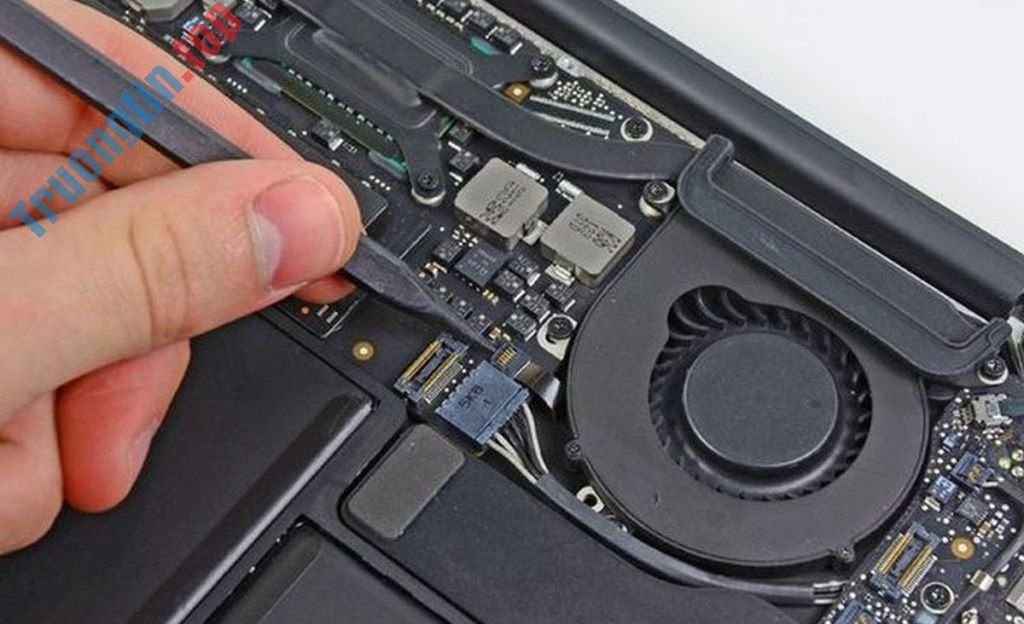
Kiểm tra các dây cắm quạt và cảm biến IC
Đôi khi quạt trong laptop không hoạt động được cũng cũng đều có thể là do bộ cảm biến IC bị lỗi .
Nếu mắc phải trường hợp này, bạn nên kiểm tra lại các chân cắm có bị đứt hay gãy không. Vì bộ cảm biến IC thường được đặt gần socket CPU hoặc Jack cắm quạt, và có 8 chân, mỗi chân được kết nối với những cổng khác nhau.
Thay hoặc sửa quạt laptop
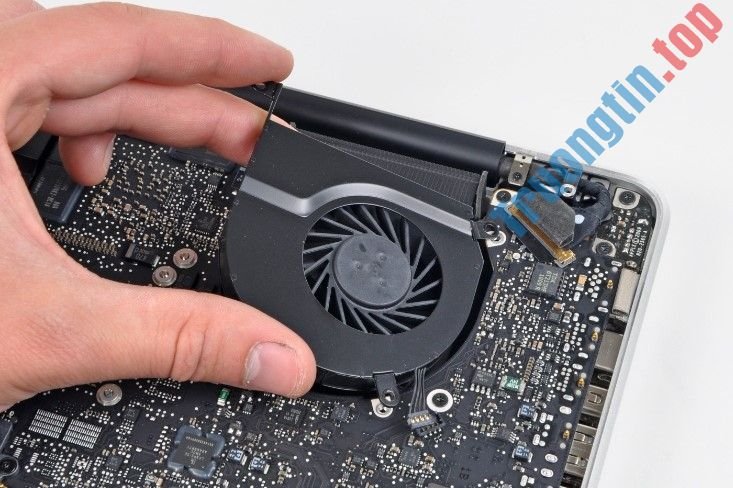
Ngoài 2 cách trên mà quạt laptop vẫn không hoạt động, cách duy nhất chính là thay hoặc sửa chúng. Tuy theo dòng máy cũng như nhu cầu sử dụng mà chúng có mức giá thành khác nhau.
Chi phí sửa thường rơi vào từ 100.00 – 500.000 đồng. Nếu thay mới sẽ dao động từ 400.000 – 1.000.000 đồng.
Hi vọng bài viết đã mang đến nhiều thông tin bổ ích cho bạn, giúp bạn biết phương pháp kiểm tra quạt laptop còn hoạt động hiệu quả hay không. Chúc bạn thực hiện thành công!
cách kiểm tra quạt laptop hoạt động, nguyên nhân quạt laptop không hoạt động, cách sửa quạt laptop, kiểm tra quạt laptop, laptop
Nội dung Cách kiểm tra quạt laptop còn hoạt động hiệu quả hay không? được tổng hợp sưu tầm biên tập bởi: Tin Học Trường Tín. Mọi ý kiến vui lòng gửi Liên Hệ cho truongtin.top để điều chỉnh. truongtin.top tks.
Bài Viết Liên Quan




Bài Viết Khác
- Địa Chỉ Cài Win Quận 3 – Cài Đặt PC Laptop Tại Nhà Q3
- Sửa Wifi Tại Nhà Quận 4
- Sửa Laptop Quận 3
- Dịch Vụ Cài Lại Windows 7,8,10 Tận Nhà Quận 4
- Dịch Vụ Cài Lại Windows 7,8,10 Tận Nhà Quận 3
- Tuyển Thợ Sửa Máy Tính – Thợ Sửa Máy In Tại Quận 4 Lương Trên 10tr
- Tuyển Thợ Sửa Máy Tính – Thợ Sửa Máy In Tại Quận 3
- Địa Chỉ Vệ Sinh Máy Tính Quận 3 – Dịch Vụ Giá Rẻ
- Cách đặt mật khẩu khóa ổ cứng trên Windows 10
- Tải Microsoft Edge 90.0: Thêm chế độ trẻ em, tính năng theo dõi mật khẩu hữu ích
- Hướng dẫn tạo video Facebook tiêu đề trên dưới
- Top 10 Công Ty Lót Gạch Ở Tại Quận Phú Nhuận Tphcm
- Bán Dây Mạng Máy Tính Quận 3 – Giá Rẻ Uy Tín