
 Forum
Forum


Việc lọc và sắp xếp dữ liệu theo màu trong Google Sheets sẽ giúp người sử dụng đơn giản theo dấu cũng giống phân tích dữ liệu. Theo đó người dùng sẽ sử dụng ngay công cụ lọc Filter có sẵn trong Google Sheets để sử dụng, thiết lập bộ lọc cho tài liệu. Bài viết dưới đây sẽ hướng dẫn bạn lọc dữ liệu theo màu trong Google Sheets.
Cách lọc dữ liệu theo màu trong Google Sheets
Bước 1:
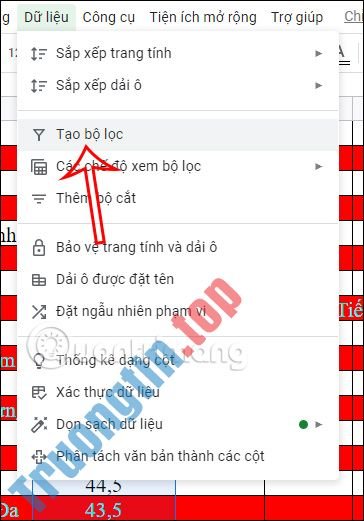
Bạn mở giao diện bảng dữ liệu trong Google Sheets. Tiếp đến, chúng ta bôi đen dữ liệu cần lọc rồi bấm vào Dữ liệu , chọn Tạo bộ lọc .
Bước 2:
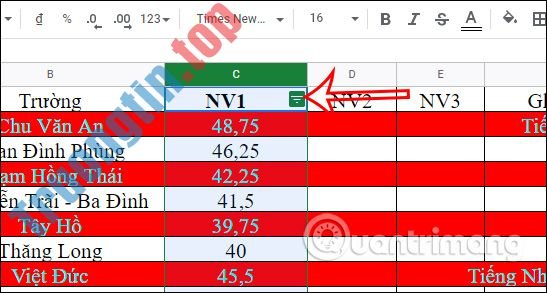
Lúc này trong vùng dữ liệu bạn chọn sẽ hiển thị tượng trưng nút lọc như hình dưới đây. Nhấn vào biểu tượng này để sử dụng bộ lọc cho dữ liệu.
Bước 3:
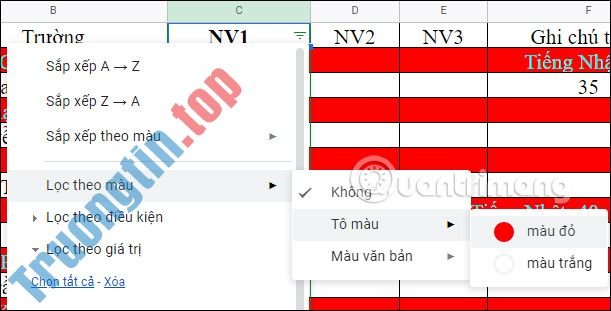
Hiển thị giao diện để chúng ta thiết lập bộ lọc dữ liệu, bạn nhấn vào Lọc theo màu rồi chọn Tô màu rồi hiển thị dữ liệu theo màu bạn chọn , chẳng hạn tại đây với bảng chèn màu đan xen Google Sheets, chúng ta sẽ lọc dữ liệu hiển thị theo màu.
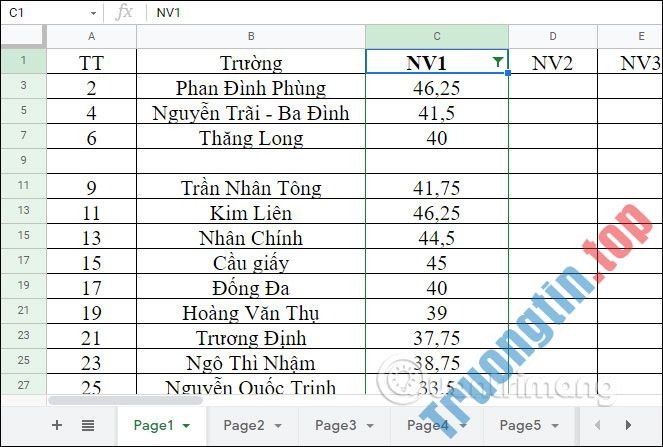
Chẳng hạn hiển thị dữ liệu trong bảng Excel với ô màu trắng. Kết quả bảng dữ liệu sẽ chỉ hiển thị những ô màu trắng mà thôi.
Bước 4:
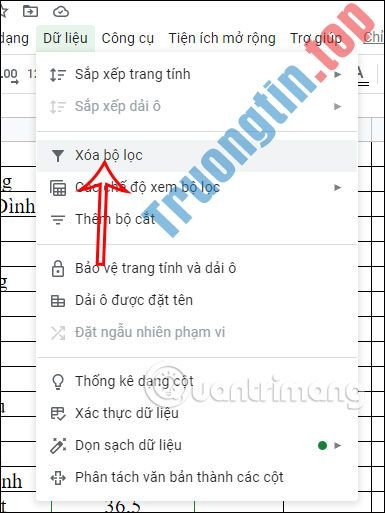
Để đưa bảng dữ liệu về với giao diện cũ , bạn nhấn lại vào mục Dữ liệu rồi chọn Xóa bộ lọc là được.
Cách sắp xếp dữ liệu theo màu trong Google Sheets
Bước 1:
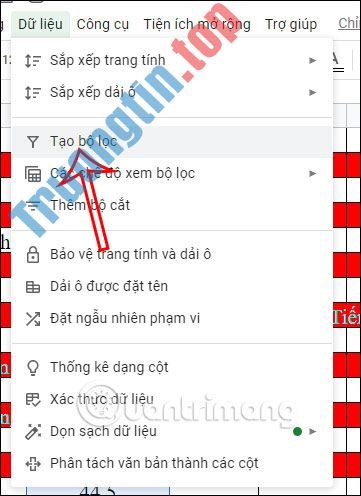
Tại giao diện bảng Excel chúng ta khoanh vùng dữ liệu cần bố trí lại theo màu. Sau đó bạn bấm vào mục Dữ liệu rồi chọn Tạo bộ lọc .
Bước 2:
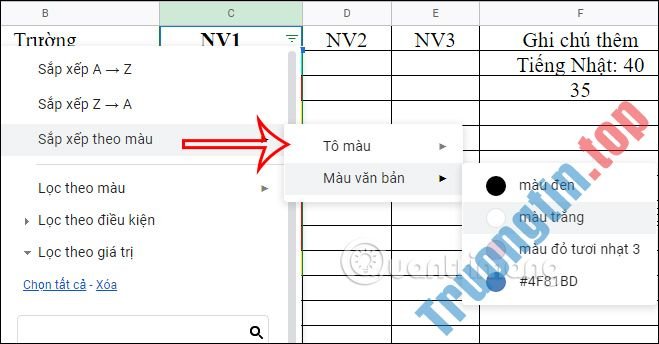
Tiếp đến bạn bấm vào biểu tượng lọc để chọn bộ lọc. Tại đây người sử dụng bấm vào Sắp xếp theo màu rồi chọn Tô màu hoặc Màu văn bản rồi chọn để sắp xếp dữ liệu theo màu mà bạn muốn. Kết quả dữ liệu sẽ hiển thị theo màu bạn chọn.
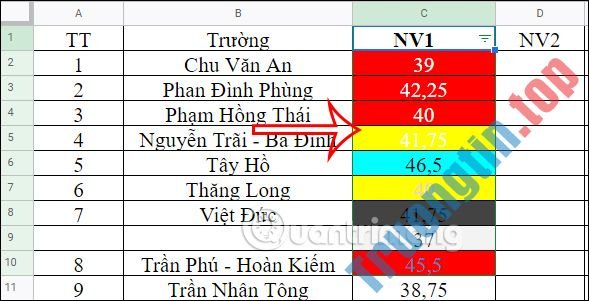
Kết quả sẽ hiển thị các dữ liệu trên cùng theo màu bạn đã lựa chọn lọc như hình dưới đây.
Video hướng dẫn lọc dữ liệu theo màu trong Google Sheets
lọc theo màu Google Sheets,cách lọc theo màu Google Sheets,hướng dẫn lọc theo màu Google Sheets,sắp xếp theo màu Google Sheets,cách sắp xếp theo màu Google Sheets
Nội dung Cách lọc dữ liệu theo màu trong Google Sheets được tổng hợp sưu tầm biên tập bởi: Tin Học Trường Tín. Mọi ý kiến vui lòng gửi Liên Hệ cho truongtin.top để điều chỉnh. truongtin.top tks.
Bài Viết Liên Quan

Bài Viết Khác
- Địa Chỉ Sửa Laptop Quận 3 – Sửa Nhanh Giá Rẻ
- Địa Chỉ Vệ Sinh Máy Tính Quận 3 – Dịch Vụ Giá Rẻ
- Địa Chỉ Cài Win Quận 3 – Cài Đặt PC Laptop Tại Nhà Q3
- Sửa Wifi Tại Nhà Quận 4
- Dịch Vụ Cài Lại Windows 7,8,10 Tận Nhà Quận 4
- Dịch Vụ Cài Lại Windows 7,8,10 Tận Nhà Quận 3
- Tuyển Thợ Sửa Máy Tính – Thợ Sửa Máy In Tại Quận 4 Lương Trên 10tr
- Tuyển Thợ Sửa Máy Tính – Thợ Sửa Máy In Tại Quận 3
- Dịch Vụ Sửa Máy Giặt Xả Nước Liên Tục Quận Phú Nhuận
- Office Báo Lỗi Không Mở Được: Nguyên Nhân & Cách Khắc Phục Triệt Để 2026
- Top 10 Địa Chỉ Sửa laptop bị virus Ở Tại Huyện Nhà Bè Tphcm
- Dịch Vụ Sửa Máy Tính Đường Phổ Quang Quận Tân Bình
- Địa Chỉ Sửa Chữa Máy Tính Tự Tắt Đột Ngột Ở Phường Bảy Hiền – Quận Tân Bình Cũ
