
 Forum
Forum


Google Maps có tính năng đọng lại lịch sử di chuyển để chúng ta coi lại chi tiết những địa chỉ mà tôi đã đến bất cứ bao giờ cần. Đây là tính năng Dòng thời gian trên Google Maps, cho phép lưu lại toàn bộ lịch sử di chuyển của bạn khi chúng ta bật vị trí cho Google Maps. Khi cần coi lại những nơi đã đi qua bạn chỉ cần nhấn lại vào mục Dòng thời gian mà thôi. Bài viết dưới đây sẽ hướng dẫn bạn đọc cách lưu vị trí đã di chuyển trên Google Maps.
Cách lưu lịch sử di chuyển Google Maps Android
Bước 1:
Bạn mở ứng dụng Google Maps rồi bấm vào ảnh đại diện trong giao diện, nhấn tiếp vào Dòng thời gian của bạn trong menu hiển thị.


Bước 2:
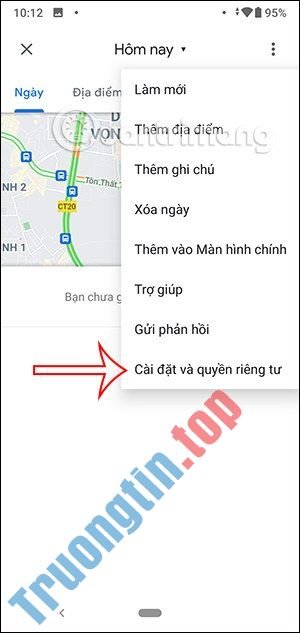
Trong giao diện kế đến chúng ta bấm vào biểu tượng 3 dấu chấm rồi chọn tiếp Cài đặt và quyền riêng tư trong danh sách hiển thị. Lúc này bạn kéo xuống mục Cài đặt địa thế . Nếu Vị trí đang bật thì nhìn xuống xem Nhật ký địa thế đang bật hay không. Trong trường hợp cả 2 tùy chọn này đang tắt thì phải nhấn vào để bật lên.
Như vậy chúng ta đã xong xuôi xong việc bật chế độ đọng lại lịch sử di chuyển trên Google Maps.

Bước 3:
Để coi lại những nơi đã đi qua , bạn nhấn lại vào biểu tượng ảnh đại diện rồi chọn Dòng thời gian của bạn . Lúc này hiển thị lịch sử di chuyển của bạn, kể cả thời gian và địa điểm cụ thể đều được hiển thị rõ ràng. Bên trên là bản đồ những địa thế mà bạn đã ghé thăm.
Nhấn vào khoảng thời gian sẽ hiển thị thêm những giao diện bên dưới đây.


Cách bật lưu lịch sử địa thế trên Google Maps iPhone
Bước 1:
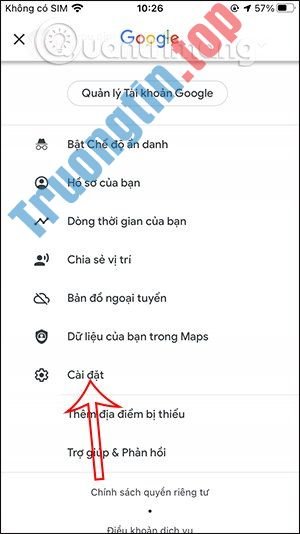
Cũng tại giao diện trên Google Maps chúng ta cũng nhấn vào ảnh giấy tờ rồi chọn Cài đặt trong bản kê hiển thị.
Bước 2:
Chuyển sang giao diện mới bạn nhấn vào Cài đặt tài khoản rồi chọn Nội dung cá nhân . Sau đó ở giao diện này bạn tìm tới phần Cài đặt địa thế . Nếu thấy phần Dịch vụ địa thế không được đặt thành luôn luôn thì chúng ta nhấn chọn để thay đổi.


Lúc này giao diện sẽ chuyển qua phần Cài đặt cho trung tâm Google Maps và bạn cần bật chế độ Luôn Luôn .


Bước 3:
Quay trở lại giao diện Nội dung đang bật rồi bấm vào Nhật ký địa thế đang tắt để kích hoạt chức năng này lên. Sau đó chúng cũng nhấn vào Dòng thời gian để coi lại n những nơi mà bạn đã đi qua.


- Cách chia đôi màn hình Google Maps lúc xem phố
- Google Maps trình làng tính năng mới, cấp phép người dùng xem đường đi trong nhà
- Cách lưu các địa chỉ yêu mến trong Google Maps
- Cách thay đổi đơn vị đo đoạn đường trong Google Maps
- Cách tạo nhãn riêng trên Google Maps
bật lưu lịch sử vị trí Google Maps,cách lưu lịch sử di chuyển Google Maps,lịch sử di chuyển trên Google Maps,bật lịch sử di chuyển trên Google Maps,lưu vị trí đi qua trên Google Maps
Nội dung Cách lưu lại lịch sử di chuyển trên Google Maps được tổng hợp sưu tầm biên tập bởi: Tin Học Trường Tín. Mọi ý kiến vui lòng gửi Liên Hệ cho truongtin.top để điều chỉnh. truongtin.top tks.
Bài Viết Liên Quan

Bài Viết Khác
- Địa Chỉ Cài Win Quận 3 – Cài Đặt PC Laptop Tại Nhà Q3
- Sửa Wifi Tại Nhà Quận 4
- Sửa Laptop Quận 3
- Dịch Vụ Cài Lại Windows 7,8,10 Tận Nhà Quận 4
- Dịch Vụ Cài Lại Windows 7,8,10 Tận Nhà Quận 3
- Tuyển Thợ Sửa Máy Tính – Thợ Sửa Máy In Tại Quận 4 Lương Trên 10tr
- Tuyển Thợ Sửa Máy Tính – Thợ Sửa Máy In Tại Quận 3
- Địa Chỉ Vệ Sinh Máy Tính Quận 3 – Dịch Vụ Giá Rẻ
- Địa Chỉ Cài Win Ở Phường Bình Trị Đông A Quận Bình Tân
- Radeon VII vs RTX 2080: Nên mua GPU nào trong phân khúc 700 USD?
- Top 10 Địa Chỉ Bán VGA Powercolor Giá Rẻ Nhất Ở Tphcm
- Top 10 Địa Chỉ Bán LCD Màn Hình Máy Tính Cũ Asus Ở Tphcm
- Dịch Vụ Cài Win Đường Trường Sa Quận Phú Nhuận