
 Forum
Forum


Minecraft vẫn là một game rất phổ biến cùng một phần cuốn hút tới từ game này là khả năng lưu trữ và chạy các server (máy chủ) của riêng bạn. Việc lưu trữ một Minecraft server (máy chủ Minecraft) rất dễ dàng và bạn cũng đều có thể chạy nó một cách nhanh chóng.
Hướng dẫn này sẽ chỉ cho độc giả một trong nhiều phương pháp để chạy Minecraft server. Phương pháp này là một trong số cách thiết lập máy chủ dễ dàng và ổn định nhất có thể ở thời điểm hiện tại.
Hướng dẫn lưu giữ Minecraft server cá nhân
- Trước khi bắt đầu
- Cài đặt các dependency
- Tải xuống Minecraft server
- Viết một tập lệnh khởi động
- Khởi động máy chủ
Trước khi bắt đầu
Nếu chỉ định chạy Minecraft server trên mạng cục bộ thì đây không phải là vấn đề đáng lo ngại, nhưng nếu bạn mong muốn mọi người cũng có thể chơi trên server của bạn qua Internet, bạn sẽ thật cần tìm cửa hàng lưu giữ phù hợp cho server.
Có rất nhiều tùy chọn tuyệt hảo mà bạn cũng có thể sử dụng để lưu giữ Minecraft server. Linode và DigitalOcean thường là một lựa chọn an toàn. Bạn sẽ cực kỳ cần một VPS (Virtual Private Server – Máy chủ riêng ảo) để lưu trữ Minecraft. Bạn cũng có thể có thể lưu trữ trên shared hosting giá rẻ, thường được thiết kế để lưu giữ các trang web đơn giản.
Thêm vào đó, bạn cũng nên lưu giữ server trên Linux. Mặc dù cũng đều có thể chạy Minecraft server trên Windows, nhưng nhìn chung, việc lưu trữ trên Linux sẽ rẻ hơn và đối với việc bảo trì cũng đơn giản hơn. Ubuntu là một trong số bản phân phối Linux đáng tin cậy. Nó khá thân thiện với những người mới bắt đầu, ổn định và có 1 cộng đồng tích cực để giúp đỡ nếu bạn cần.
Mọi thứ ở đây đều giả thiết rằng bạn đang sẵn có hosting và đã truy cập vào một terminal, thông qua SSH hoặc giao diện web được cung cấp bởi máy server của bạn. Bất kỳ máy server VPS tốt nào cũng sẽ cho phép bạn truy cập vào terminal.
Cài đặt các dependency

Bạn sẽ cực kỳ cần cài đặt một vài gói ứng dụng trước khi cũng có thể chạy Minecraft server. Bạn có thể cài đặt nó trực tiếp với trình quản lý gói Ubuntu Apt. Bắt đầu bằng phương pháp chạy lệnh sau trong terminal trên máy chủ của bạn:
sudo apt install default-jdk screen wget
Nếu trước đây bạn chưa từng sử dụng một trình quản lý gói Linux, hãy đợi vài giây trong lúc Ubuntu cài đặt phần mềm mới. Nó sẽ thông báo cho bạn biết khi qui trình cài đặt kết thúc.
Tải xuống Minecraft server
Thiết lập thư mục nơi bạn muốn chạy máy chủ. Điều này không quan trọng lắm. Bạn có thể làm mọi thứ trong thư mục Home của mình, nếu cảm nhận biết điều đó là thuận tiện nhất cho bạn.
mkdir ~/Minecraft cd ~/Minecraft

Trên máy tính đang sử dụng, hãy tải Mincraft server về. Tìm link tải xuống cho bản mới nhất của Minecraft server và sao chép nó.
Quay lại terminal server và bắt đầu nhập dòng bên dưới:
wget -O minecraft_server.jar

Dán địa điểm mà bạn đã sao chép phía trên vào đây. Mọi thứ sẽ trông giống như thế này:
wget -O minecraft_server.jar https://launcher.mojang.com/v1/objects/3737db93722a9e39eeada7c27e7aca28b144ffa7/server.jar
Bạn sẽ cực kỳ luôn phải chấp nhận giấy phép Minecraft để chạy máy chủ. Bạn làm điều ấy bằng cách tạo một file trong cùng thư mục với máy chủ. Máy chủ sẽ đọc file và thấy rằng bạn đã chấp nhận giấy phép.
echo "eula=true" > eula.txt
Viết một tập lệnh khởi động
Trên thực tế, bạn không cần một tập lệnh khởi động, nhưng sẽ đơn giản hơn khi phối hợp mọi thứ thành một tập lệnh, sau đó, bạn chỉ cần chạy một lệnh để khởi động máy server của mình. Bắt đầu tạo một file mới bằng cách mở nó trong trình soạn thảo văn bản. Nếu bạn không thân thuộc với các trình soạn thảo văn bản Linux, hãy sử dụng Nano.
nano start-server.sh
Rồi, bạn điền code sau vào tập lệnh:
#! /bin/bash /usr/bin/screen -S $1 /usr/bin/java -Xmx1024M -Xms1024M -jar minecraft_server.jar nogui
Lưu tập lệnh lại và tránh khỏi trình soạn thảo văn bản. Bạn cũng càng phải cần làm cho tập lệnh của mình được thực thi trước khi chạy nó.
chmod + x start-server.sh
Khởi động máy chủ
Cuối cùng, máy chủ của bạn đã sẵn sàng để khởi động. Đặt tên cho máy chủ sao cho bạn dễ nhận thấy nó nhất lúc chạy tập lệnh. (Tên máy chủ chính là phần “New-Server”).
./start-server.sh "New-Server"
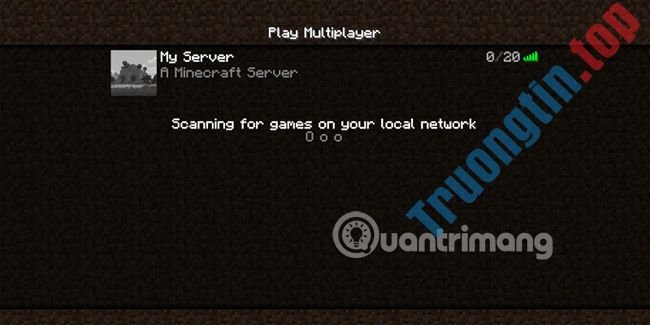
Máy chủ sẽ khởi động và bạn cũng đều có thể kết nối bằng phương pháp nhập địa chỉ IP máy chủ của mình vào máy khách Minecraft. Hãy nhớ giữ cho máy chủ được cập nhật bằng phương pháp thay thế file .jar của máy server với những bản ban hành mới.
Nếu bạn có kế hoạch để máy server của mình ở chế độ công khai, thì bạn nên tìm hiểu các mẹo về máy server lưu giữ VPS để bảo mật nó tốt hơn. Kích hoạt tường lửa cũng chính là một lựa chọn đáng xem xét. Ubuntu có 1 tùy chọn tuyệt hảo dưới dạng UFW.
Chúc bạn thành công!
Xem thêm:
- Hướng dẫn thiết lập và quản lý FTP Server trên Windows 10
- Hướng dẫn thiết lập FTP Server cá nhân bằng FileZilla
- Cách thành lập một game server trên Linux
- Cách sửa lỗi Crash không vào được Minecraft
- Cloud server là gì? Cloud server hoạt động làm sao?
- Bây giờ bạn có thể chơi Minecraft miễn phí trong trình duyệt
- Cách bảo mật máy server SSH
Minecraft server,máy chủ Minecraft,lưu trữ Minecraft server,cách lưu trữ Minecraft server cá nhân,tải Minecraft server
Nội dung Cách lưu trữ Minecraft server của riêng bạn được tổng hợp sưu tầm biên tập bởi: Tin Học Trường Tín. Mọi ý kiến vui lòng gửi Liên Hệ cho truongtin.top để điều chỉnh. truongtin.top tks.
Bài Viết Liên Quan




![[Lý thuyết] Proxy Server là gì?](/wp-content/uploads/2022/06/25/23/ly-thuyet-proxy-server-la-gi-3.png)
Bài Viết Khác
- Địa Chỉ Sửa Laptop Quận 3 – Sửa Nhanh Giá Rẻ
- Địa Chỉ Vệ Sinh Máy Tính Quận 3 – Dịch Vụ Giá Rẻ
- Địa Chỉ Cài Win Quận 3 – Cài Đặt PC Laptop Tại Nhà Q3
- Sửa Wifi Tại Nhà Quận 4
- Dịch Vụ Cài Lại Windows 7,8,10 Tận Nhà Quận 4
- Dịch Vụ Cài Lại Windows 7,8,10 Tận Nhà Quận 3
- Tuyển Thợ Sửa Máy Tính – Thợ Sửa Máy In Tại Quận 4 Lương Trên 10tr
- Tuyển Thợ Sửa Máy Tính – Thợ Sửa Máy In Tại Quận 3
- Bán Bàn Phím Laptop Máy Tính Huyện Bình Chánh – Giá Rẻ Uy Tín
- 4 cách chỉnh sửa nụ cười trong ảnh chân dung trên Photoshop
- Top 10 Công Ty Xây Tô Ở Tại Huyện Nhà Bè Tphcm
- Top 10 Chỗ Sửa Chữa Thay Mực Máy In Brother MFC-L8850CDW Ở Tphcm
- Top 10 Địa Chỉ Sửa laptop bị treo Ở Tại Quận 8 Tphcm
