
 Forum
Forum


Mở ổ đĩa laptop để bạn cho đĩa CD vào hoặc kiểm tra, khắc phục sự cố liên quan đến ổ đĩa. Nếu đang gặp phải khó khăn về việc thao tác cơ quan này trên máy tính, thì Chúng Tôi sẽ hướng dẫn cho bạn cách mở ổ đĩa laptop sao cho mau chóng và dễ dàng nhé!
1 Cách mở đĩa CD trên laptop
Để triển khai mở đĩa CD trên laptop, bạn cũng có thể áp dụng những cách làm sau đây:
Sử dụng phím cơ bên hông laptop
Đây được tính là cách dễ dàng nhất, bạn hãy bấm vào nút được thiết kế ngay bên hông laptop, nằm trên ổ đĩa . Lúc này, ổ đĩa sẽ mau chóng được bật ra.
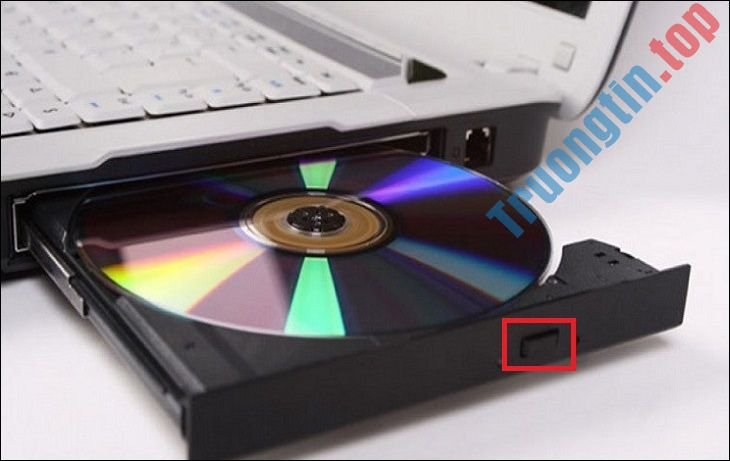
Sử dụng kẹp giấy
Trước khi bạn tháo ổ đĩa, hãy đảm bảo laptop của bạn đã được tắt máy . Sau đó, bạn sử dụng kẹp giấy (hoặc cây kim) rồi dẫn vào lỗ nhỏ được thiết kế trên ổ đĩa . Khi cảm thu được vật cản, bạn chỉ cần nhấn nhẹ kẹp giấy để cho khay đĩa được bật ra.

Mở đĩa CD bằng File Explorer
Nếu bạn không mở ổ đĩa theo cách nhấn nút vật lý như hai cách làm trên, thì bạn hãy sử dụng File Explorer trên máy tính bằng cách làm sau:
- Bước 1 : Vào My computer , rồi mở File Explorer (ở một số máy tính).
- Bước 2 : Chọn This PC . Lúc này, bạn sẽ thấy tên đĩa CD/DVD , chỉ cần click chuột phải vào ổ đĩa > chọn Eject thì ổ đĩa laptop sẽ tự động bật ra.

Mở ổ đĩa bằng cách dùng phần mềm thứ 3
Việc mở ổ đĩa laptop, bạn cũng cũng có thể có thể thực hiện bằng phương pháp sử dụng ứng dụng bên thứ 3 như Door Control hoặc NirCMD. Cụ thể như sau:
Với phần mềm Door Control:
- Bước 1 : Tải về và tiến hành cài đặt Door Control trên laptop.
- Bước 2 : Nhấp vào tượng trưng Door Control trên thanh Taskbar, chọn Hot Key > chọn bất kì phím tắt được hiện thị trong hộp thoại Door Control Hotkey > chọn OK .
Cuối cùng, bạn chỉ cần thực hành phím tắt mà bạn chọn để tiến hành mở ổ đĩa laptop.
Với ứng dụng NirCMD:
- Bước 1 : Bạn tải về NirCMD, rồi cài đặt trên laptop.
- Bước 2 : Nhấp vào Start Menu , nhập Command Prompt trong khung tìm kiếm và nhấn nút Enter .
- Bước 3 : Khi cửa sổ Command Prompt hiện ra, bạn nhập cd C: rồi nhấn Enter .
- Bước 4 : Sau đó, bạn dán câu lệnh nircmd.exe cmdshortcutkey “~%folder.desktop%” “Close CDROM” “CTRL+SHIFT+C” cdrom close , rồi nhấn nút Enter .
- Bước 5 : Dán tiếp câu lệnh nircmd.exe cmdshortcutkey “~$folder.desktop$” “Open CDROM” “CTRL+SHIFT+O” cdrom open , rồi nhấn nút Enter .
- Bước 6 : Đóng cửa sổ Command Prompt. Lúc này, bạn cũng đều có thể sử dụng phím tắt Ctrl + Shift + O để mở ổ đĩa laptop, còn nhấn phím tắt Ctrl + Shift + C để đóng lại khay ổ đĩa dễ dàng.

2 Cách mở đĩa CD trên MacBook
Với Macbook, bạn có cách mở đĩa CD dễ dàng hơn với những cách làm sau:
Ấn phím Eject trên bàn phím của Macbook
Bạn nhấn nút phím Eject (có tượng trưng giống như hình ổ khóa) nằm ngay phía trên góc phải bàn phím của Macbook. Lúc này, ổ đĩa CD sẽ tự động bật ra.

Ấn tổ hợp phím Command và phím E
Trường hợp phím Eject không hoạt động, bạn vẫn có thể thay thế bằng tổ hợp phím Command + nút phím E để triển khai mở đĩa CD.

Kéo tượng trưng đĩa vào bên trong túi rác
Thay vì thao tác trên bàn phím, bạn cũng đều có thể mở ổ đĩa Macbook bằng cách thực hành trên màn hình laptop. Hãy dùng chuột kéo biểu trưng đĩa CD vào trong túi rác nằm ở phía dưới góc bên phải màn hình. Như vậy, bạn đã mở được ổ đĩa trên Macbook.

Hy vọng những gợi ý ở trên đã giúp bạn biết thêm được cách mở ổ đĩa trên laptop đơn giản và nhanh chóng, nếu có gì thắc mắc hãy để lại bình luận bên dưới nhé!
cách mở ổ đĩa laptop, mở ổ đĩa laptop, mở ổ đĩa máy tính, mở ổ đĩa macbook, laptop
Nội dung Cách mở ổ đĩa trên laptop và MacBook dễ dàng, nhanh chóng được tổng hợp sưu tầm biên tập bởi: Tin Học Trường Tín. Mọi ý kiến vui lòng gửi Liên Hệ cho truongtin.top để điều chỉnh. truongtin.top tks.
Bài Viết Liên Quan




Bài Viết Khác
- Địa Chỉ Sửa Laptop Quận 3 – Sửa Nhanh Giá Rẻ
- Địa Chỉ Vệ Sinh Máy Tính Quận 3 – Dịch Vụ Giá Rẻ
- Địa Chỉ Cài Win Quận 3 – Cài Đặt PC Laptop Tại Nhà Q3
- Sửa Wifi Tại Nhà Quận 4
- Dịch Vụ Cài Lại Windows 7,8,10 Tận Nhà Quận 4
- Dịch Vụ Cài Lại Windows 7,8,10 Tận Nhà Quận 3
- Tuyển Thợ Sửa Máy Tính – Thợ Sửa Máy In Tại Quận 4 Lương Trên 10tr
- Tuyển Thợ Sửa Máy Tính – Thợ Sửa Máy In Tại Quận 3
- Cách bật/tắt tính năng OneDrive Fetch Files trên PC Windows 10
- Dịch Vụ Sửa Máy Lạnh Có Mùi Hôi Quận Bình Thạnh
- Hướng dẫn kết nối Airpods với MacBook, laptop Windows đơn giản
- Top 10 Địa Chỉ Sửa bản lề laptop Ở Tại Quận Phú Nhuận Tphcm
- Top 10 Chỗ Sửa Chữa Thay Mực Máy In Canon LBP8610 Ở Tphcm
