
 Forum
Forum


Camtasia Studio là một phần mềm làm video, biên soạn video bài bản khi nắm giữ biết bao tính năng như quay video màn hình, ghép video hoặc tách âm thanh rời khỏi video mà Quản trị mạng muốn giới thiệu tới độc giả trong bài viết này.
Hiện nay, việc tách âm thanh ra khỏi video rất đơn giản khi bạn có thể tách âm thanh ngay từ video trên Youtube. Tuy nhiên, không phải video nào bạn cũng có thể có thể tìm kiếm được trên Youtube mà có thể có sẵn trong máy tính. Nếu vậy có thể dùng phần mềm Camtasia Studio để tách âm thanh khỏi video có sẵn trong máy tính. Đặc biệt, phần mềm còn bổ trợ người sử dụng tách toàn bộ âm thanh khỏi video hoặc chọn 1 đoạn video nào đó để tách thành âm thanh, tùy theo người dùng chọn lựa. Bài viết dưới đây sẽ hướng dẫn bạn đọc cách tách âm thanh từ video bằng ứng dụng Camtasia Studio.
- Cách tách nhạc từ video trên máy tính bằng AV Video Converter
- Cách chỉnh sửa video bằng phần mềm Photos Windows 10 Fall Creators
- Làm cách nào quay phim màn hình bằng VLC Media Player?
Video chỉ dẫn tách âm khỏi video trên Camtasia
Cách convert video sang file âm thanh bằng Camtasia Studio
- Tải phần mềm Camtasia Studio
Bước 1:
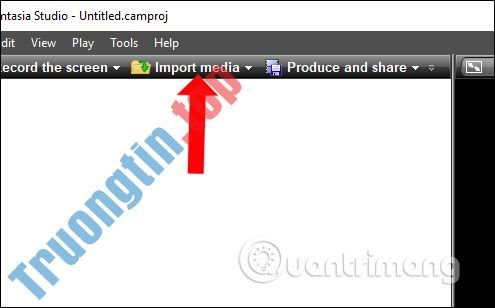
Bạn cài đặt phần mềm Camtasia Studio theo link bên trên. Tại giao diện nhấn chọn vào nút Import media , sau đó click vào video muốn tách thành âm thanh.
Bước 2:
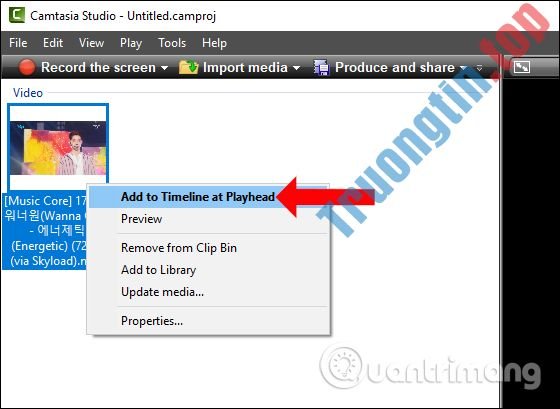
Sau đó bấm chuột phải vào video rồi chọn Add to Timeline at Playhead để đưa video cần chỉnh sửa vào thanh Timeline.
Bước 3:
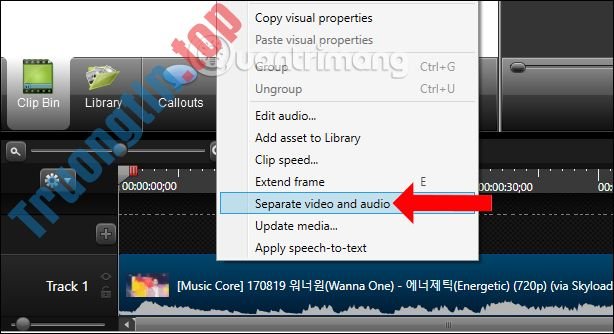
Tại Track 1 bạn sẽ nhìn thấy video vừa mới đưa xuống. Click chuột phải vào video này rồi chọn Separate video and audio .
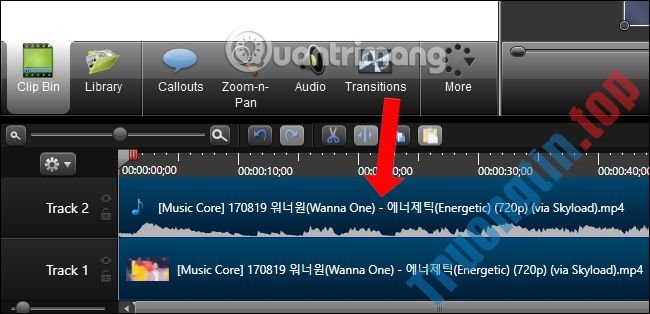
Ngay lập tức âm thanh sẽ có tách khỏi video và dẫn vào Track 2 như hình dưới đây. Lúc này Track 1 sẽ chỉ với là video không tiếng mà thôi.
Bước 4:
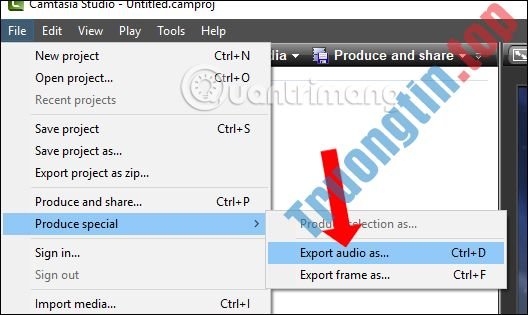
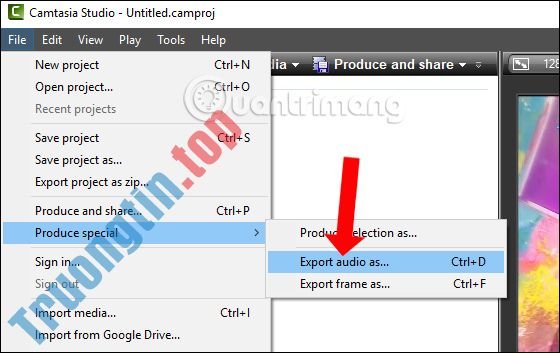
Click vào Track 2 chứa âm thanh, nhấn vào mục File bên trên thanh công cụ, chúng ta nhấn chọn tiếp vào Produce special và chọn Export audio as . Có thể nhấn tổ hợp phím Ctrl + D.
Bước 5:
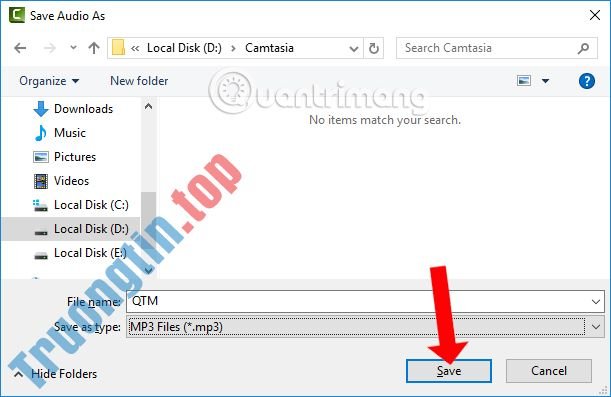
Xuất hiện giao diện Save Audio As để lưu file âm thanh. Tại đây bạn hãy tìm về thư mục muốn lưu file âm thanh. Sau đó đặt tên cho file âm thanh rồi lựa chọn định hình âm thanh muốn lưu là MP3 hay WAV. Cuối cùng nhấn Save để lưu lại.
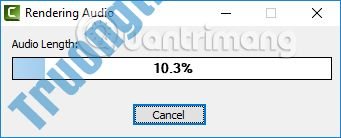
Cuối cùng chúng ta chờ quá trình chuyển đổi video thành âm thanh trên Camtasia Studio.
Trong tình huống bạn mong muốn lưu một quãng âm thanh từ video chứ không muốn toàn bộ video thành âm thanh, có thể điều tiết đoạn video cần lấy âm thanh trên Timeline.
Trước hết tại Track 2 âm thanh video đã được tách ra, bạn đưa thanh thời gian như hình dưới đây tới điểm đầu của file âm thanh .
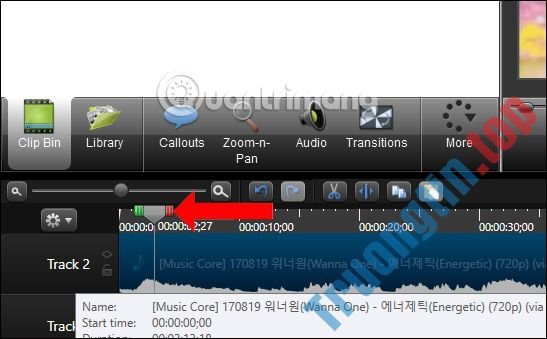
Sau đó, nhấn chuột trái và kéo phần màu đỏ của thanh thời gian tới địa thế điểm cuối của phần âm thanh mà bạn muốn chọn.
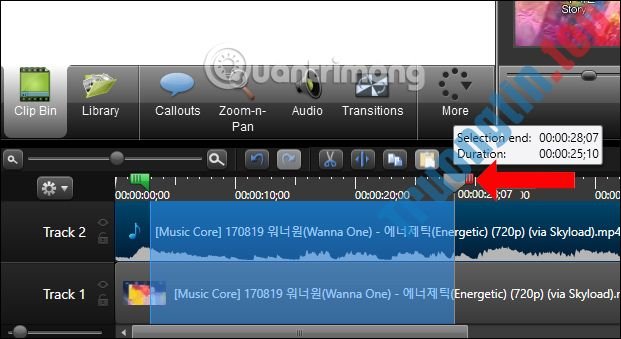
Tiếp đến cũng nhấn chọn File , chọn tiếp vào Produce special rồi nhấn tiếp Export audio as . Thực hiện tựa như như khi bạn lưu toàn âm thanh của video như bên trên.
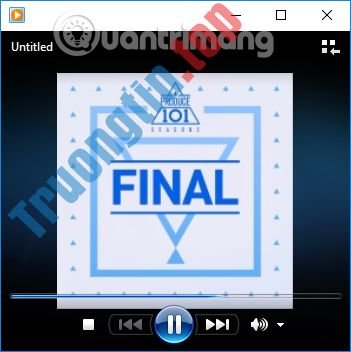
File âm thanh xong khi được convert từ video có thể mở bằng nhiều phần mềm phát âm thanh, với chất lượng tốt cho dù là với âm thanh được tách từ 1 đoạn video đã chọn.
Như vậy, chỉ với phần mềm Camtasia Studio mà chúng ta cũng đều có thể nắm giữ nhiều tính năng biên soạn video hữu ích, trong đó có tách âm thanh từ video. Bạn cũng có thể lựa chọn lưu âm thanh trọn vẹn của 1 video hoặc chọn lựa đoạn âm thanh nào đó lấy từ video. Camtasia Studio sẽ triển khai tách video và âm thanh làm 2 Track không giống nhau để chúng ta có thể lưu file âm thanh dễ dàng.
Xem thêm:
- Top những website chỉnh sửa video trực tuyến
- Hướng dẫn ghép phụ đề vào video bằng Format Factory
- Cách ghép nhạc audio, mp3 thành 1 bài duy nhất
Chúc các bạn thực hành thành công!
- Cách sử dụng Convertio toàn tập
- Cách chèn sub cho video trên Camtasia
- Cách tạo hiệu ứng chữ chạy trong video trên Camtasia
- Cách phóng to đối tượng video trong Camtasia
Camtasia Studio,cách dùng Camtasia Studio,cách tách âm thanh từ video,tách mp3 từ âm thanh,cách convert video sang mp3,convert video sang mp3,cách chuyển video sang âm thanh,thủ thuật Camtasia Studio
Nội dung Cách tách âm thanh, tách tiếng video bằng Camtasia Studio được tổng hợp sưu tầm biên tập bởi: Tin Học Trường Tín. Mọi ý kiến vui lòng gửi Liên Hệ cho truongtin.top để điều chỉnh. truongtin.top tks.
Bài Viết Liên Quan


Bài Viết Khác
- Địa Chỉ Cài Win Quận 3 – Cài Đặt PC Laptop Tại Nhà Q3
- Sửa Wifi Tại Nhà Quận 4
- Sửa Laptop Quận 3
- Dịch Vụ Cài Lại Windows 7,8,10 Tận Nhà Quận 4
- Dịch Vụ Cài Lại Windows 7,8,10 Tận Nhà Quận 3
- Tuyển Thợ Sửa Máy Tính – Thợ Sửa Máy In Tại Quận 4 Lương Trên 10tr
- Tuyển Thợ Sửa Máy Tính – Thợ Sửa Máy In Tại Quận 3
- Địa Chỉ Vệ Sinh Máy Tính Quận 3 – Dịch Vụ Giá Rẻ
- Top 10 Địa Chỉ Sửa Fan Quạt Laptop Ở Tại Sài Gòn Tphcm
- Mời tải Warhammer: Vermintide 2 miễn phí trên Steam
- Dịch Vụ Cài Win Đường Vạn Kiếp Quận Bình Thạnh
- Cách tải hiệu ứng Táo quân báo cáo 2020 trên Facebook, Instagram
- Dịch Vụ Sửa Tủ Lạnh Huyện Nhà Bè