
 Forum
Forum


Để tạo ảnh động, ảnh gif từ ảnh tĩnh hoặc video, chúng ta cũng có thể sử dụng phần mềm như Photoshop hoặc Instagiffer. Hay những dịch vụ tạo ảnh động trực tuyến hiện giờ cũng sẽ được không ít người lựa chọn. Imgflip là trung tâm tạo ảnh gif trực tuyến từ ảnh tĩnh hoặc video YouTube, ảnh có sẵn trong máy tính.
Người dùng sẽ chỉnh sửa ảnh tĩnh theo nhu cầu sử dụng, như kích thước, vận tốc chuyển cảnh, viết chữ trên ảnh,… Bài viết dưới đây sẽ chỉ dẫn độc giả cách tạo ảnh gif trực tuyến trên Imgflip.
- Hướng dẫn tạo ảnh Gif nhanh chóng với Giphy
- Cách tạo ảnh động kèm hiệu ứng 3D trên Windows 10
- Hướng dẫn tạo ảnh GIF trên Youtube không cần phần mềm
Cách tạo ảnh động trên Imgflip trực tuyến
Bước 1:
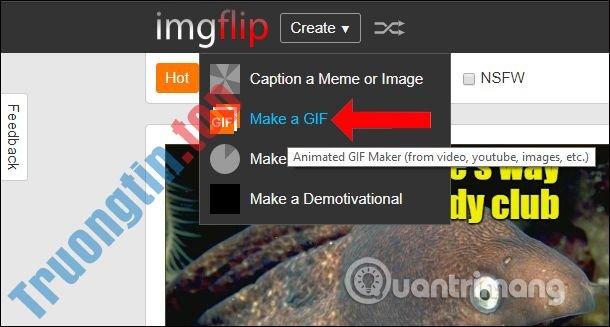
Bạn truy cập vào link dưới đây để vào trang chủ của Imgflip rồi bấm vào nút Create và chọn Make a GIF để tạo ảnh động.
- https://imgflip.com/
Bước 2:
Trong giao diện chọn file làm ảnh động người dùng sẽ chọn lựa làm ảnh động qua ảnh tĩnh hoặc video có sẵn trên máy tính, hay video YouTube.
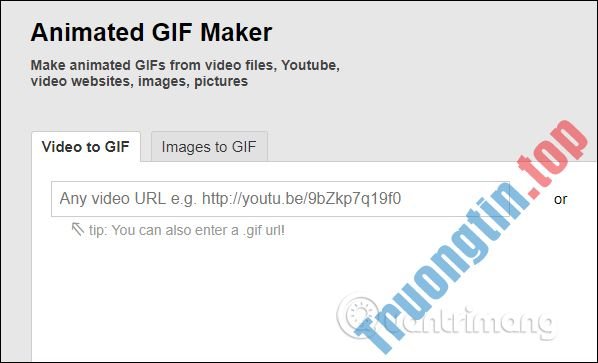
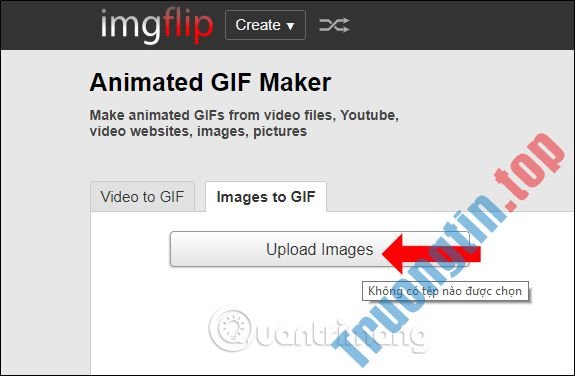
Để dùng ảnh tĩnh làm video nhấn chọn nút Images to GIF rồi chọn Upload Images để tải hình ảnh lên.
Bước 3:
Chúng ta cần chọn nhiều hơn 2 ảnh tĩnh để làm hình ảnh động. Trong công đoạn chọn ảnh bạn nên tìm những ảnh có cùng kích thước, chất lượng ảnh tốt.
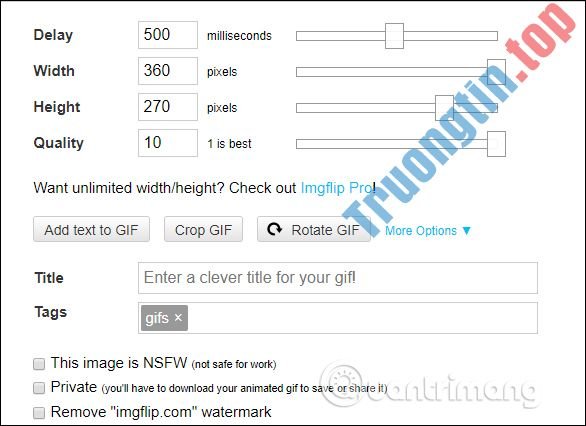
Sau đó sẽ tới các phần chỉnh sửa ảnh động. Bạn điều tiết các nút mốc sang trái hoặc sang phải. Từng phần chỉnh ảnh sẽ được áp dụng ngay vào khung ảnh để người sử dụng cũng đều có thể xem trước.
Bước 4:
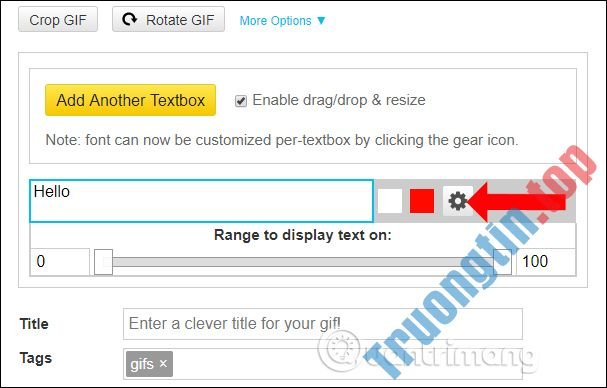
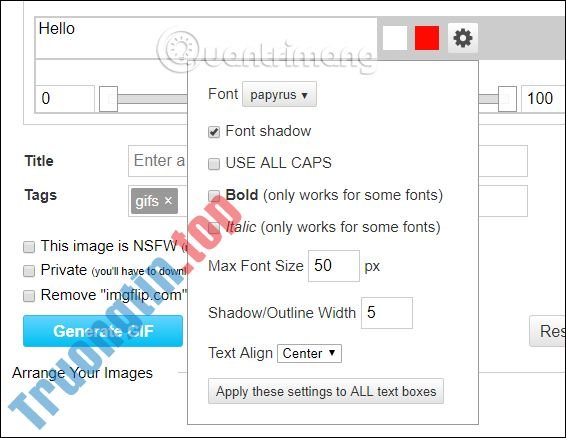
Để viết chữ vào ảnh nhấn Add text to GIF và xuất hiện thêm giao diện chỉnh sửa chữ trên ảnh. Bạn nhập chữ vào khung và chọn sắc màu cho chữ. Khi bấm vào biểu trưng bánh răng cưa sẽ xuất hiện thêm các tùy chỉnh khác.
Ở đây chúng ta cũng có thể có thể đổi font chữ, kiểu định dạng chữ, kích thước chữ,…
Bước 5:
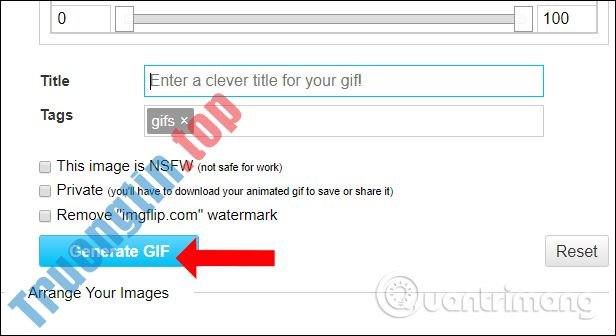
Sau khi đã hoàn thành xong việc chỉnh sửa cho ảnh động, nhấn Generate GIF để tạo ảnh động.
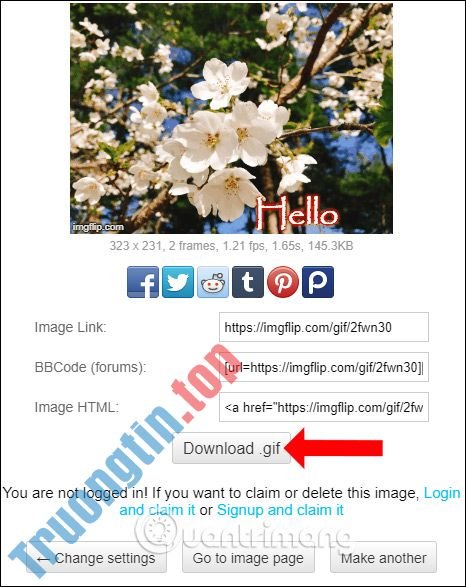
Bạn chờ công ty xong xuôi xong qui trình tạo ảnh động rồi nhấn nút Download gif để tải xuống máy tính. Nếu muốn thay đổi lại nội dung nào đó nhấn Change Settings.
Trong trường hợp người dùng tải video lên làm ảnh động thì chỉ cần chọn điểm đầu và cuối trong video. Nhưng phần chỉnh sửa sẽ không có mục chỉnh kích cỡ khung hình hay tốc độ chuyển cảnh.
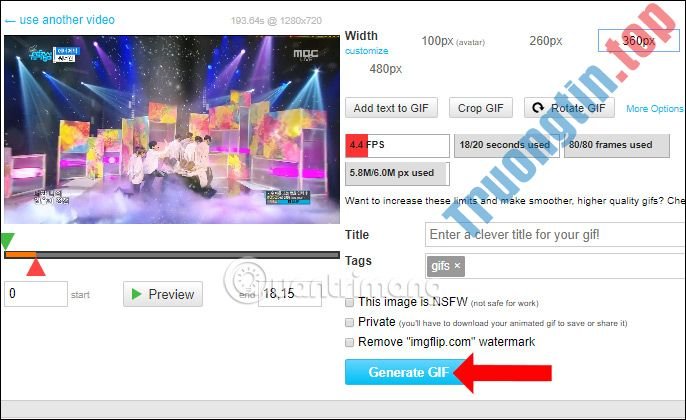
Imgflip giúp bạn tạo nên ảnh động từ ảnh tĩnh hay video với những tùy chỉnh không trùng lặp như cắt ảnh, xoay chiều ảnh. Ảnh sẽ có lưu xuống với chất lượng đẹp. Tuy nhiên với bản dùng miễn phí chúng ta không thể bỏ logo của Imgflip trong ảnh.
Xem thêm:
- Biến ảnh tự sướng thành ảnh GIF chất lừ với Lumyer
- Cách chỉnh sửa ảnh GIF bằng công cụ EZGIF trực tuyến
- Ghép ảnh độc đáo bằng ứng dụng FotoRus và SNOW
Chúc các bạn thi hành thành công!
- Cách tạo game từ ảnh động trên GIPHY Arcade
- Cách chuyển màn hình máy tính thành ảnh GIF
tạo ảnh động trực tuyến,Imgflip,cách tạo ảnh động,ảnh tạo ảnh gif,tạo ảnh gif online,cách tạo ảnh gif,tạo ảnh gif trực tuyến,tạo ảnh động online
Nội dung Cách tạo ảnh động trực tuyến trên Imgflip được tổng hợp sưu tầm biên tập bởi: Tin Học Trường Tín. Mọi ý kiến vui lòng gửi Liên Hệ cho truongtin.top để điều chỉnh. truongtin.top tks.
Bài Viết Liên Quan






Bài Viết Khác
- Địa Chỉ Sửa Laptop Quận 3 – Sửa Nhanh Giá Rẻ
- Địa Chỉ Vệ Sinh Máy Tính Quận 3 – Dịch Vụ Giá Rẻ
- Địa Chỉ Cài Win Quận 3 – Cài Đặt PC Laptop Tại Nhà Q3
- Sửa Wifi Tại Nhà Quận 4
- Dịch Vụ Cài Lại Windows 7,8,10 Tận Nhà Quận 4
- Dịch Vụ Cài Lại Windows 7,8,10 Tận Nhà Quận 3
- Tuyển Thợ Sửa Máy Tính – Thợ Sửa Máy In Tại Quận 4 Lương Trên 10tr
- Tuyển Thợ Sửa Máy Tính – Thợ Sửa Máy In Tại Quận 3
- Cửa Hàng Sửa Máy Tính Ở Phường Bình Trưng Tây Quận 2
- Top 10 Chỗ Sửa Chữa Thay Mực Máy In Canon MF235 Ở Tphcm
- Cách đấu nhiều loa vào ampli
- Crapware là gì? Cách gỡ bỏ phần mềm Crapware khỏi hệ thống
- Dịch Vụ Sửa Máy Giặt LG Quận 5
