
 Forum
Forum


Khoảnh khắc trên Zalo tựa như như tính năng Story trên Facebook và Story trên Instagram, đăng tải hình ảnh, video hay status để chia sẻ nhanh giây phút thú vị nào đó tới bạn bè trên Zalo. Đăng khoảnh khắc trên Zalo cũng có thể có rất nhiều lựa chọn thú vị, chèn lời bài hát vào khoảnh khắc hay đăng status có hình nền trên Zalo. Bài viết dưới đây sẽ hướng dẫn bạn tạo khoảnh khắc trên Zalo.
Hướng dẫn tạo khoảnh khắc trên Zalo
Bước 1:
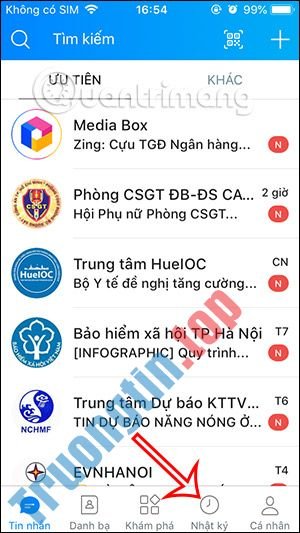
Tại giao diện trên Zalo bạn bấm vào mục Nhật ký ở bên dưới giao diện. Tiếp đến, trong giao diện này bạn sẽ nhìn thấy mục Khoảnh khắc , nhấn vào mục Tạo mới để tạo khoảnh khắc trên Zalo.

Bước 2:
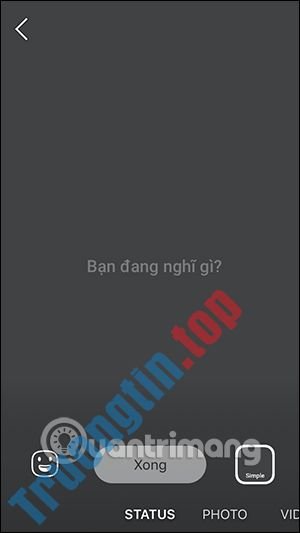
Lúc này chuyển qua giao diện tạo khoảnh khắc trên Zalo. Bạn chọn lựa kiểu nội dung đăng khoảnh khắc , như đăng status lên khoảnh khắc Zalo với hình nền lựa chọn. Hoặc bạn lựa chọn video đăng khoảnh khắc trên Zalo.
Chúng ta thi hành quay và đăng khoảnh khắc Zalo như bình thường.

Bước 3:
Tiếp đến chuyển qua giao diện tùy chỉnh khoảnh khắc trên Zalo. Trước hết bạn có thể chèn nhạc vào khoảnh khắc Zalo với biết bao chủ đề bài hát khác nhau.


Các bài hát trên Zalo có biết bao do được liên kết với Zing Mp3. Bạn có thể nhập từ khóa tên bài hát hoặc tên nghệ sỹ để tìm bài hát.

Bước 4:
Khi đó sẽ hiển thị lời bài hát trong video khoảnh khắc . Chúng ta có thể đổi phông chữ cho lời bài hát, hoặc chỉ hiển thị tên bài hát trong video khoảnh khắc nếu muốn.


Bước 5:
Tiếp đến bạn có thể viết chữ vào video khoảnh khắc Zalo . Hoặc chèn sticker vào video khoảnh khắc Zalo.


Bước 6:
Khi bạn nhấn chọn vào tượng trưng 3 chấm sẽ hiển thị thêm một số tùy chọn như hình dưới đây. Bạn cũng đều có thể thay đổi vận tốc nhanh hoặc chậm cho video. Ngoài ra khi bấm vào biểu tượng mũi tên cũng có thể có thể đảo ngược video .


Bước 7:
Tiếp đến bạn có thể vẽ hình vào trong video khoảnh khắc với những hình vẽ khác nhau.


Bước 8:
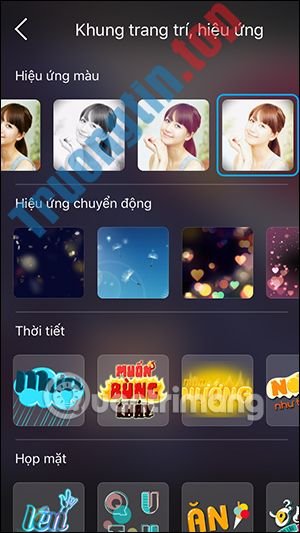
Sau đó bạn cũng đều có thể lựa chọn hiệu ứng cho video khoảnh khắc Zalo . Chọn bộ lọc màu cho video hoặc bạn cũng có thể lựa chọn thêm những kiểu hiệu ứng khác cho video.

Bước 9:
Cuối cùng chúng ta lựa chọn quyền xem khoảnh khắc trên Zalo với rất nhiều chọn lựa khác nhau. Nhấn Đăng để đăng video lên khoảnh khắc Zalo là xong.


Bước 10:
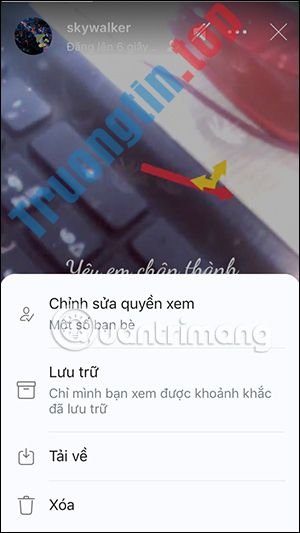
Khi bạn xem lại video khoảnh khắc Zalo sẽ hiển thị con số người xem. Nhấn vào biểu tượng 3 chấm sẽ hiển thị thêm một số tùy chọn như hình dưới đây.

Video hướng dẫn tạo khoảnh khắc trên Zalo
Khoảnh khắc zalo,tạo khoảnh khắc zalo,tạo video khoảnh khắc zalo,làm video kỷ niệm trên zalo,zalo khoảnh khắc,quay video khoảnh khắc zalo,hướng dẫn tạo khoảnh khắc zalo
Nội dung Cách tạo khoảnh khắc trên Zalo được tổng hợp sưu tầm biên tập bởi: Tin Học Trường Tín. Mọi ý kiến vui lòng gửi Liên Hệ cho truongtin.top để điều chỉnh. truongtin.top tks.
Bài Viết Liên Quan



Bài Viết Khác
- Địa Chỉ Sửa Laptop Quận 3 – Sửa Nhanh Giá Rẻ
- Địa Chỉ Vệ Sinh Máy Tính Quận 3 – Dịch Vụ Giá Rẻ
- Địa Chỉ Cài Win Quận 3 – Cài Đặt PC Laptop Tại Nhà Q3
- Sửa Wifi Tại Nhà Quận 4
- Dịch Vụ Cài Lại Windows 7,8,10 Tận Nhà Quận 4
- Dịch Vụ Cài Lại Windows 7,8,10 Tận Nhà Quận 3
- Tuyển Thợ Sửa Máy Tính – Thợ Sửa Máy In Tại Quận 4 Lương Trên 10tr
- Tuyển Thợ Sửa Máy Tính – Thợ Sửa Máy In Tại Quận 3
- Cách tạo thiệp Giáng sinh trên Zalo máy tính
- Thay Bàn Phím Laptop Acer Giá Rẻ, Uy Tín HCM – Trường Tín
- Cách sử dụng shortcut mới của Google Maps để mua sắm từ xa dễ dàng
- Dịch Vụ Sửa Máy Lạnh Dàn Nóng Không Chạy Quận Thủ Đức
- Dịch Vụ Sửa Máy Tính Đường Tân Phú Quận 7
