
 Forum
Forum


Ngày ngay để làm những tấm thiệp trên máy tính, hoặc trên điện thoại rồi gửi cho người thân bạn bè đang không còn quá xa lạ. Chúng ta cũng đều có thể tìm được biết bao ứng dụng hỗ trợ làm thiệp như Live Message chẳng hạn. Ứng dụng này cài đặt trên Windows 10, cho phép trích xuất thiệp đã tạo ra ảnh động hay mp4. Người dùng có thể sử dụng các bút màu vẽ, hay các công cụ trang trí khác để tự thiết kế tấm thiệp của mình. Bài viết dưới đây sẽ chỉ dẫn cách dùng phần mềm Live Message trên Windows 10.
- 13 mẫu thiệp mời buổi lễ tuyệt đẹp trong Microsoft Word
- Làm thiệp mừng Giáng sinh với Fotojet
- Làm thiệp Xuân với Photoshop (Phần 3)
Hướng dẫn tạo thiệp bằng Live Message
Bước 1:
Người dùng nhấn vào link dưới đây để tải ứng dụng Live Message cho máy tính.
- Tải phần mềm Live Message Windows 10
Bước 2:
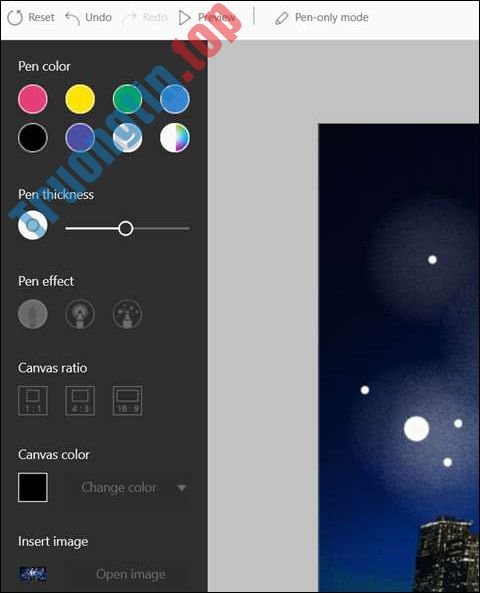
Sau khi tải phần mềm thì khởi động để sử dụng. Trong giao diện bên trái sẽ có những công cụ để để vẽ hình lên thiệp.
- Pen color chọn lựa sắc màu bút vẽ.
- Pen thickness để chỉnh độ dày bút vẽ.
- Pen effect để chọn hiệu ứng bút vẽ.
- Canvas ratio chỉnh tỉ lệ hình vẽ.
- Canvas color để chỉnh màu nền bức vẽ.
- Insert image nhấn Open image để chọn hình ảnh chèn làm nền bức vẽ.
Sau khi đã thiết lập xong người dùng vẽ nội dung lên thiệp. Các nội dung đều sẽ có lưu lại, nhấn Preview để xem. Để vẽ lại nhấn Reset hoặc nhấn Undo/Redo. Cuối cùng nhấn nút Save để lưu lại.
Bước 3:
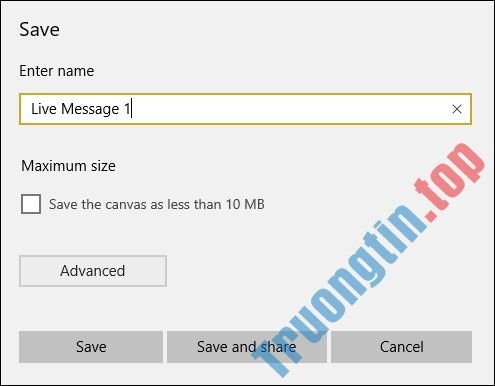
Hiển thị giao diện lưu file vẽ hình. Chúng ta đặt tên tại khung Enter name . Nếu muốn lưu lại bức thiệp có dung lượng nhỏ hơn 10MB thì tích chọn vào Save the canvas less than 10 MB.
Nhấn vào Advanced để chọn lựa định dạng và bài bản lưu. Phần Exported format chọn lựa lưu thành MP4 hay GIF, Resolution để chọn lựa uy tín lưu với chất lượng cao (High), bình quân (Medium), thấp (Low).
Hình ảnh sau khi đọng lại sẽ hiển thị đường dẫn thư mục ở bên trên.

Bước 4:
Quay lại giao diện chính của phần mềm khi nhấn vào nút Collection , chúng ta cũng đều có thể mở toàn bộ thiệp đã vẽ. Hoặc nhấn nút Settings để thay đổi địa thế lưu, định dạng, uy tín lưu.

Với phần mềm Live Message, người dùng sẽ được ngay cho mình một tấm thiệp Giáng sinh hay chúc mừng Năm mới để gửi tới bất kỳ ai. Bạn có thể lựa chọn các công cụ bút vẽ để trang hoàng thêm cho tấm thiệp.
Xem thêm:
- Thêm cách đơn giản làm thiệp Giáng sinh đẹp tuyệt
- Hướng dẫn viết câu đối, câu chúc năm mới bằng chữ thư pháp
- 6 bước đơn giản làm bộ lịch độc đáo đón năm mới
Chúc các bạn thi hành thành công!
- Cách tạo thiệp chúc mừng Ngày của cha
- Cách tạo thiệp chúc Tết, viết câu đối online
- Cách tạo thiệp mời sinh nhật trên máy tính, điện thoại
- Cách tạo video chúc mừng Giáng sinh từ ông già Noel
cách tạo thiệp giáng sinh,tạo thiệp noel,cách tạo thiệp noel,cách làm thiệp giáng sinh,ứng dụng Live Message,Live Message windows 10,ứng dụng tạo thiệp,ứng dụng làm thiệp giáng sinh
Nội dung Cách tạo thiệp bằng Live Message Windows 10 được tổng hợp sưu tầm biên tập bởi: Tin Học Trường Tín. Mọi ý kiến vui lòng gửi Liên Hệ cho truongtin.top để điều chỉnh. truongtin.top tks.
Bài Viết Liên Quan






Bài Viết Khác
- Địa Chỉ Sửa Laptop Quận 3 – Sửa Nhanh Giá Rẻ
- Địa Chỉ Vệ Sinh Máy Tính Quận 3 – Dịch Vụ Giá Rẻ
- Địa Chỉ Cài Win Quận 3 – Cài Đặt PC Laptop Tại Nhà Q3
- Sửa Wifi Tại Nhà Quận 4
- Dịch Vụ Cài Lại Windows 7,8,10 Tận Nhà Quận 4
- Dịch Vụ Cài Lại Windows 7,8,10 Tận Nhà Quận 3
- Tuyển Thợ Sửa Máy Tính – Thợ Sửa Máy In Tại Quận 4 Lương Trên 10tr
- Tuyển Thợ Sửa Máy Tính – Thợ Sửa Máy In Tại Quận 3
- Rooting malware là gì? Bạn có thể làm gì để tự bảo vệ mình?
- Bán Máy Tính Cũ Quận 11 – Giá Rẻ Uy Tín
- Cửa Hàng Sửa Máy Tính Ở Phường 21 Quận Bình Thạnh
- Top 10 Cửa Hàng Bán Máy Tính Cũ Uy Tín Nhất Ở Tại Quận Tân Bình Tphcm
- Dịch Vụ Sửa Máy Lạnh Tắt Đột Ngột Quận 11
