
 Forum
Forum


Dùng video làm ảnh đại diện Facebook hầu như ai cũng biết, nhưng cách tạo video kèm hiệu ứng gợn sóng làm Avatar cho Facebook thì chưa chắc đâu nhé. Nếu bạn mong muốn ảnh đại diện của mình trở nên ấn tượng và độc đáo hơn trong mắt bạn bè thì hãy học ngay cách tạo video kèm hiệu ứng gợn sóng cực kỳ độc đáo dưới đây để làm avatar cho tài khoản Facebook cá nhân.
Cách tạo video kèm hiệu ứng gợn sóng trên Android
Bước 1:
Tải ứng dụng Avee Music Player (Lite) cho smartphone Android. Đây là ứng dụng bổ trợ chỉnh sửa và tạo hiệu ứng ảnh/video, bạn đọc hãy nhấp vào liên kết này để tải và cài đặt.
- Tải phần mềm Avee Music Player (Lite) cho Android.
Bước 2:
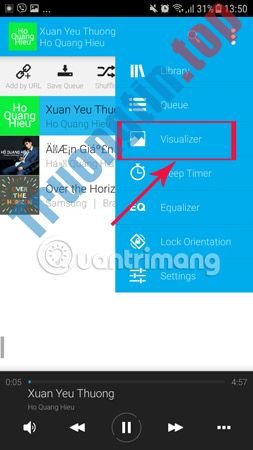
Mở ứng dụng lên và chọn bất kỳ một bài hát nào mà bạn thích. Sau đó, bạn nhấp vào biểu tượng 3 chấm góc trên bên phải màn hình > Chọn Visualizer.

Bước 3:
Nhấn vào Menu lưới để chọn lựa hiệu ứng mong muốn.

Bước 4:
Nhấp vào biểu tượng cây bút để tiến hành chọn ảnh nền cho video và ảnh làm Avatar cho Facebook:
- Để chọn ảnh nền cho video: Bạn chọn lựa Image > Custom Image.


Nhấn nút Pick Image > Chọn một bức hình làm ảnh nền cho video.


- Để chọn ảnh làm Avatar cho Facebook: Bạn chọn mục Image ở bên dưới > Custom Image > Nhấn nút Pick Image > Nhấp vào ảnh muốn đặt làm ảnh đại diện Facebook.


Bước 5:
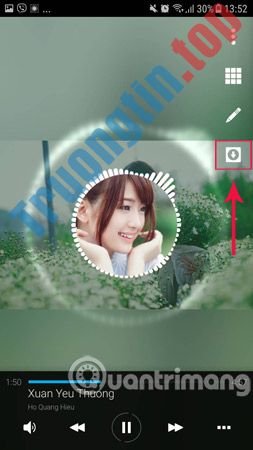
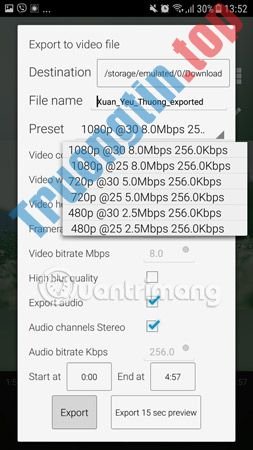
Sau khi chọn xong ảnh, bạn bấm nút có tượng trưng mũi tên để thực hiện xuất video. Tại đây, bạn cũng cũng đều có thể tự mình thiết lập các thông số sao cho phù hợp.
Bước 6:
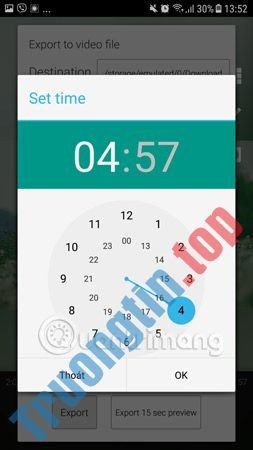
Chọn khoảng thời gian phát video (Chỉ nên lấy từ 15 đến 20 giây) > Nhấn nút Export để xuất video vào bộ nhớ của thiết bị.

Bước 7:
Mở ứng dụng Facebook, vào trang cá nhân đổi avatar bằng video kèm hiệu ứng gợn sóng vừa tạo làm ảnh đại diện là xong.


Đây là video kèm hiệu ứng gợn sóng sau khi tạo xong:
Video kèm hiệu ứng gợn sóng làm Avatar cho Facebook trên Android.
Cách tạo video kèm hiệu ứng gợn sóng làm Avatar cho Facebook trên iOS
Để tạo video hiệu ứng gợn sóng giống như trên thiết bị Android, các bạn dùng hệ điều hành iOS thực hành như sau:
Bước 1:
Truy cập vào YouTube, tại thanh kiếm tìm bạn gõ từ khóa “After Effects Music” để tìm và tải video chứa hiệu ứng gợn sóng về thiết bị.
Bước 2:
Tải ứng dụng hỗ trợ tạo hiệu ứng Overlay cho ảnh mang tên là Fused bằng phương pháp nhấp vào đường dẫn dưới đây.
- Tải phần mềm Fused cho iOS.
Bước 3:
Sau khi tải và cài đặt thành công Fused, bạn mở ứng dụng lên và chọn vào Tab To Choose Background > From Library > Lựa chọn ảnh muốn làm avatar cho Facebook.
Bước 4:
Bạn vào lại Tab To Choose Background (ô vuông bên phải) > From Library và lựa chọn video chứa hiệu ứng gợn sóng đã tải về ở bước 1, sau đó thực hiện căn chỉnh sao cho vừa khung hình.
Bước 5:
Để khiến cho video thêm sinh động và hấp dẫn, bạn có thể dùng bộ công cụ sẵn có của Fused để chỉnh sửa màu sắc, độ sáng tối hoặc cho thêm các hiệu ứng các vào video.
Bước 6:
Chỉnh sửa xong, bạn bấm vào tượng trưng ô vuông ở góc trên bên phải giao diện để lưu video.
Bước 7:
Mở phần mềm Facebook, vào trang cá nhân đổi avatar bằng video vừa tạo làm ảnh đại diện.
Xem video chỉ dẫn chi tiết:
Để dễ hình dung hơn, bạn đọc cũng có thể có thể xem video hướng dẫn chi tiết các bước tạo video kèm hiệu ứng gợn sóng làm Avatar cho Facebook trên iOS.
Hướng dẫn tạo video kèm hiệu ứng gợn sóng làm ảnh đại diện cho Facebook trên iOS.
Đặt video kèm hiệu ứng gợn sóng làm ảnh đại diện Facebook đúng là một điều thú vị và mới mẻ đúng không nào? Nếu bạn đang dùng các thiết bị iOS hoặc Android thì nên nhanh tay làm theo các hướng dẫn trên để thực hiện được các đoạn video kèm hiệu ứng gợn sóng làm hình đại diện Facebook vừa độc vừa lạ nhé.
Chúc bạn thực hành thành công.
Xem thêm:
- Cách tạo ảnh bìa Facebook máy tính 360 độ
- Cách tạo ảnh avatar và ảnh cover Facebook trùng hợp
- Cách dùng video làm ảnh đại diện, Avatar Facebook trên iOS và Android
- Cách đặt ảnh 360 độ làm ảnh bìa trên Facebook
- Cách dùng Tella tạo video intro, giới thiệu, vlog miễn phí
- Hướng dẫn tạo ảnh Instacard, phong trào mới trên mạng xã hội
- Cách cài đặt DaVinci Resolve, ứng dụng dựng phim chuyên nghiệp
Avee Player,Avee Music Player,tạo video hiệu ứng gợn sóng,tạo ảnh đại diện facebook,cách tạo video đại diện facebook,cách sử dụng avee player lite,làm video hiệu ứng sóng âm thanh,tạo hiệu ứng sóng âm thanh
Nội dung Cách tạo video kèm hiệu ứng gợn sóng bằng Avee Player được tổng hợp sưu tầm biên tập bởi: Tin Học Trường Tín. Mọi ý kiến vui lòng gửi Liên Hệ cho truongtin.top để điều chỉnh. truongtin.top tks.
Bài Viết Liên Quan






Bài Viết Khác
- Địa Chỉ Sửa Laptop Quận 3 – Sửa Nhanh Giá Rẻ
- Địa Chỉ Vệ Sinh Máy Tính Quận 3 – Dịch Vụ Giá Rẻ
- Địa Chỉ Cài Win Quận 3 – Cài Đặt PC Laptop Tại Nhà Q3
- Sửa Wifi Tại Nhà Quận 4
- Dịch Vụ Cài Lại Windows 7,8,10 Tận Nhà Quận 4
- Dịch Vụ Cài Lại Windows 7,8,10 Tận Nhà Quận 3
- Tuyển Thợ Sửa Máy Tính – Thợ Sửa Máy In Tại Quận 4 Lương Trên 10tr
- Tuyển Thợ Sửa Máy Tính – Thợ Sửa Máy In Tại Quận 3
- PC Làm sao để kiểm tra tốc độ đọc ghi của SSD – Cách tự xử lý tại nhà
- Top 5 Đơn Vị Sửa Máy Tính Uy Tín Tại Quảng Ninh
- Cách tải filter game người chạy trên Story Instagram
- Sửa laptop Quận 7 lỗi màn hình nhấp nháy – Địa chỉ trung tâm hỗ trợ gần đây
- Dịch Vụ Cài Win Đường số 82 Quận 6
