
 Forum
Forum


Chia sẻ thông tin trạng thái là một tính năng có ích trên các phần mềm trò chuyện, làm việc từ xa. Thông qua nó, bạn cũng có thể có thể cho bạn bè, đồng nghiệp biết rằng mình đang bận hay rảnh rỗi… Trong bài viết này, chúng ta sẽ cùng tìm hiểu cách thay đổi trạng thái trong Microsoft Teams.
Thay đổi trạng thái trong Microsoft Teams
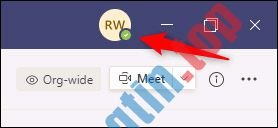
Trong Microsoft Teams, tình trạng của bạn sẽ được hiển thị dưới dạng một vòng tròn màu cạnh bên ảnh giấy tờ cá nhân. Bạn có thể nhìn thấy logo báo tình trạng này mọi lúc ở góc trên bên phải màn hình.
Tất nhiên, bạn cũng cũng đều có thể xem tình trạng của 1 người, được hiển thị trong ảnh giấy tờ của họ bên cạnh cuộc trò chuyện.

Microsoft Teams sẽ tự động thay đổi tình trạng của bạn trong 1 số trường hợp nhất định, chẳng hạn như khi bạn đang họp, trong một cuộc gọi điện video. hoặc nếu bạn không hoạt động trong một khoảng thời gian nhất định. Tuy nhiên, bạn cũng tận gốc cũng có thể có thể tự thay đổi trạng thái này 1 cách thủ công theo ý muốn.
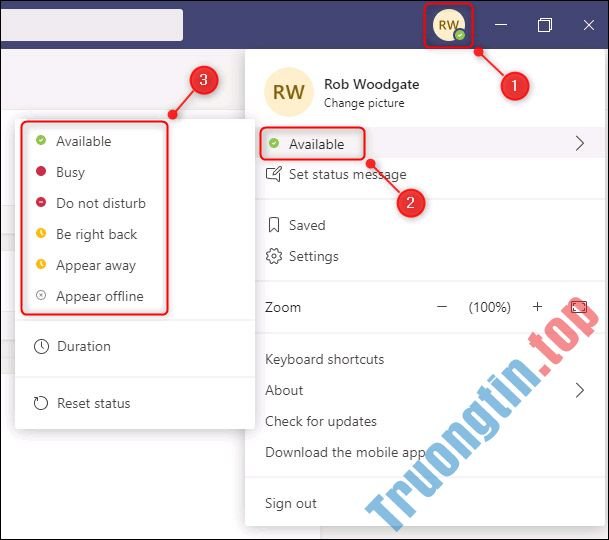
Đầu tiên, hãy nhấp vào ảnh hồ sơ của bạn ở góc trên cùng bên phải của giao diện Microsoft Teams. Sau đó, chỉ cần bấm chọn trạng thái thích hợp trong danh sách có sẵn.
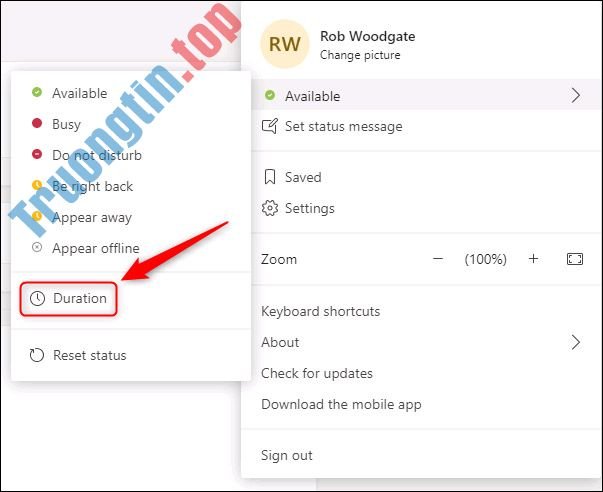
Ngoài ra, bạn cũng cũng đều có thể đặt khoảng thời gian mà mình muốn duy trì ở một trạng thái cụ thể nào đó bằng cách nhấp vào “ Duration ”.
Tiếp theo, chọn tình trạng bạn muốn cũng như khoảng thời gian cụ thể mà bạn muốn duy trì tình trạng đó.
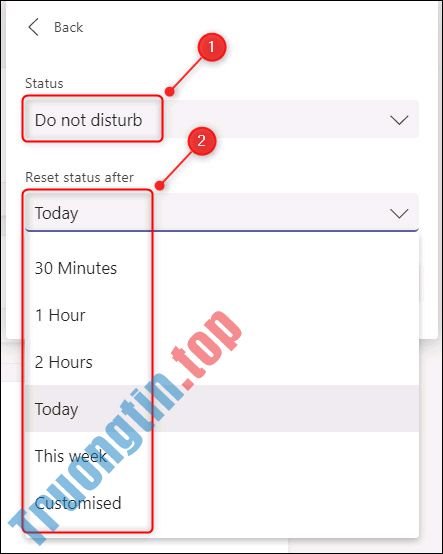
Trạng thái của bạn sẽ tự động chuyển lại thành “ Available ” khi hết thời lượng (hoặc “ Busy ” nếu khoảng thời gian mà bạn thiết lập kết thúc vào đúng thời điểm bạn đang họp hoặc trong 1 cuộc gọi).
Bạn cũng cũng đều có thể thay đổi trạng thái của mình từ hộp kiếm tìm (Search box) ở đầu màn hình bằng phương pháp nhập một trong số lệnh sau:
- /available : Đặt trạng thái của bạn thành Available (Sẵn sàng).
- /busy : Đặt trạng thái của bạn thànho Busy (Bận).
- /dnd : Đặt tình trạng của bạn thành Do not disturb (Không làm phiền).
- /brb : Đặt tình trạng của bạn thành Be right back (Trở lại ngay).
- /away : Đặt tình trạng của bạn thành Away (Đi vắng).
- /offline : Đặt trạng thái của bạn thành Appear offline (Ngoại tuyến).
Nếu bạn thích sử dụng phím tắt, nhấn Ctrl + e sẽ đưa bạn đến hộp tìm kiếm. Chẳng hạn, để đặt trạng thái của bạn thành “ Do not disturb ”, hãy nhấn Ctrl + e, sau đó là “/dnd”.
- Tải Microsoft Teams 1.3.00.3564
- Cách ẩn menu sidebar trong Microsoft Teams
- Cách xóa cuộc nói chuyện trong Microsoft Teams
- Cách phục hồi file đã xóa trên Microsoft Teams
Microsoft Teams,trạng thái trong Microsoft Teams,status trong Microsoft Teams,thay đổi trạng thái trong Microsoft Teams
Nội dung Cách thay đổi trạng thái của bạn trong Microsoft Teams được tổng hợp sưu tầm biên tập bởi: Tin Học Trường Tín. Mọi ý kiến vui lòng gửi Liên Hệ cho truongtin.top để điều chỉnh. truongtin.top tks.
Bài Viết Liên Quan






Bài Viết Khác
- Địa Chỉ Cài Win Quận 3 – Cài Đặt PC Laptop Tại Nhà Q3
- Sửa Wifi Tại Nhà Quận 4
- Sửa Laptop Quận 3
- Dịch Vụ Cài Lại Windows 7,8,10 Tận Nhà Quận 4
- Dịch Vụ Cài Lại Windows 7,8,10 Tận Nhà Quận 3
- Tuyển Thợ Sửa Máy Tính – Thợ Sửa Máy In Tại Quận 4 Lương Trên 10tr
- Tuyển Thợ Sửa Máy Tính – Thợ Sửa Máy In Tại Quận 3
- Địa Chỉ Vệ Sinh Máy Tính Quận 3 – Dịch Vụ Giá Rẻ
- Nâng cấp ổ cứng laptop lên SSD
- Dịch Vụ Sửa Máy Lạnh Có Mùi Hôi
- Bàn Phím Laptop Samsung NP-X520 Giá Rẻ Nhất
- Dịch Vụ Cài Win Đường Lê Thị Hoa Quận Thủ Đức
- Địa Chỉ Cài Win Ở Phường Phường 11 Quận Tân Bình