
 Forum
Forum


Khi đăng status trên Facebook chúng ta có tùy chọn giới hạn quyền xem với một số người. Người dùng sẽ có chọn lựa chia sẻ bài đăng công khai, với bạn bè hoặc lựa chọn chỉ chia sẻ với một số người, hoặc không chia sẻ với ai đó. Và trong phiên bản mới cập trên Zalo, tính năng giới hạn quyền xem Nhật Ký đã được cung cấp thêm với nhóm trò chuyện Zalo, hoặc ẩn với một vài người.
Trước đây Zalo cũng từng có tính năng chặn bạn bè xem Nhật ký, người đã bị chặn không thể xem hình ảnh, video đã đăng tải hay bất cứ hoạt động trên trang. Ở phiên bản Zalo này, chúng ta sẽ có lựa chọn cho nhóm trò chuyện xem bài đăng, ẩn bài đăng với một số người. Bài viết dưới đây sẽ hướng dẫn bạn đọc cách thiết lập quyền xem Nhât ký trên Zalo.
- Hướng dẫn hủy kết bạn Zalo trên điện thoại, máy tính
- Cách tắt thông báo Nhật ký và Khoảnh khắc trên Zalo
- Cách bật bong bóng chat trên Zalo
Video cách thiết lập quyền xem Nhật ký trên Zalo
Hướng dẫn chỉnh quyền xem Nhật ký Zalo
Bước 1:
Sau khi cập nhật Zalo lên phiên bản mới, bạn truy cập vào giao diện tài khoản. Nhấn vào mục Nhật ký để đăng tin viết như bình thường.


Bước 2:
Lựa chọn hình ảnh, video hay nhập nội dung để đăng tải Zalo. Nhấn tiếp vào mục Quyền xem để chỉnh quyền xem Nhật ký trên Zalo. Tại giao diện mới sẽ được phần Bạn bè trong nhóm và phần Ngoại trừ…


Bước 3:
Với tùy chọn chọn bạn xem từ nhóm, giao diện sẽ hiển thị toàn bộ các nhóm Zalo ngày nay trên tài khoản cá nhân của bạn. Nhấn vào một nhóm sẽ thấy bản kê thành viên của nhóm, kèm với nút Xóa kế bên tên tài khoản. Nhấn nút Xóa nếu không muốn chia sẻ bài đăng rồi nhấn vào nút Tiếp tục.


Bước 4:
Như vậy sẽ chỉ có thành viên được chọn trong nhóm được phép xem bài đăng. Khi nhấn vào quyền xem sẽ thấy hiển thị nhóm bạn được tính bài đăng mà chúng ta đã thiết lập.


Bước 5:
Với tùy chọn Ngoại trừ , bạn sẽ lựa chọn những ai không muốn cho xem bài đăng trên Nhật ký. Hiển thị bản kê bạn bè trên Zalo để chúng ta chọn lựa. Sau khi chọn xong nhấn vào mũi tên gửi ở góc phải trên cùng. Khi đó người dùng sẽ nhìn thấy quyền xem bài đăng trên Nhật ký sẽ là bạn bè nhưng trừ người đã chọn chặn xem.
Cuối cùng người dùng nhấn nút đăng bài như thông thường.

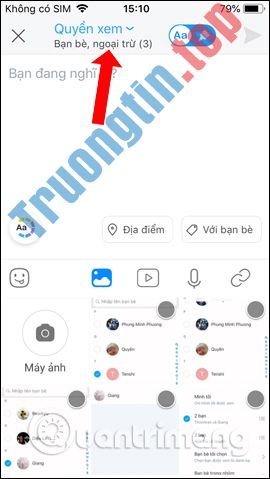
Như vậy ngoài việc chọn lựa bản kê chặn trên Zalo, thì giờ đây chúng ta có thêm chọn lựa bạn xem trong nhóm Zalo, chặn một số người nhất định cho quyền xem Nhật ký Zalo. Những người bị chặn sẽ chẳng thể xem bất cứ bài đăng trên tài khoản Zalo của bạn.
Xem thêm:
- Những mẹo sử dụng Zalo có ích cho người dùng
- Hướng dẫn xem lại lời nhắn cũ trên Zalo
- Hướng dẫn ẩn số điện thoại, ẩn tin tức cá nhân trên Zalo
Chúc các bạn thi hành thành công!
- Cách ghim tin nhắn trong Zalo
- Đăng ký Zalo, cách tạo tài khoản Zalo trên máy tính
- Cách viết nhật ký Zalo kèm hình nền
chặn bạn bè zalo,cách chặn bạn bè zalo,chặn xem nhật ký zalo,cách chặn xem nhật ký zalo,quyền xem nhật ký zalo,cách hạn chế xem nhật ký zalo,lọc bạn xem nhật ký zalo,cách lọc bạn xem nhật ký zalo
Nội dung Cách thiết lập quyền xem Nhật ký Zalo được tổng hợp sưu tầm biên tập bởi: Tin Học Trường Tín. Mọi ý kiến vui lòng gửi Liên Hệ cho truongtin.top để điều chỉnh. truongtin.top tks.
Bài Viết Liên Quan




Bài Viết Khác
- Địa Chỉ Sửa Laptop Quận 3 – Sửa Nhanh Giá Rẻ
- Địa Chỉ Vệ Sinh Máy Tính Quận 3 – Dịch Vụ Giá Rẻ
- Địa Chỉ Cài Win Quận 3 – Cài Đặt PC Laptop Tại Nhà Q3
- Sửa Wifi Tại Nhà Quận 4
- Dịch Vụ Cài Lại Windows 7,8,10 Tận Nhà Quận 4
- Dịch Vụ Cài Lại Windows 7,8,10 Tận Nhà Quận 3
- Tuyển Thợ Sửa Máy Tính – Thợ Sửa Máy In Tại Quận 4 Lương Trên 10tr
- Tuyển Thợ Sửa Máy Tính – Thợ Sửa Máy In Tại Quận 3
- Cách chuyển đổi giữa các tab ở chế độ toàn màn hình trong Chrome
- Dịch Vụ Sửa Tủ Lạnh Mất Điện Không Chạy Quận Bình Tân
- Địa chỉ Thay Bàn Phím Laptop Acer Aspire S3-392
- Thợ Sửa Đường Ống Nước Quận 4
- Sửa Máy Tính Laptop Bị Treo Khi Làm Việc Tại Quận 3 – Giải Pháp Tận Nơi Nhanh Chóng
